
Google Translate
BU HİZMETTE GOOGLE TARAFINDAN GERÇEKLEŞTİRİLEN ÇEVİRİLER BULUNABİLİR. GOOGLE, ÇEVİRİLERLE İLGİLİ DOĞRULUK VE GÜVENİLİRLİK GARANTİLERİ DAHİL OLMAK ÜZERE AÇIK VEYA ZIMNİ TÜM GARANTİLERİ VE TÜM TİCARİ ELVERİŞLİLİK, BELİRLİ BİR AMACA UYGUNLUK VE HAK İHLALİNDE BULUNULMAMASI ZIMNİ GARANTİLERİNİ REDDEDER.
Nikon Corporation (aşağıda “Nikon” olarak anılmaktadır) başvuru kaynakları, Google Translate tarafından işletilen çeviri yazılımı kullanılarak size kolaylık sağlamak üzere çevrilmiştir. Doğru bir çeviri sağlamak için makul seviyede çaba gösterilmiştir ancak hiçbir otomatik çeviri mükemmel değildir ya da insan çevirmenlerin yerini almak üzere tasarlanmamıştır. Çeviriler, Nikon’un başvuru kaynaklarının kullanıcılarına bir hizmet olarak sağlanmaktadır ve “olduğu gibi” sağlanır. İngilizceden herhangi bir dile yapılan tüm çevirilerin doğruluğu, güvenilirliği veya doğruluğu konusunda açık veya zımni hiçbir garanti verilmez. Bazı içerikler (resimler, videolar, Flash vb. gibi), çeviri yazılımının sınırlamaları nedeniyle doğru çevrilmemiş olabilir.
Resmi metin, başvuru kaynaklarının İngilizce versiyonudur. Çeviride oluşturulan hiçbir tutarsızlık veya farklılık bağlayıcı değildir ve mevzuata uyum veya yargı hükümleri açısından hukuki bir etkisi yoktur. Çevrilen başvuru kaynaklarında bulunan bilgilerin doğruluğu ile ilgili herhangi bir sorunuz varsa, kaynakların resmi versiyonu olan İngilizce versiyonuna başvurun.

NX Tether kullanarak Wi-Fi bağlantılı kamerayı kontrol etme
NX Tether yazılımı, pozlama , beyaz dengesi ve diğer fotoğraf makinesi ayarlarını uzaktan yapmanıza ve kamerayı bilgisayardan kontrol ederek çekim yapmanıza olanak tanıyan, bağlantılı fotoğrafçılık için kullanılır. Fotoğraflar, hafıza kartı yerine doğrudan bilgisayara kaydedilebilir; bu sayede fotoğraf makinesi hafıza kartı takılı olmasa bile fotoğraf çekilebilir.
- Video çekerken yine de bir hafıza kartı takmanız gerekecek.
- fotoğraf makinesi uzaktan kumanda edildiği fotoğraf makinesi bekleme zamanlayıcısının süresinin dolmadığını lütfen unutmayın.
NX Tether Kurulumu
NX Tether kurarken internet bağlantısına ihtiyacınız olacak. Sistem gereksinimleri de dahil olmak üzere en güncel bilgiler için Nikon web sitesini ziyaret edin.
-
Aşağıdaki web sitesinden en son NX Tether yükleyicisini indirin ve kurulumu tamamlamak için ekrandaki talimatları izleyin.
- NX Tether önceki sürümlerini kullanırken fotoğraf makinesi uzaktan kontrol edemeyebileceğinizi lütfen unutmayın.
NX Tether ile Kamerayı Kontrol Etme
-
fotoğraf makinesi ve bilgisayarı kablosuz LAN üzerinden bağlayın ( 0 Bilgisayar: Kablosuz LAN üzerinden bağlanıyor ).
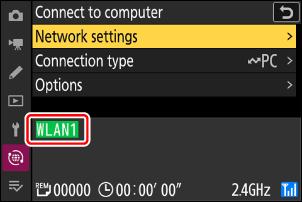
Profil oluşturduktan sonra, [ Bilgisayara bağlan ] ekranında profil adının yeşil renkte göründüğünü doğrulayın.
-
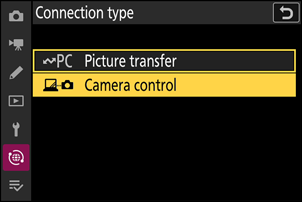
Ağ menüsünde [ Bilgisayara bağlan ] > [ Bağlantı türü ] için [ Fotoğraf makinesi kontrolü ] seçeneğini belirleyin.
-
Ana bilgisayara yüklenmiş olan NX Tether uygulamasını başlatın.
-
NX Tether kullanarak fotoğraf makinesi kontrol edin.
Ayrıntılı talimatlar için çevrimiçi yardım bölümüne bakın.
Ayrıca, USB üzerinden bağlı bir bilgisayardan da fotoğraf makinesi kontrol edebilirsiniz ( 0 NX Tether kullanarak USB bağlantılı kamerayı kontrol etme ).
[ Bilgisayara bağlan ] Kamera Kontrol Ekranı
[ Bilgisayara bağlan ] ekranında şunlar görüntülenir:
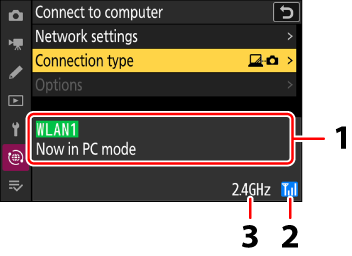
- Durum : Ana bilgisayara olan bağlantının durumu. Bağlantı kurulduğunda profil adı yeşil renkte görüntülenir. Hatalar da burada gösterilir ( 0 Kablosuz Yerel Ağ Bağlantılarında Sorun Giderme ).
- Sinyal gücü : Kablosuz sinyal gücü.
- Bant : Wi-Fi istasyon modunda kablosuz olarak bağlanırken, bağlı SSID ağının radyo frekans bandı görüntülenir. Wi-Fi erişim noktası modunda ise fotoğraf makinesi yaydığı radyo frekans bandı görüntülenir.
fotoğraf makinesi kablosuz ağa bağlıyken sinyal kaybı, bilgisayarla bağlantıyı bozabilir. Ağa tekrar bağlanmadan önce ağ menüsünde [ Bilgisayara bağlan ] > [ Ağ ayarları ] bölümünde [ Mevcut bağlantıyı bitir ] seçeneğini belirleyin. Sinyal yeniden kurulduğunda, fotoğraf makinesi bilgisayara yeniden bağlanacak ve henüz aktarılmamış olan resimlerin yüklenmesine devam edecektir. Aktarım tamamlanmadan önce fotoğraf makinesi kapatırsanız yüklemeye devam edilemeyeceğini unutmayın.