
Google Translate
BU HİZMETTE GOOGLE TARAFINDAN GERÇEKLEŞTİRİLEN ÇEVİRİLER BULUNABİLİR. GOOGLE, ÇEVİRİLERLE İLGİLİ DOĞRULUK VE GÜVENİLİRLİK GARANTİLERİ DAHİL OLMAK ÜZERE AÇIK VEYA ZIMNİ TÜM GARANTİLERİ VE TÜM TİCARİ ELVERİŞLİLİK, BELİRLİ BİR AMACA UYGUNLUK VE HAK İHLALİNDE BULUNULMAMASI ZIMNİ GARANTİLERİNİ REDDEDER.
Nikon Corporation (aşağıda “Nikon” olarak anılmaktadır) başvuru kaynakları, Google Translate tarafından işletilen çeviri yazılımı kullanılarak size kolaylık sağlamak üzere çevrilmiştir. Doğru bir çeviri sağlamak için makul seviyede çaba gösterilmiştir ancak hiçbir otomatik çeviri mükemmel değildir ya da insan çevirmenlerin yerini almak üzere tasarlanmamıştır. Çeviriler, Nikon’un başvuru kaynaklarının kullanıcılarına bir hizmet olarak sağlanmaktadır ve “olduğu gibi” sağlanır. İngilizceden herhangi bir dile yapılan tüm çevirilerin doğruluğu, güvenilirliği veya doğruluğu konusunda açık veya zımni hiçbir garanti verilmez. Bazı içerikler (resimler, videolar, Flash vb. gibi), çeviri yazılımının sınırlamaları nedeniyle doğru çevrilmemiş olabilir.
Resmi metin, başvuru kaynaklarının İngilizce versiyonudur. Çeviride oluşturulan hiçbir tutarsızlık veya farklılık bağlayıcı değildir ve mevzuata uyum veya yargı hükümleri açısından hukuki bir etkisi yoktur. Çevrilen başvuru kaynaklarında bulunan bilgilerin doğruluğu ile ilgili herhangi bir sorunuz varsa, kaynakların resmi versiyonu olan İngilizce versiyonuna başvurun.

Time-lapse film
G düğmesi U C fotoğraf çekim menüsü
fotoğraf makinesi zaman atlamalı video oluşturmak için seçilen aralıklarla otomatik olarak fotoğraf çekiyor.
| Seçenek | Tanım |
|---|---|
| [ Başlat ] | Hızlandırılmış çekim kaydını başlatın. Çekim yaklaşık 3 saniye sonra başlar ve [ Aralık ] için seçilen aralıkta [ Çekim süresi ] için seçilen süre boyunca devam eder. |
| [ Aralık ] | Çekimler arasındaki aralığı dakika ve saniye olarak seçin. |
| [ Çekim süresi ] | fotoğraf makinesi ne kadar süreyle fotoğraf çekmeye devam edeceğini saat ve dakika olarak seçin. |
| [ Pozlama düzeltme ] | [ ON ] seçeneğini belirlemek, pozlama ani değişiklikleri yumuşatır.
|
| [ Elektronik deklanşör seçenekleri ] | Elektronik deklanşörü kullanıp kullanmamayı seçin.
|
| [ Görüntü alanı seç ] | Hızlandırılmış videolar için görüntü alanını [ FX ] ve [ DX ] seçeneklerinden seçin. |
| [ Video dosyası türü ] | Son video için video dosya türünü seçin. |
| [ Kare boyutu/kare hızı ] | Son video için kare boyutunu ve hızını seçin. Mevcut seçenekler, [ Video dosyası türü ] için seçilen ayara göre değişiklik gösterir. |
| [ Aralık öncelikli ] |
|
| [ Her çekimden önce netleme ] | [ ON ] seçeneği seçilirse, fotoğraf makinesi çekimler arasında odaklama yapacaktır. |
Süre Video Kaydı
- Deneme çekimleri yapın ve sonuçları ekran kontrol edin.
- Devam etmeden önce, kurulum menüsünden [ Saat dilimi ve tarih ] seçeneğini belirleyin ve fotoğraf makinesi saatinin doğru saat ve tarihe ayarlandığından emin olun.
-
Çekim sırasında güç kaybını önlemek için aşağıdaki güç kaynaklarından birini kullanmanızı öneririz:
- Tam şarjlı bir pil
- İsteğe bağlı EH-8P AC adaptörü, birlikte verilen USB kablosu (her iki ucunda da Type-C konektör bulunan) kullanılarak bağlanır.
- İsteğe bağlı EP‑5B güç konektörü EH‑5d , EH‑5c veya EH‑5b AC adaptörü ile birlikte kullanılabilir.
- Üçüncü taraf taşınabilir şarj cihazı (güç bankası)
-
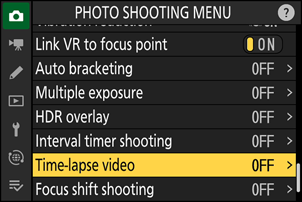
Fotoğraf çekim menüsünde [ Time-lapse film ] seçeneğini vurgulayın ve 2 basın.
-
Hızlandırılmış video ayarlarını düzenleyin.
-
Çekimler arasındaki aralığı seçin.
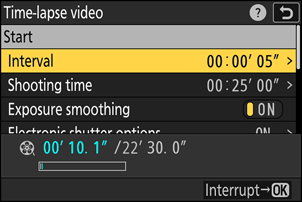
[ Aralık ] öğesini vurgulayın ve 2 basın.


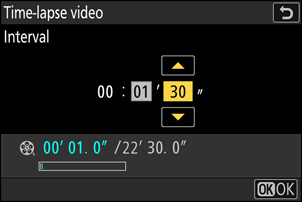
Bir aralık (dakika ve saniye cinsinden) seçin ve J tuşuna basın.
- En düşük beklenen deklanşör hızından daha uzun bir aralık seçin.
-
Toplam çekim süresini seçin.
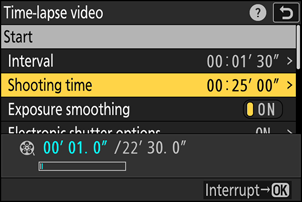
[ Çekim süresi ] seçeneğini vurgulayın ve 2 basın.
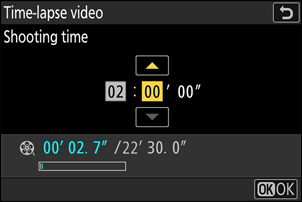
Çekim süresini (saat ve dakika olarak) seçin ve J tuşuna basın.
- Maksimum çekim süresi 23 saat 59 dakikadır.
-
pozlama yumuşatma özelliğini etkinleştirin veya devre dışı bırakın.
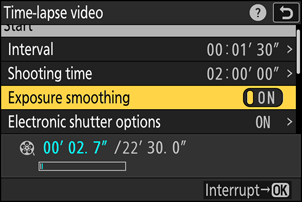
[ Pozlama düzeltme ] seçeneğini vurgulayın ve [ ON ] veya [ OFF ] seçeneğini belirlemek için 2 basın.
- [ ON ] seçeneğini belirlemek, pozlama ani değişiklikleri yumuşatır.
-
Elektronik deklanşörü kullanıp kullanmamayı seçin.
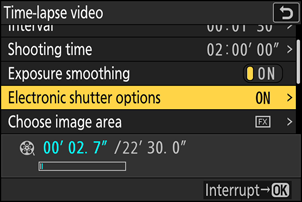
[ Elektronik deklanşör seçenekleri ] seçeneğini vurgulayın ve 2 basın.
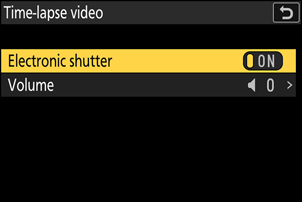
[ Elektronik deklanşör ] seçeneğini vurgulayın ve [ ON ] veya [ OFF ] seçeneğini belirlemek için 2 basın.
- Elektronik deklanşör serbest bırakıldığında çıkan sesin şiddeti [ Düzey ] kullanılarak seçilebilir.
-
Görüntü alanını seçin.
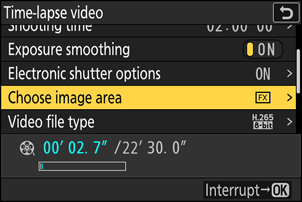
[ Görüntü alanı seç ] seçeneğini vurgulayın ve 2 basın.
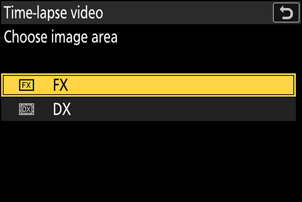
Bir seçeneği vurgulayın ve J tuşuna basın.
-
Video dosya türünü seçin.
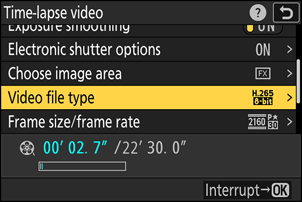
[ Video dosyası türü ] seçeneğini vurgulayın ve 2 basın.
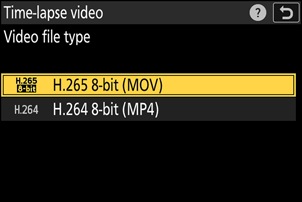
Bir seçeneği vurgulayın ve J tuşuna basın.
-
Çerçeve boyutunu ve fiyatını seçin.
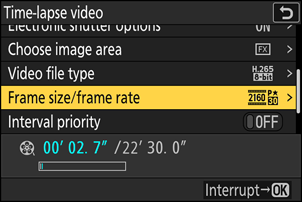
[ Kare boyutu/kare hızı ] seçeneğini vurgulayın ve 2 basın.
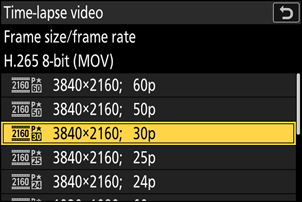
Bir seçeneği vurgulayın ve J tuşuna basın.
-
Bir aralık önceliği seçeneği belirleyin.
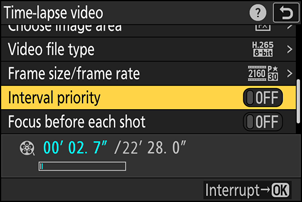
[ Aralık öncelikli ] seçeneğini vurgulayın ve [ ON ] veya [ OFF ] seçeneğini belirlemek için 2 basın.
-
Çekimler arasında fotoğraf makinesi netleme yapıp yapmayacağını seçin.
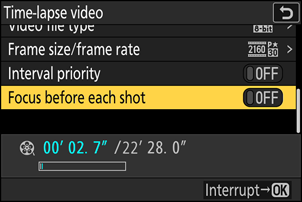
[ Her çekimden önce netleme ] seçeneğini vurgulayın ve [ ON ] veya [ OFF ] seçeneğini belirlemek için 2 basın.
- [ Her çekimden önce netleme ] seçeneği için [ ON ] seçeneği seçilirse, fotoğraf makinesi her çekimden önce odaklama modu için şu anda seçili olan seçeneğe göre odaklama yapacaktır.
-
-
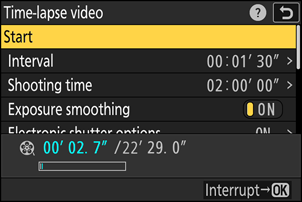
[ Başlat ] öğesini vurgulayın ve J tuşuna basın.
- Yaklaşık 3 saniye sonra ateş açılıyor.
- Çekim sırasında ekran kapanır.
- fotoğraf makinesi 2. adımda [ Çekim süresi ] için seçilen süre boyunca [ Aralık ] için seçilen aralıklarla fotoğraf çeker.
-
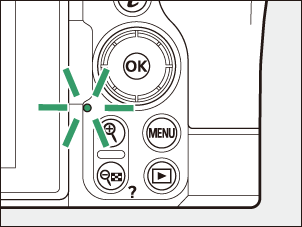
Çekimler arasında hafıza kartı erişim lambası yanar.
-
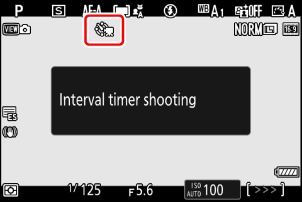
serbest bırak düğmesine yarıya kadar basılarak ekran açılırsa, [ Aralıklı çekim ] mesajı görüntülenecek ve 8 simgesi flaş .
Çekimlerin Sonu
Tüm fotoğraflar çekilmeden çekimi sonlandırmak için J tuşuna basın veya fotoğraf çekim menüsünden [ Time-lapse film ] seçeneğini seçin, [ Kapalı ] seçeneğini vurgulayın ve J tuşuna basın. [ Aralık ] için seçilen süre çok kısa ise G tuşuna basıldığında menülerin görüntülenmeyebileceğini unutmayın.
- Çekimlerin bittiği ana kadar çekilen karelerden bir video oluşturulacak ve ardından normal fotoğraf çekimlerine devam edilecektir.
Son Videonun Uzunluğunu Hesaplama
- Son videodaki toplam kare sayısı, 2. adımda seçilen çekim süresini aralığa bölerek, yukarı yuvarlayarak ve 1 ekleyerek hesaplanabilir.
-
Son videonun uzunluğu, çekim sayısının [ Kare boyutu/kare hızı ] için seçilen kare hızına bölünmesiyle hesaplanabilir (örneğin, [ Kare boyutu/kare hızı ] için [ 1920×1080; 24p ] seçilerek kaydedilen 48 karelik bir video yaklaşık iki saniye uzunluğunda olacaktır).
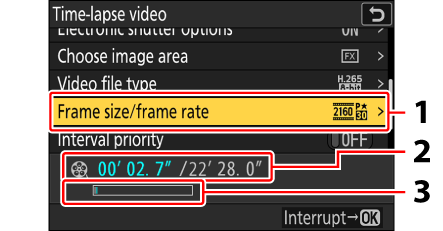
- Kare boyutu/kare hızı
- Kaydedilen uzunluk/maksimum uzunluk
- Hafıza kartı göstergesi
K düğmesi, çekim devam ederken resimleri görüntülemek için kullanılamaz. Ancak, oynatma menüsünde [ Resim inceleme ] için [ Açık ] seçeneği seçilirse, her çekimden sonra mevcut kare birkaç saniye boyunca görüntülenecektir. Kare görüntülenirken diğer oynatma işlemleri gerçekleştirilemez. Aralık çok kısa ise mevcut kare görüntülenmeyebilir.
Uyarılar: Süre Çekim Videoları
- Hızlandırılmış çekim videolarında ses kaydı yapılmaz.
- Deklanşör hızı ve fotoğrafın hafıza kartına kaydedilmesi için gereken süre, çekimden çekime değişebilir. Sonuç olarak, fotoğraf makinesi seçilen aralıklarla çekim yapamayabilir.
-
Mevcut ayarlarda hızlandırılmış video kaydı yapılamıyorsa, örneğin şu durumlarda çekim başlamayacaktır:
- [ Aralık ] için seçilen değer, [ Çekim süresi ] için seçilen değerden daha uzundur.
- [ 00:00'00" ], [ Aralık ] veya [ Çekim süresi ] için seçilir veya
- Hafıza kartı dolu.
- [ Time-lapse film ] ekranında kayıt süresi kırmızı renkte gösteriliyorsa Süre çekim başlamaz. [ Aralık ] veya [ Çekim süresi ] ayarlarını yapın.
- [ Elektronik deklanşör seçenekleri ] > [ Elektronik deklanşör ] için [ ON ] seçeneği seçilirse, [ Düzey ] [ 0 ] olarak ayarlanmadığı sürece her çekimde deklanşör sesi duyulacaktır (bu durum, kurulum menüsünde [ Sessiz modu ] için [ ON ] seçeneği seçildiğinde bile geçerlidir).
- Fotoğraf çekim menüsünde [ Ton modu ] için [ HLG ] seçeneğini belirlemek, [ Video dosyası türü ] ayarını [ H.265 10 bit (MOV) ] olarak sabitler.
- Hızlandırılmış çekim devam ederken K düğmesi resimleri görüntülemek için kullanılamaz.
- Tutarlı renkler elde etmek için, hızlandırılmış çekim videoları kaydederken 4 [ Otomatik ] veya D [ Doğal ışık otomatik ] dışındaki bir beyaz dengesi ayarı seçin.
- Özel Ayar c3 [ Kapanma gecikmesi ] > [ Bekleme zamanlayıcısı ] için seçilen seçenekten bağımsız olarak, kayıt işlemi devam ederken bekleme zamanlayıcısı sona ermeyecektir.
- fotoğraf makinesi kontrolleri kullanıldığında, ayarlar değiştirildiğinde veya HDMI kablosu bağlandığında çekim sona erebilir. Çekimin sona erdiği noktaya kadar çekilen karelerden bir video oluşturulacaktır.
-
Aşağıdaki çekim işlemi, bip sesi duyulmadan veya video kaydı yapılmadan sona erer:
- Güç kaynağının bağlantısını kesme
- Hafıza kartını çıkarma
Çekimler Arasında Ayarları Düzenleme
Çekimler arasında çekim ve menü ayarları değiştirilebilir. Ancak, bir sonraki çekim yapılmadan yaklaşık 2 saniye önce ekran kapanacağını unutmayın.
Süre Video Kayıtları: Kısıtlamalar
Süre video kaydı, aşağıdakiler de dahil olmak üzere bazı fotoğraf makinesi özellikleriyle birlikte kullanılamaz:
- video kaydı,
- uzun pozlama süreleri (“ Uzun pozlama ” veya “ Süre ”),
- zamanlayıcı,
- yüksek hızlı kare yakalama +,
- basamaklama ,
- çoklu pozlamalar,
- HDR kaplama,
- Aralıklı zamanlayıcı fotoğrafçılığı,
- odak kayması ve
- Piksel kayması.