
Google Translate
BU HİZMETTE GOOGLE TARAFINDAN GERÇEKLEŞTİRİLEN ÇEVİRİLER BULUNABİLİR. GOOGLE, ÇEVİRİLERLE İLGİLİ DOĞRULUK VE GÜVENİLİRLİK GARANTİLERİ DAHİL OLMAK ÜZERE AÇIK VEYA ZIMNİ TÜM GARANTİLERİ VE TÜM TİCARİ ELVERİŞLİLİK, BELİRLİ BİR AMACA UYGUNLUK VE HAK İHLALİNDE BULUNULMAMASI ZIMNİ GARANTİLERİNİ REDDEDER.
Nikon Corporation (aşağıda “Nikon” olarak anılmaktadır) başvuru kaynakları, Google Translate tarafından işletilen çeviri yazılımı kullanılarak size kolaylık sağlamak üzere çevrilmiştir. Doğru bir çeviri sağlamak için makul seviyede çaba gösterilmiştir ancak hiçbir otomatik çeviri mükemmel değildir ya da insan çevirmenlerin yerini almak üzere tasarlanmamıştır. Çeviriler, Nikon’un başvuru kaynaklarının kullanıcılarına bir hizmet olarak sağlanmaktadır ve “olduğu gibi” sağlanır. İngilizceden herhangi bir dile yapılan tüm çevirilerin doğruluğu, güvenilirliği veya doğruluğu konusunda açık veya zımni hiçbir garanti verilmez. Bazı içerikler (resimler, videolar, Flash vb. gibi), çeviri yazılımının sınırlamaları nedeniyle doğru çevrilmemiş olabilir.
Resmi metin, başvuru kaynaklarının İngilizce versiyonudur. Çeviride oluşturulan hiçbir tutarsızlık veya farklılık bağlayıcı değildir ve mevzuata uyum veya yargı hükümleri açısından hukuki bir etkisi yoktur. Çevrilen başvuru kaynaklarında bulunan bilgilerin doğruluğu ile ilgili herhangi bir sorunuz varsa, kaynakların resmi versiyonu olan İngilizce versiyonuna başvurun.

NX Studio kullanarak resimleri bilgisayara kopyalama
Nikon NX Studio yazılımını kullanarak, fotoğraf makinesi çekilen fotoğrafları küçük önizleme resimleri olarak görüntüleyebilir ve bilgisayarınıza kopyalayabilirsiniz. Ayrıca kopyalanan fotoğrafları görüntüleyebilir ve düzenleyebilirsiniz.
NX Studio Kurulumu
NX Studio kurarken internet bağlantısına ihtiyacınız olacak. Sistem gereksinimleri de dahil olmak üzere en güncel bilgiler için Nikon web sitesini ziyaret edin.
-
Aşağıdaki web sitesinden en son NX Studio yükleyicisini indirin ve kurulumu tamamlamak için ekrandaki yönergeleri izleyin.
- NX Studio eski sürümlerini kullanıyorsanız, fotoğraf makinesi fotoğraf indiremeyebileceğinizi lütfen unutmayın.
NX Studio Kullanarak Resimleri Bilgisayara Kopyalama
Ayrıntılı talimatlar için çevrimiçi yardım bölümüne bakın.
https://nikonimglib.com/nxstdo/onlinehelp/
-
fotoğraf makinesi bir bilgisayara bağlayın ( 0 Bilgisayar: USB üzerinden bağlantı ).
Fotoğraf fotoğraf makinesi kapattıktan ve hafıza kartının takılı olduğundan emin olduktan sonra, birlikte verilen USB kablosunu (her iki ucunda da Type-C konektör bulunan) kullanarak fotoğraf makinesi bilgisayara bağlayın.
-
fotoğraf makinesi açın.
- NX Studio Nikon Transfer 2 bileşeni başlayacaktır. Nikon Transfer 2 görüntü aktarım yazılımı, NX Studio bir parçası olarak yüklenir.
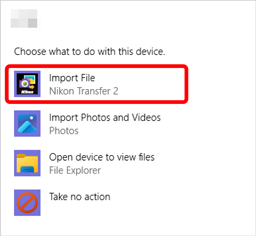
- Eğer bir program seçmenizi isteyen bir mesaj görüntülenirse, Nikon Transfer 2 seçin.
- Nikon Transfer 2 otomatik olarak başlamazsa, NX Studio başlatın ve "İçe Aktar" simgesine tıklayın.
-
[ Aktarımı Başlat ] seçeneğine tıklayın.
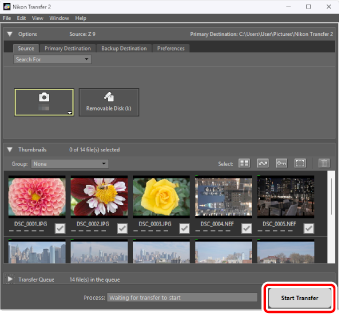
Hafıza kartındaki resimler bilgisayara kopyalanacaktır.
-
fotoğraf makinesi kapatın.
Aktarım tamamlandığında USB kablosunu çıkarın.
Bazı bilgisayarlar, fotoğraf makinesi bağlandığında otomatik oynatma uyarısı gösterecek şekilde yapılandırılmış olabilir.
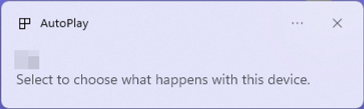
İletişim kutusuna tıklayın ve ardından Nikon Transfer 2'yi seçmek için [ Nikon Transfer 2 ] seçeneğine tıklayın.
Nikon Transfer 2 otomatik olarak başlamazsa, fotoğraf makinesi bağlı olduğundan emin olun ve ardından Image Capture ( macOS ile birlikte gelen bir uygulama) uygulamasını başlatın ve fotoğraf makinesi algılandığında açılacak uygulama olarak Nikon Transfer 2'yi seçin.
Hafıza kartı farklı marka veya model bir fotoğraf makinesi takılıyken video aktarmaya çalışmayın. Bunu yapmanız, videoların aktarılmadan silinmesine neden olabilir.
Uyarılar: Bilgisayarlara Bağlantı
- Aktarım devam ederken fotoğraf makinesi kapatmayın veya USB kablosunu çıkarmayın.
- Zorlamayın veya konektörleri açılı bir şekilde takmaya çalışmayın. Kabloyu sökerken de konektörlerin düz kalmasına dikkat edin.
- Kabloyu bağlamadan veya çıkarmadan önce daima fotoğraf makinesi kapatın.
- Veri aktarımının kesintiye uğramaması için, fotoğraf makinesi pilinin tamamen dolu olduğundan emin olun.
fotoğraf makinesi doğrudan bilgisayara bağlayın; kabloyu USB hub veya klavye üzerinden bağlamayın. fotoğraf makinesi önceden takılmış bir USB bağlantı noktasına bağlayın.