
Google Translate
BU HİZMETTE GOOGLE TARAFINDAN GERÇEKLEŞTİRİLEN ÇEVİRİLER BULUNABİLİR. GOOGLE, ÇEVİRİLERLE İLGİLİ DOĞRULUK VE GÜVENİLİRLİK GARANTİLERİ DAHİL OLMAK ÜZERE AÇIK VEYA ZIMNİ TÜM GARANTİLERİ VE TÜM TİCARİ ELVERİŞLİLİK, BELİRLİ BİR AMACA UYGUNLUK VE HAK İHLALİNDE BULUNULMAMASI ZIMNİ GARANTİLERİNİ REDDEDER.
Nikon Corporation (aşağıda “Nikon” olarak anılmaktadır) başvuru kaynakları, Google Translate tarafından işletilen çeviri yazılımı kullanılarak size kolaylık sağlamak üzere çevrilmiştir. Doğru bir çeviri sağlamak için makul seviyede çaba gösterilmiştir ancak hiçbir otomatik çeviri mükemmel değildir ya da insan çevirmenlerin yerini almak üzere tasarlanmamıştır. Çeviriler, Nikon’un başvuru kaynaklarının kullanıcılarına bir hizmet olarak sağlanmaktadır ve “olduğu gibi” sağlanır. İngilizceden herhangi bir dile yapılan tüm çevirilerin doğruluğu, güvenilirliği veya doğruluğu konusunda açık veya zımni hiçbir garanti verilmez. Bazı içerikler (resimler, videolar, Flash vb. gibi), çeviri yazılımının sınırlamaları nedeniyle doğru çevrilmemiş olabilir.
Resmi metin, başvuru kaynaklarının İngilizce versiyonudur. Çeviride oluşturulan hiçbir tutarsızlık veya farklılık bağlayıcı değildir ve mevzuata uyum veya yargı hükümleri açısından hukuki bir etkisi yoktur. Çevrilen başvuru kaynaklarında bulunan bilgilerin doğruluğu ile ilgili herhangi bir sorunuz varsa, kaynakların resmi versiyonu olan İngilizce versiyonuna başvurun.

Akıllı Cihazlar: Wi-Fi Üzerinden Bağlantı
SnapBridge uygulamasıyla fotoğraf makinesi ve akıllı cihazı Wi-Fi üzerinden bağlamanın iki yolu vardır: fotoğraf makinesi ve akıllı cihazı doğrudan Wi-Fi üzerinden bağlamak için " Wi-Fi erişim noktası modu" ve mevcut bir ağdaki (ev ağları dahil) kablosuz yönlendirici üzerinden akıllı cihaza bağlanmak için " Wi-Fi istasyon modu".
Wi-Fi üzerinden bağlanmadan önce
- Akıllı cihazınızda Wi-Fi etkinleştirin. Ayrıntılar için cihazla birlikte verilen belgelere bakın.
- fotoğraf makinesi ve akıllı cihazlardaki pillerin tamamen dolu olduğundan emin olun, aksi takdirde cihazlar beklenmedik şekilde kapanabilir.
- fotoğraf makinesi hafıza kartında yeterli alan olup olmadığını kontrol edin.
Akıllı Cihaza Doğrudan Kablosuz Bağlantı ( Wi-Fi Erişim Noktası Modu )
fotoğraf makinesi ve akıllı cihazı doğrudan Wi-Fi üzerinden bağlayın. fotoğraf makinesi kablosuz LAN erişim noktası görevi görerek, dış mekanlarda ve akıllı cihazın zaten kablosuz bir ağa bağlı olmadığı diğer durumlarda bağlantı kurmanıza olanak tanır ve karmaşık ayar değişikliklerine gerek kalmaz. Akıllı cihaz, fotoğraf makinesi bağlıyken internete bağlanamaz.
-
Akıllı cihaz: SnapBridge uygulamasını başlatın, açın
 sekme, dokunma
  ve [ Wi-Fi AP Modu Bağlantısı ] seçeneğini seçin.
 Uygulamayı ilk kez başlatıyorsanız, karşılama ekranında [ Fotoğraf makinesine bağlan ] seçeneğine dokunun. İstendiğinde, fotoğraf makinesi kategorisine dokunun ve ardından bağlantı türünü seçmeniz istendiğinde “Wi-Fi” seçeneğine dokunun.
-
Kamera/akıllı cihaz: İstendiğinde fotoğraf makinesi açın.
Bu aşamada uygulamadaki kontrollerden hiçbirini kullanmayın.
-
Kamera: Ağ menüsünde [ Akıllı cihaza bağlan ] > [ Wi-Fi bağlantısı (AP mode) ] seçeneğini belirleyin, ardından [ Wi-Fi bağlantısı kur ] seçeneğini vurgulayın ve J tuşuna basın.
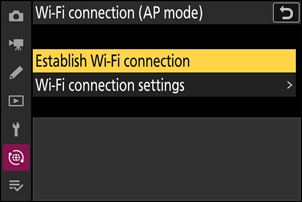
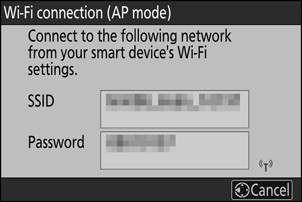
fotoğraf makinesi SSID ve şifresi görüntülenecektir.
-
Akıllı cihaz: Wi-Fi bağlantısı kurmak için ekrandaki yönergeleri izleyin.
-
iOS cihazlarda “Ayarlar” uygulaması açılacaktır. [ < Ayarlar ] öğesine dokunarak [ Ayarlar ] uygulamasını açın, ardından yukarı kaydırın ve ayarlar listesinin üst kısmına yakın bir yerde bulacağınız [ Wi‑Fi ] öğesine dokunarak Wi-Fi ayarlarını görüntüleyin.
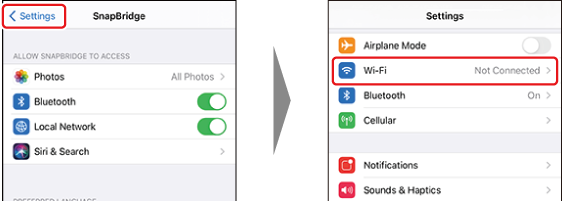
- Wi-Fi ayarları ekranında, fotoğraf makinesi SSID seçin ve 3. adımda fotoğraf makinesi tarafından görüntülenen şifreyi girin.
-
-
Akıllı cihaz: 4. adımda açıklandığı gibi cihaz ayarlarını yaptıktan sonra SnapBridge uygulamasına geri dönün.
- fotoğraf makinesi Wi-Fi bağlantısı kurulduktan sonra, akıllı cihazda Wi-Fi erişim noktası modu seçenekleri görüntülenecektir.
-
fotoğraf makinesi bağlantının tamamlandığını belirten bir mesaj gösterecektir.
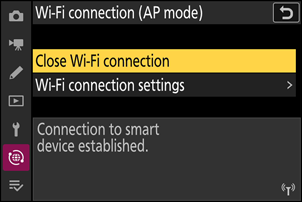
fotoğraf makinesi ve akıllı cihaz artık Wi-Fi üzerinden birbirine bağlı.
SnapBridge uygulamasının kullanımı hakkında bilgi için çevrimiçi yardım bölümüne bakın.
Mevcut Bir Ağa Bağlanma ( Wi-Fi İstasyon Modu )
fotoğraf makinesi kablosuz LAN erişim noktası aracılığıyla mevcut bir ağdaki (ev ağları dahil) akıllı bir cihaza bağlanır. Akıllı cihaz, fotoğraf makinesi bağlıyken de internete bağlanabilir.
Yerel ağın dışındaki akıllı cihazlara bağlantı desteklenmemektedir. Yalnızca aynı ağdaki akıllı cihazlara bağlanabilirsiniz.
-
Kamera: Ağ menüsünde [ Akıllı cihaza bağlan ] > [ Wi-Fi bağlantısı (STA mode) ] öğesini seçin, ardından [ Profil oluştur ] öğesini vurgulayın ve J tuşuna basın.
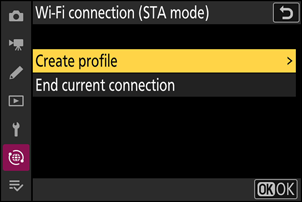
-
Kamera: Yeni profili adlandırın.
- Varsayılan adı değiştirmeden bir sonraki adıma geçmek için X basın.
- Seçtiğiniz isim, ağ menüsündeki [ Akıllı cihaza bağlan ] > [ Wi-Fi bağlantısı (STA mode) ] listesinde görünecektir.
- Profil adını değiştirmek için J tuşuna basın. Metin girişi hakkında bilgi için “Metin Girişi” ( 0 Metin Girişi ) bölümüne bakın. Bir ad girdikten sonra devam etmek için X tuşuna basın.
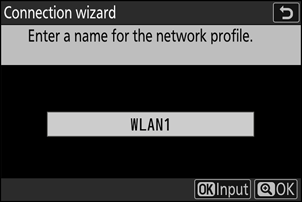
-
Kamera: [ Wi-Fi ağı ara ] seçeneğini vurgulayın ve J tuşuna basın.
fotoğraf makinesi yakındaki aktif ağları arayacak ve bunları adlarıyla ( SSID ) listeleyecektir.
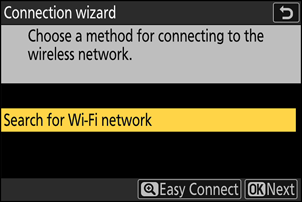
SSID veya şifreleme anahtarı girmeden bağlanmak için 3. adımda X basın. Ardından, aşağıdaki seçeneklerden birini vurgulayın ve J basın. Bağlandıktan sonra 6. adıma geçin.
- Açık ağlardaki yönlendiricilere bağlanmak desteklenmiyor.
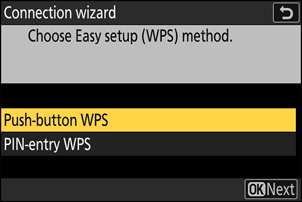
Seçenek Tanım [ Düğme ile WPS ] Düğmeyle WPS destekleyen yönlendiriciler için: Yönlendiricideki WPS düğmesine basın ve ardından bağlantı kurmak için fotoğraf makinesi J düğmesine basın. [ PIN giriş ile WPS ] fotoğraf makinesi ekranda bir PIN kodu gösterecektir. Bir bilgisayar kullanarak, yönlendiriciye PIN kodunu girin. Daha fazla bilgi için, yönlendiriciyle birlikte verilen belgelere bakın. -
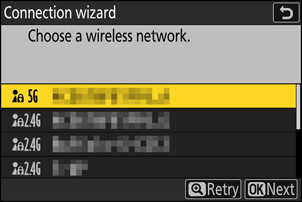
Kamera: Bir ağ seçin.
- Bir ağın SSID seçin ve J tuşuna basın.
- fotoğraf makinesi girilemeyen karakterler içeren SSID'ler ve açık ağlara ait SSID'ler görüntülenmeyecektir.
- Her bir SSID çalıştığı frekans bandı bir simgeyle gösterilir.
- İstenilen ağ görüntülenmiyorsa, tekrar arama yapmak için X tuşuna basın.
Gizli SSID'ler
SSID'leri gizli olan ağlar, ağ listesinde boş girişlerle belirtilir.
- Gizli SSID sahip bir ağa bağlanmak için, boş bir girişi vurgulayın ve J tuşuna basın. Ardından tekrar J tuşuna basın; fotoğraf makinesi sizden bir SSID girmenizi isteyecektir.
- Ağ adını girin ve X basın. Tekrar X basın; fotoğraf makinesi şimdi sizden şifreleme anahtarını girmenizi isteyecektir.
-
Kamera: Şifreleme anahtarını girin.
- J tuşuna basın ve kablosuz yönlendirici için şifreleme anahtarını girin.
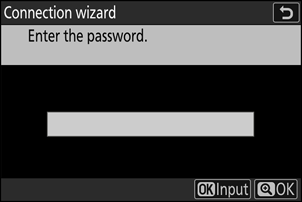
- Daha fazla bilgi için kablosuz yönlendiricinin kullanım kılavuzuna bakın.
- Giriş tamamlandığında X tuşuna basın.
- Bağlantıyı başlatmak için tekrar X basın. Bağlantı kurulduğunda ağın SSID birkaç saniye boyunca görüntülenecektir.
-
Kamera: Bir IP adresi edinin veya seçin.
Aşağıdaki seçeneklerden birini seçin ve J tuşuna basın.
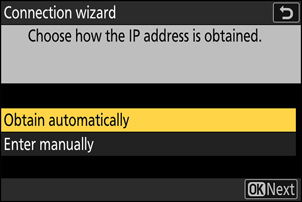
Seçenek Tanım [ Otomatik olarak al ] Ağ, IP adresini otomatik olarak sağlayacak şekilde yapılandırılmışsa bu seçeneği belirleyin. IP adresi atandıktan sonra "yapılandırma tamamlandı" mesajı görüntülenecektir. [ Manuel olarak gir ] IP adresini ve alt ağ maskesini manuel olarak girin.
- J tuşuna basın; IP adresini girmeniz istenecektir.
- Ana kumanda kadran çevirerek bölümleri vurgulayın.
- Vurgulanan bölümü değiştirmek için 4 veya 2 , değişiklikleri kaydetmek için ise J basın.
- Ardından X tuşuna basın; "yapılandırma tamamlandı" mesajı görüntülenecektir. Alt ağ maskesini görüntülemek için tekrar X tuşuna basın.
- Alt ağ maskesini düzenlemek için 1 veya 3 basın ve ardından J tuşuna basın; "yapılandırma tamamlandı" mesajı görüntülenecektir.
-
Kamera: "Yapılandırma tamamlandı" mesajı görüntülendiğinde devam etmek için J tuşuna basın.
-
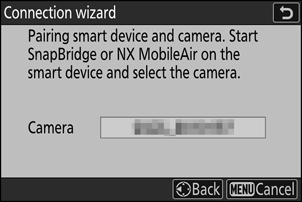
Kamera: Akıllı cihazınızla Wi-Fi bağlantısı kurun.
İstenildiğinde, akıllı cihazınızda SnapBridge uygulamasını başlatın.
-
Akıllı cihaz: SnapBridge uygulamasını başlatın, açın
sekme, dokunma ve [ Wi-Fi STA Modu Bağlantısı ] seçeneğini seçin. - Akıllı cihazınızın, fotoğraf makinesi bağlı olduğu SSID ağına bağlı olduğundan emin olun.
- SnapBridge uygulamasını çalıştırmak için ekrandaki talimatları izleyin. Uygulamayı ilk kez başlatıyorsanız, karşılama ekranında [ Fotoğraf makinesine bağlan ] seçeneğine dokunun.
-
Akıllı cihaz: fotoğraf makinesi seçin.
8. adımda fotoğraf makinesi gösterdiği ismi seçin.
-
Kamera/akıllı cihaz: Wi-Fi bağlantısı kurun.
- fotoğraf makinesi eşleştirme tamamlama ekranı göründüğünde J tuşuna basın.
- fotoğraf makinesi Wi-Fi bağlantısı kurulduktan sonra, akıllı cihazda Wi-Fi istasyon modu seçenekleri görüntülenecektir.
-
fotoğraf makinesi bağlantının tamamlandığını belirten bir mesaj gösterecektir.
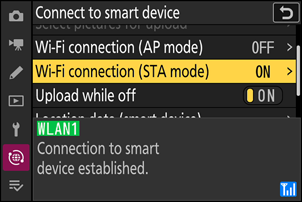
fotoğraf makinesi ve akıllı cihaz artık Wi-Fi üzerinden birbirine bağlı.
SnapBridge uygulamasının kullanımı hakkında bilgi için çevrimiçi yardım bölümüne bakın.
Wi-Fi Erişim Noktası/ Wi-Fi İstasyon Modunun Sonlandırılması
Wi-Fi bağlantısını sonlandırmak için dokunun.  SnapBridge sekme. Simge değiştikten sonra
  , musluk ve [ Wi-Fi AP modundan çık ] veya [ Wi-Fi STA modundan çık ] seçeneklerinden birini seçin.