
Google Translate
BU HİZMETTE GOOGLE TARAFINDAN GERÇEKLEŞTİRİLEN ÇEVİRİLER BULUNABİLİR. GOOGLE, ÇEVİRİLERLE İLGİLİ DOĞRULUK VE GÜVENİLİRLİK GARANTİLERİ DAHİL OLMAK ÜZERE AÇIK VEYA ZIMNİ TÜM GARANTİLERİ VE TÜM TİCARİ ELVERİŞLİLİK, BELİRLİ BİR AMACA UYGUNLUK VE HAK İHLALİNDE BULUNULMAMASI ZIMNİ GARANTİLERİNİ REDDEDER.
Nikon Corporation (aşağıda “Nikon” olarak anılmaktadır) başvuru kaynakları, Google Translate tarafından işletilen çeviri yazılımı kullanılarak size kolaylık sağlamak üzere çevrilmiştir. Doğru bir çeviri sağlamak için makul seviyede çaba gösterilmiştir ancak hiçbir otomatik çeviri mükemmel değildir ya da insan çevirmenlerin yerini almak üzere tasarlanmamıştır. Çeviriler, Nikon’un başvuru kaynaklarının kullanıcılarına bir hizmet olarak sağlanmaktadır ve “olduğu gibi” sağlanır. İngilizceden herhangi bir dile yapılan tüm çevirilerin doğruluğu, güvenilirliği veya doğruluğu konusunda açık veya zımni hiçbir garanti verilmez. Bazı içerikler (resimler, videolar, Flash vb. gibi), çeviri yazılımının sınırlamaları nedeniyle doğru çevrilmemiş olabilir.
Resmi metin, başvuru kaynaklarının İngilizce versiyonudur. Çeviride oluşturulan hiçbir tutarsızlık veya farklılık bağlayıcı değildir ve mevzuata uyum veya yargı hükümleri açısından hukuki bir etkisi yoktur. Çevrilen başvuru kaynaklarında bulunan bilgilerin doğruluğu ile ilgili herhangi bir sorunuz varsa, kaynakların resmi versiyonu olan İngilizce versiyonuna başvurun.

Kayıt klasörü
G düğmesi U C fotoğraf çekim menüsü
Sonraki resimlerin kaydedileceği klasörü seçin.
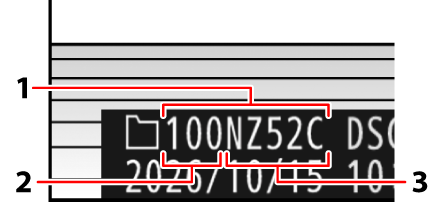
- Dosya
- Klasör numarası
- Klasör adı
Fotoğraf çekme menüsündeki [ Kayıt klasörü ] bölümünde yapılan değişiklikler, video kaydetme menüsüne de yansır ve bunun tersi de geçerlidir.
Yeniden adlandır
Klasör numarasından sonra görünen varsayılan klasör adı “NZ52C”dir. Yeni klasörler için farklı bir beş karakterli klasör adı seçmek için [ Yeniden adlandır ] seçeneğini belirleyin.
- Mevcut klasörlerin adı değiştirilemez.
- İstenirse, klavye açıkken O düğmesine basılı tutularak sonraki klasörler için varsayılan ad geri yüklenebilir.
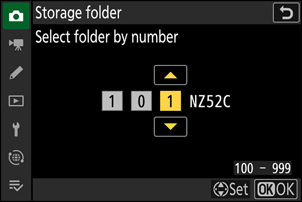
Klasörü numaraya göre seç
Sonraki resimlerin saklanacağı klasör, numara ile seçilebilir. Belirtilen numaraya sahip bir klasör zaten mevcut değilse, yeni bir klasör oluşturulacaktır.
-
[ Klasörü numaraya göre seç ] seçeneğini belirleyin.
[ Klasörü numaraya göre seç ] seçeneğini vurgulayın ve [ Klasörü numaraya göre seç ] iletişim kutusunu görüntülemek için 2 basın.
-
Klasör numarasını seçin.
- Rakamları vurgulamak için 4 veya 2 basın.
- Vurgulanan rakamı değiştirmek için 1 veya 3 basın.
-
Değişiklikleri kaydedin ve çıkın.
- Seçilen numaraya sahip bir klasör zaten mevcutsa, klasör numarasının solunda W , X veya Y simgesi görüntülenecektir. İşlemi tamamlamak ve ana menüye dönmek için J tuşuna basın; W veya X ile işaretlenmiş bir klasör seçtiyseniz, bu klasör yeni resimler için klasör olarak seçilecektir.
- Eğer daha önce mevcut olmayan bir klasör numarası seçtiyseniz, J tuşuna bastığınızda o numara ile yeni bir klasör oluşturulacaktır.
- Her iki durumda da, sonraki resimler seçilen klasöre kaydedilecektir.
- Depolama klasörünü değiştirmeden çıkmak için G düğmesine basın.
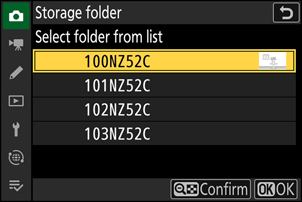
Listeden klasör seç
Mevcut klasörler listesinden seçim yapmak için:
-
[ Listeden klasör seç seçin].
[ Listeden klasör seç ] seçeneğini vurgulayın ve [ Listeden klasör seç ] iletişim kutusunu görüntülemek için 2 basın.
-
Bir klasörü vurgulayın.
Bir klasörü vurgulamak için 1 veya 3 basın.
-
Vurgulanan klasörü seçin.
- Seçilen klasörü seçmek ve ana menüye dönmek için J tuşuna basın.
- Sonraki fotoğraflar seçilen klasöre kaydedilecektir.
Uyarılar: Klasör ve Dosya Numaraları
-
Mevcut klasör numarası 999'a ulaştığında, aşağıdaki durumlarda fotoğraf makinesi artık yeni klasör oluşturamayacak ve serbest bırak devre dışı bırakılacaktır:
- Mevcut klasör 5000 fotoğraf içeriyor (ek olarak, fotoğraf makinesi maksimum uzunlukta bir video kaydetmek için gereken dosya sayısının klasörde 5000'den fazla dosya bulunmasına neden olacağını hesaplarsa video kaydı devre dışı bırakılacaktır) veya
- Mevcut klasörde 9999 numaralı bir resim bulunmaktadır (ayrıca, fotoğraf makinesi maksimum uzunlukta bir video kaydetmek için gereken dosya sayısının 9999'dan büyük numaralı bir dosya ile sonuçlanacağını hesaplarsa video kaydı devre dışı bırakılacaktır).
-
Hafıza kartında yer varsa, aşağıdaki yöntemlerle çekime devam edebileceksiniz:
- 999'dan küçük bir sayı içeren bir klasör oluşturup bunu depolama klasörü olarak seçmek veya
- Video kaydına başlamadan önce [ Kare boyutu/kare hızı ] veya [ Video dosyası türü ] için seçilen seçenekleri değiştirmek.
Hafıza kartında çok sayıda dosya veya klasör bulunması durumunda, fotoğraf makinesi başlatılması ek süre gerektirebilir.