
Google Translate
BU HİZMETTE GOOGLE TARAFINDAN GERÇEKLEŞTİRİLEN ÇEVİRİLER BULUNABİLİR. GOOGLE, ÇEVİRİLERLE İLGİLİ DOĞRULUK VE GÜVENİLİRLİK GARANTİLERİ DAHİL OLMAK ÜZERE AÇIK VEYA ZIMNİ TÜM GARANTİLERİ VE TÜM TİCARİ ELVERİŞLİLİK, BELİRLİ BİR AMACA UYGUNLUK VE HAK İHLALİNDE BULUNULMAMASI ZIMNİ GARANTİLERİNİ REDDEDER.
Nikon Corporation (aşağıda “Nikon” olarak anılmaktadır) başvuru kaynakları, Google Translate tarafından işletilen çeviri yazılımı kullanılarak size kolaylık sağlamak üzere çevrilmiştir. Doğru bir çeviri sağlamak için makul seviyede çaba gösterilmiştir ancak hiçbir otomatik çeviri mükemmel değildir ya da insan çevirmenlerin yerini almak üzere tasarlanmamıştır. Çeviriler, Nikon’un başvuru kaynaklarının kullanıcılarına bir hizmet olarak sağlanmaktadır ve “olduğu gibi” sağlanır. İngilizceden herhangi bir dile yapılan tüm çevirilerin doğruluğu, güvenilirliği veya doğruluğu konusunda açık veya zımni hiçbir garanti verilmez. Bazı içerikler (resimler, videolar, Flash vb. gibi), çeviri yazılımının sınırlamaları nedeniyle doğru çevrilmemiş olabilir.
Resmi metin, başvuru kaynaklarının İngilizce versiyonudur. Çeviride oluşturulan hiçbir tutarsızlık veya farklılık bağlayıcı değildir ve mevzuata uyum veya yargı hükümleri açısından hukuki bir etkisi yoktur. Çevrilen başvuru kaynaklarında bulunan bilgilerin doğruluğu ile ilgili herhangi bir sorunuz varsa, kaynakların resmi versiyonu olan İngilizce versiyonuna başvurun.

Bilgisayara Doğrudan Kablosuz Bağlantı ( Wi-Fi Erişim Noktası Modu)
fotoğraf makinesi ve bilgisayar doğrudan kablosuz bağlantı üzerinden bağlanır. fotoğraf makinesi kablosuz LAN erişim noktası görevi görerek, dış mekanlarda ve bilgisayarın zaten kablosuz bir ağa bağlı olmadığı diğer durumlarda bağlantı kurmanıza olanak tanır ve karmaşık ayar değişikliklerine gerek kalmaz. Bilgisayar, fotoğraf makinesi bağlıyken internete bağlanamaz.
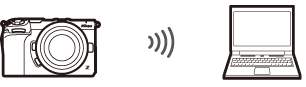
- Devam etmeden önce, Wireless Transmitter Utility ( 0 Wireless Transmitter Utility ) bilgisayara yüklü olduğundan emin olun.
-
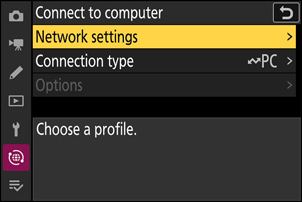
Ağ menüsünden [ Bilgisayara bağlan ] seçeneğini belirleyin, ardından [ Ağ ayarları ] seçeneğini vurgulayın ve 2 basın.
-
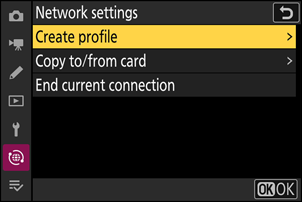
[ Profil oluştur ] seçeneğini vurgulayın ve J tuşuna basın.
-
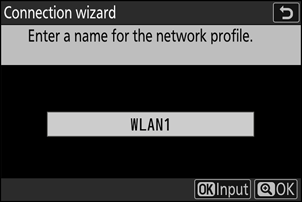
Yeni profili adlandırın.
- Varsayılan adı değiştirmeden bir sonraki adıma geçmek için X basın.
- Seçtiğiniz isim, ağ menüsündeki [ Bilgisayara bağlan ] > [ Ağ ayarları ] listesinde görünecektir.
- Profil adını değiştirmek için J tuşuna basın. Metin girişi hakkında bilgi için “Metin Girişi” ( 0 Metin Girişi ) bölümüne bakın. Bir ad girdikten sonra devam etmek için X tuşuna basın.
-
[ Bilgisayara doğrudan bağlantı ] seçeneğini vurgulayın ve J tuşuna basın.
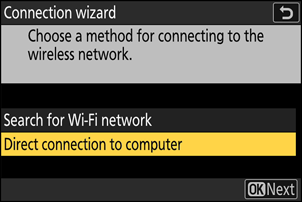
fotoğraf makinesi SSID ve şifreleme anahtarı görüntülenecektir.
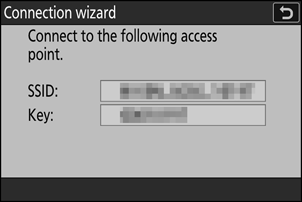
-
fotoğraf makinesi bağlantı kurun.
Windows :
- Görev çubuğundaki kablosuz LAN simgesine tıklayın.
- 4. adımda fotoğraf makinesi gösterdiği SSID seçin.
- Ağ güvenlik anahtarını girmeniz istendiğinde, 4. adımda fotoğraf makinesi tarafından görüntülenen şifreleme anahtarını girin. Bilgisayar, fotoğraf makinesi bağlantı kuracaktır.
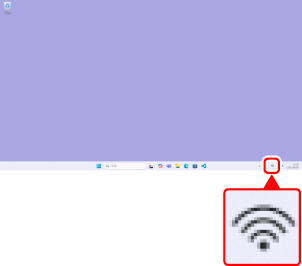
macOS :
- Menü çubuğundaki kablosuz LAN simgesine tıklayın.
- 4. adımda fotoğraf makinesi gösterdiği SSID seçin.
- Ağ güvenlik anahtarını girmeniz istendiğinde, 4. adımda fotoğraf makinesi tarafından görüntülenen şifreleme anahtarını girin. Bilgisayar, fotoğraf makinesi bağlantı kuracaktır.
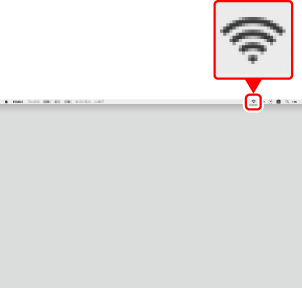
-
Eşleştirmeye başlayın.
İstenildiğinde, bilgisayarda Wireless Transmitter Utility başlatın.
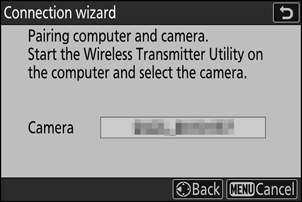
-
Wireless Transmitter Utility Programı'nda fotoğraf makinesi seçin.
6. adımda fotoğraf makinesi gösterdiği adı seçin ve [ İleri ] düğmesine tıklayın.
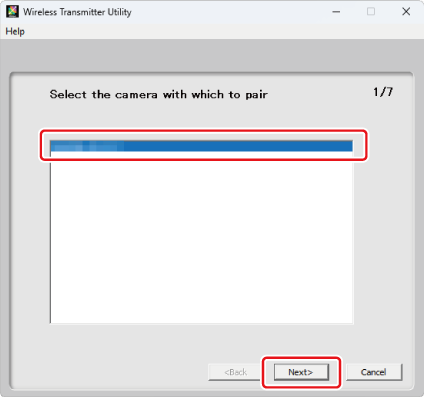
-
Wireless Transmitter Utility Programı'nda, fotoğraf makinesi tarafından görüntülenen kimlik doğrulama kodunu girin.
- fotoğraf makinesi bir doğrulama kodu gösterecektir.
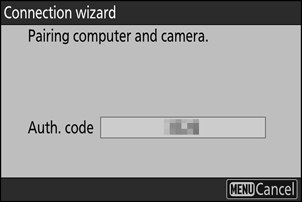
- Wireless Transmitter Utility tarafından görüntülenen iletişim kutusuna kimlik doğrulama kodunu girin ve [ İleri ] düğmesine tıklayın.
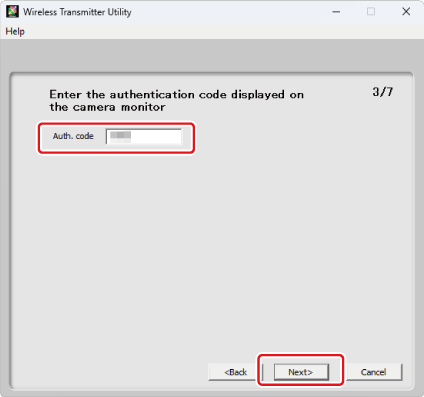
-
Eşleştirme işlemini tamamlayın.
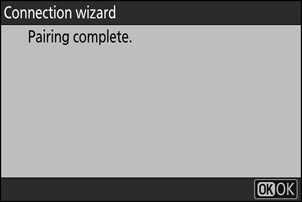
- Ekranda gösterildiği gibi bir iletişim fotoğraf makinesi belirdiğinde, J tuşuna basın.
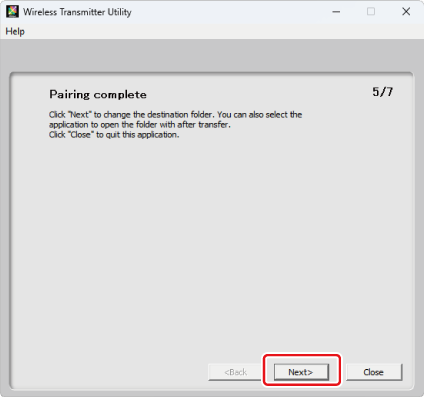
- Wireless Transmitter Utility Programında [ İleri ]'ye tıklayın; bir hedef klasör seçmeniz istenecektir. Daha fazla bilgi için, Wireless Transmitter Utility çevrimiçi yardımına bakın.
- Eşleştirme tamamlandığında fotoğraf makinesi ile bilgisayar arasında kablosuz bağlantı kurulacaktır.
-
Bağlantıyı kontrol edin.
Bağlantı kurulduğunda, profil adı fotoğraf makinesi [ Bilgisayara bağlan ] menüsünde yeşil renkte görüntülenecektir.
- Profil adı yeşil renkte görünmüyorsa, bilgisayarınızdaki kablosuz ağ listesi üzerinden fotoğraf makinesi bağlanın.
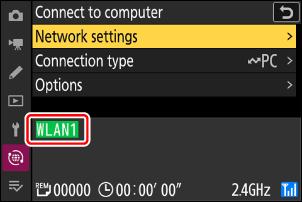
fotoğraf makinesi ile bilgisayar arasında kablosuz bağlantı kuruldu.
fotoğraf makinesi makinesiyle çekilen resimler, “Resimleri Bilgisayara Yükleme” ( 0 Resimleri Bilgisayara Yükleme ) başlığı altında açıklandığı gibi bilgisayara yüklenebilir.
NX Tether kullanarak fotoğraf makinesi bir bilgisayardan kontrol etme hakkında bilgi için, “ Wi-Fi Bağlantılı Kamerayı Kontrol Etmek için NX Tether Kullanımı” ( 0 Wi-Fi Bağlantılı Kamerayı Kontrol Etmek için NX Tether Kullanımı ) bölümüne bakın.