
Google Translate
BU HİZMETTE GOOGLE TARAFINDAN GERÇEKLEŞTİRİLEN ÇEVİRİLER BULUNABİLİR. GOOGLE, ÇEVİRİLERLE İLGİLİ DOĞRULUK VE GÜVENİLİRLİK GARANTİLERİ DAHİL OLMAK ÜZERE AÇIK VEYA ZIMNİ TÜM GARANTİLERİ VE TÜM TİCARİ ELVERİŞLİLİK, BELİRLİ BİR AMACA UYGUNLUK VE HAK İHLALİNDE BULUNULMAMASI ZIMNİ GARANTİLERİNİ REDDEDER.
Nikon Corporation (aşağıda “Nikon” olarak anılmaktadır) başvuru kaynakları, Google Translate tarafından işletilen çeviri yazılımı kullanılarak size kolaylık sağlamak üzere çevrilmiştir. Doğru bir çeviri sağlamak için makul seviyede çaba gösterilmiştir ancak hiçbir otomatik çeviri mükemmel değildir ya da insan çevirmenlerin yerini almak üzere tasarlanmamıştır. Çeviriler, Nikon’un başvuru kaynaklarının kullanıcılarına bir hizmet olarak sağlanmaktadır ve “olduğu gibi” sağlanır. İngilizceden herhangi bir dile yapılan tüm çevirilerin doğruluğu, güvenilirliği veya doğruluğu konusunda açık veya zımni hiçbir garanti verilmez. Bazı içerikler (resimler, videolar, Flash vb. gibi), çeviri yazılımının sınırlamaları nedeniyle doğru çevrilmemiş olabilir.
Resmi metin, başvuru kaynaklarının İngilizce versiyonudur. Çeviride oluşturulan hiçbir tutarsızlık veya farklılık bağlayıcı değildir ve mevzuata uyum veya yargı hükümleri açısından hukuki bir etkisi yoktur. Çevrilen başvuru kaynaklarında bulunan bilgilerin doğruluğu ile ilgili herhangi bir sorunuz varsa, kaynakların resmi versiyonu olan İngilizce versiyonuna başvurun.

Yüksek Çözünürlüklü Yakınlaştırma
Video kayıt menüsünde [ Yüksek Çözünürlüklü Yakınlaştırma ] için [ ON ] seçeneğini belirlemek, zoom objektif kullanmadan bile çözünürlük kaybı olmadan nesnenize yakınlaştırmanıza olanak tanır.
-
Yüksek Çözünürlüklü Yakınlaştırma Aşağıdaki tüm koşullar yerine getirildiğinde kullanılabilir:- [ FX ], video kayıt menüsünde [ Görüntü alanı ] > [ Görüntü alanı seç ] için seçilir.
- Video kayıt menüsünde [ Video dosyası türü ] için [ H.265 10 bit (MOV) ], [ H.265 8 bit (MOV) ] veya [ H.264 8 bit (MP4) ] seçilir ve
- Video kayıt menüsünde [ Kare boyutu/kare hızı hızı] için [ 1920×1080; 30p ], [ 1920×1080; 25p ] veya [ 1920×1080; 24p ] kare boyutu ve hızı seçilir.
Yüksek Çözünürlüklü Yakınlaştırma Kullanımı
Video kayıt menüsünde [ Yüksek Çözünürlüklü Yakınlaştırma ] için [ ON ] seçeneğini belirleyin ve Yüksek Çözünürlüklü Yakınlaştırma özelliğini kullanarak yakınlaştırmak veya uzaklaştırmak için 4 veya 2 tuşuna basın.
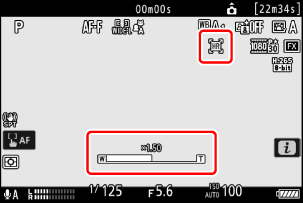
- Yüksek Çözünürlüklü Yakınlaştırma etkinleştirildiğinde ekranda bir H simgesi görünür.
- Yakınlaştırma veya uzaklaştırma yaparken, yakınlaştırma seviyesi bir çubukla gösterilir. Maksimum 2,0 kat yakınlaştırma yapabilirsiniz.
Uyarılar: Yüksek Çözünürlüklü Yakınlaştırma
- AF alanı modu [ Geniş alan AF (L) ] olarak sabitlenmiştir. netleme noktası görüntülenmiyor.
- Video kayıt menüsündeki [ Elektronik VR ] seçeneği [ OFF ] konumunda sabitlenmiştir.
Yüksek Çözünürlüklü Yakınlaştırma için Özel Kontroller
Yüksek Çözünürlüklü Yakınlaştırma için yakınlaştırma konumu, Özel Ayar g2 [ Özel kontrol ] aracılığıyla [ Yüksek Çznrlklü Yknlştrma + ] ve [ Yüksek Çznrlklü Yknlştrma − ] atanmış kontroller kullanılarak da ayarlanabilir.
-
Yüksek Çözünürlüklü Yakınlaştırma için yakınlaştırma kontrolü, fotoğraf makinesi [ Fn1 düğmesi ] ve [ Fn2 düğmesi ], objektif Fn halkasına [ Objektif Fn halkası (saat yönünde) ] ve [ Objktf Fn halksı (saatn trsi ynde) ] aracılığıyla ve [ Objektif kontrol halkası ] aracılığıyla objektif kontrol halkasına atanabilir.
- [ Fn1 düğmesi ], [ Fn2 düğmesi ], [ Objektif Fn halkası (saat yönünde) ] veya [ Objktf Fn halksı (saatn trsi ynde) ]'na Yüksek Çözünürlüklü Yakınlaştırma atandığında, Özel Ayar g7 [ Yüksek Çznrlklü Yknlştrma hızı ]'nı kullanarak yakınlaştırma hızını seçebilirsiniz.
- [ Objektif kontrol halkası ]'na Yüksek Çözünürlüklü Yakınlaştırma atandığında, kontrol halkasının tepkisi Özel Ayar f10 [ Kontrol halkası duyarlılığı ] kullanılarak ayarlanabilir.
- Uyumlu lens kullananlar, kontrol halkasını kullanmak yerine, Özel Ayar f11 [ Ntlme hlksı/kntrl hlksı rollrni dğştr ] için [ ON ] seçeneğini belirleyerek Yüksek Çözünürlüklü Yakınlaştırma için odak halkasını kullanabilirler.