
Google Translate
BU HİZMETTE GOOGLE TARAFINDAN GERÇEKLEŞTİRİLEN ÇEVİRİLER BULUNABİLİR. GOOGLE, ÇEVİRİLERLE İLGİLİ DOĞRULUK VE GÜVENİLİRLİK GARANTİLERİ DAHİL OLMAK ÜZERE AÇIK VEYA ZIMNİ TÜM GARANTİLERİ VE TÜM TİCARİ ELVERİŞLİLİK, BELİRLİ BİR AMACA UYGUNLUK VE HAK İHLALİNDE BULUNULMAMASI ZIMNİ GARANTİLERİNİ REDDEDER.
Nikon Corporation (aşağıda “Nikon” olarak anılmaktadır) başvuru kaynakları, Google Translate tarafından işletilen çeviri yazılımı kullanılarak size kolaylık sağlamak üzere çevrilmiştir. Doğru bir çeviri sağlamak için makul seviyede çaba gösterilmiştir ancak hiçbir otomatik çeviri mükemmel değildir ya da insan çevirmenlerin yerini almak üzere tasarlanmamıştır. Çeviriler, Nikon’un başvuru kaynaklarının kullanıcılarına bir hizmet olarak sağlanmaktadır ve “olduğu gibi” sağlanır. İngilizceden herhangi bir dile yapılan tüm çevirilerin doğruluğu, güvenilirliği veya doğruluğu konusunda açık veya zımni hiçbir garanti verilmez. Bazı içerikler (resimler, videolar, Flash vb. gibi), çeviri yazılımının sınırlamaları nedeniyle doğru çevrilmemiş olabilir.
Resmi metin, başvuru kaynaklarının İngilizce versiyonudur. Çeviride oluşturulan hiçbir tutarsızlık veya farklılık bağlayıcı değildir ve mevzuata uyum veya yargı hükümleri açısından hukuki bir etkisi yoktur. Çevrilen başvuru kaynaklarında bulunan bilgilerin doğruluğu ile ilgili herhangi bir sorunuz varsa, kaynakların resmi versiyonu olan İngilizce versiyonuna başvurun.

Budama Videoları
İstenmeyen görüntüleri kırpın.
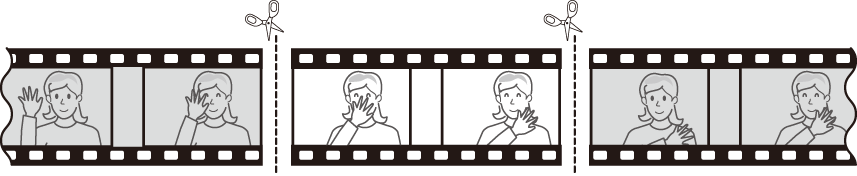
-
Videoyu tam ekran olarak görüntüleyin.
-
Videoyu yeni açılış karesinde duraklatın.
- Oynatmayı başlatmak için J tuşuna basın. Duraklatmak için 3 tuşuna basın.
- Videodaki yaklaşık konumunuzu video ilerleme çubuğundan belirleyebilirsiniz.
- Alt komut kadran bir kademe çevirerek 10 saniye ileri veya geri atlayabilirsiniz.
- Ana kumanda kadran bir kademe çevirerek 10 kare ileri veya geri atlayabilirsiniz.
- Birer kare ileri veya geri sarmak için 4 veya 2 tuşuna basın.
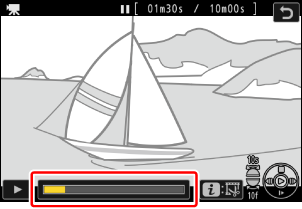
-
i düğmesine basın, [ Videoyu kırp ] seçeneğini vurgulayın ve 2 basın.
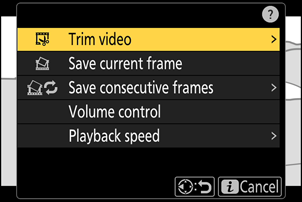
-
Başlangıç noktasını seçin.
Geçerli kareden başlayarak bir kopya oluşturmak için [ Bşlngç nkts ] öğesini vurgulayın ve J tuşuna basın.
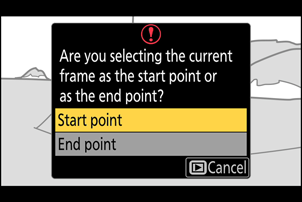
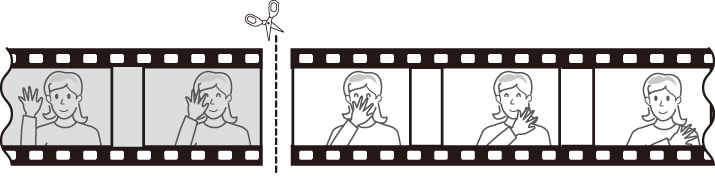
-
Bitiş noktasını seçin.
- Uç nokta seçim aracına ( x ) geçmek için A düğmesine basın.
- 2. adımda açıklandığı gibi kapanış çerçevesini ( x ) seçin.
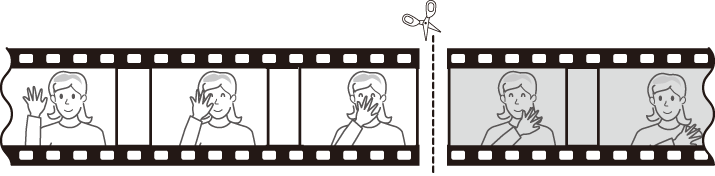
-
Kopyayı oluşturmak için 1 basın.
-
Metnin önizlemesini yapın.
- Kopyayı önizlemek için [ Önizleme ] öğesini vurgulayın ve J tuşuna basın (önizlemeyi kesmek ve kaydetme seçenekleri menüsüne dönmek için 1 tuşuna basın).
- Mevcut kopyayı iptal edip 5. adıma dönmek için [ İptal ] seçeneğini vurgulayın ve J tuşuna basın.
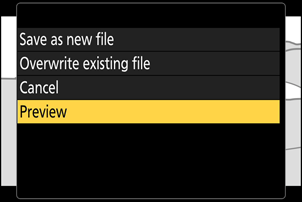
-
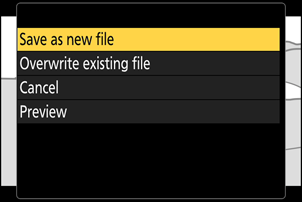
Kaydetme seçeneklerinden birini seçin.
Düzenlenen kopyayı yeni bir dosya olarak kaydetmek için [ Yeni dosya olarak kaydet ] seçeneğini seçin. Orijinal videoyu düzenlenmiş kopya ile değiştirmek için [ Mevcut dosyanın üzerine yaz ] seçeneğini seçin.
-
Kopyayı kaydedin.
Kopyayı kaydetmek için J tuşuna basın.
- Hafıza kartında yeterli alan yoksa kopya kaydedilmeyecektir.
- İki saniyeden kısa videolar [ Videoyu kırp ] özelliği kullanılarak düzenlenemez.
- Kopyaların oluşturulma tarihi ve saati, orijinaliyle aynıdır.
Açılış veya Kapanış Görüntülerinin Kaldırılması
- Bir videodan yalnızca kapanış görüntülerini kaldırmak için, 4. adımda [ Btş noktası ] öğesini vurgulayın ve J tuşuna basın, kapanış karesini ( x ) seçin ve 5. adımda A tuşuna basmadan 6. adıma geçin.
- Yalnızca açılış görüntülerini kaldırmak için, 5. adımda A düğmesine basmadan 6. adıma geçin.
i Menüsü [ Videoyu kırp ] Seçeneği
Videolar ayrıca i menüsündeki [ Videoyu kırp ] öğesi kullanılarak da düzenlenebilir.