
Google Translate
BU HİZMETTE GOOGLE TARAFINDAN GERÇEKLEŞTİRİLEN ÇEVİRİLER BULUNABİLİR. GOOGLE, ÇEVİRİLERLE İLGİLİ DOĞRULUK VE GÜVENİLİRLİK GARANTİLERİ DAHİL OLMAK ÜZERE AÇIK VEYA ZIMNİ TÜM GARANTİLERİ VE TÜM TİCARİ ELVERİŞLİLİK, BELİRLİ BİR AMACA UYGUNLUK VE HAK İHLALİNDE BULUNULMAMASI ZIMNİ GARANTİLERİNİ REDDEDER.
Nikon Corporation (aşağıda “Nikon” olarak anılmaktadır) başvuru kaynakları, Google Translate tarafından işletilen çeviri yazılımı kullanılarak size kolaylık sağlamak üzere çevrilmiştir. Doğru bir çeviri sağlamak için makul seviyede çaba gösterilmiştir ancak hiçbir otomatik çeviri mükemmel değildir ya da insan çevirmenlerin yerini almak üzere tasarlanmamıştır. Çeviriler, Nikon’un başvuru kaynaklarının kullanıcılarına bir hizmet olarak sağlanmaktadır ve “olduğu gibi” sağlanır. İngilizceden herhangi bir dile yapılan tüm çevirilerin doğruluğu, güvenilirliği veya doğruluğu konusunda açık veya zımni hiçbir garanti verilmez. Bazı içerikler (resimler, videolar, Flash vb. gibi), çeviri yazılımının sınırlamaları nedeniyle doğru çevrilmemiş olabilir.
Resmi metin, başvuru kaynaklarının İngilizce versiyonudur. Çeviride oluşturulan hiçbir tutarsızlık veya farklılık bağlayıcı değildir ve mevzuata uyum veya yargı hükümleri açısından hukuki bir etkisi yoktur. Çevrilen başvuru kaynaklarında bulunan bilgilerin doğruluğu ile ilgili herhangi bir sorunuz varsa, kaynakların resmi versiyonu olan İngilizce versiyonuna başvurun.

Menüleri Kullanma
Menüler arasında gezinmek için çoklu seçiciyi ve J düğmesini kullanabilirsiniz.
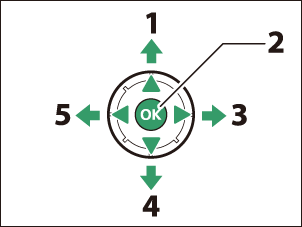
- İmleci yukarı taşı
- Vurgulanan öğeyi seçin
- Alt menüyü görüntüle, vurgulanan öğeyi seç veya imleci sağa taşı
- İmleci aşağı doğru hareket ettirin
- İptal et ve önceki menüye dön veya imleci sola hareket ettir
-
Geçerli menünün simgesini vurgulayın.
İmleci menü seçim alanına yerleştirmek için 4 basın.
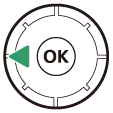
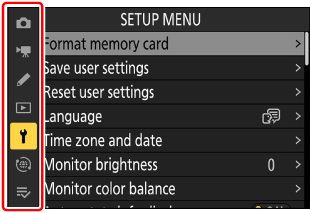
-
Menülerden birini seçin.
İstediğiniz menüyü seçmek için 1 veya 3 basın.
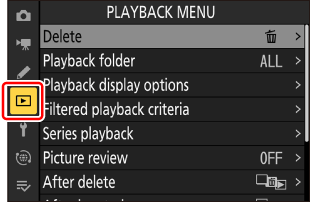
-
İmleci seçili menüye konumlandırın.
İmleci seçili menüye konumlandırmak için 2 basın.

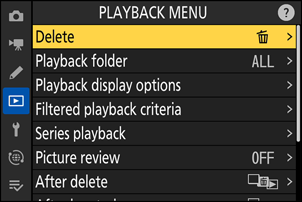
-
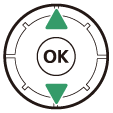
Menüdeki bir öğeyi vurgulayın.
Menüdeki bir öğeyi vurgulamak için 1 veya 3 basın.
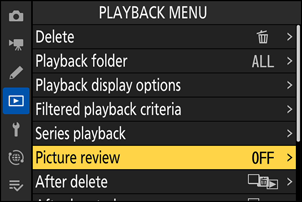
-
Görüntüleme seçenekleri.
Seçilen menü öğesi için seçenekleri görüntülemek üzere 2 basın.
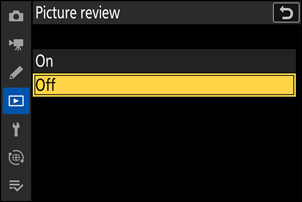
-
Bir seçeneği vurgulayın.
Bir seçeneği vurgulamak için 1 veya 3 basın.
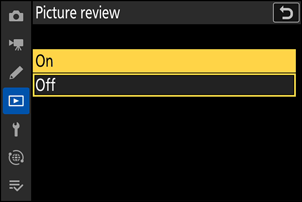
-
Vurgulanan seçeneği seçin.
- Değişiklikleri kaydetmek ve çıkmak için J tuşuna basın.
- Seçim yapmadan çıkmak için G düğmesine basın.
- Menülerden çıkmak ve çekim moduna geri dönmek için serbest bırak düğmesine yarım basılı tutun.
Gri Renkle İşaretlenmiş Öğeler
-
fotoğraf makinesi durumuna bağlı olarak bazı öğeler ve menü seçenekleri kullanılamayabilir. Kullanılamayan öğeler gri renkte gösterilir.
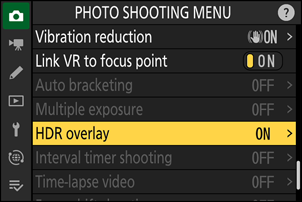
-
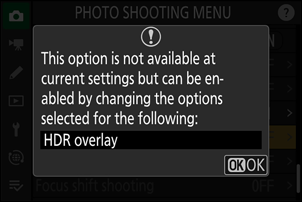
Bazı durumlarda, gri renkte gösterilen bir öğe vurgulandığında J tuşuna basmak, öğenin neden kullanılamadığını açıklayan bir mesaj görüntüler.
Sadece Açma/Kapama Özellikli Ürünler
Geçerli öğe için mevcut seçenekler yalnızca [ ON ] ve [ OFF ] ise, J tuşuna basarak, çoklu seçiciyi sağa ( 2 ) basarak veya ekrandaki öğeye dokunarak [ ON ]'dan [ OFF ]'ya veya tam tersine geçiş yapabilirsiniz.
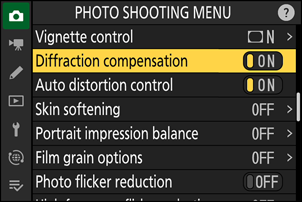
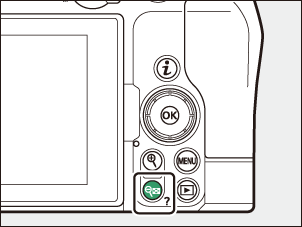
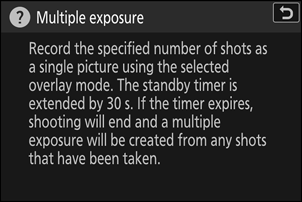
- Mevcutsa, seçili öğenin açıklaması W ( Q ) düğmesine basılarak görüntülenebilir.
- Kaydırmak için 1 veya 3 basın.
- Menülere dönmek için tekrar W ( Q ) tuşuna basın.
Dokunmatik kontrolleri kullanarak da menülerde gezinebilirsiniz ( 0 Dokunmatik Kontrol ).
Metin girişi gerektiğinde, örneğin dosya adı veya benzeri bir şey girmeniz istendiğinde bir klavye görüntülenir. Aşağıda açıklandığı gibi metin girin.
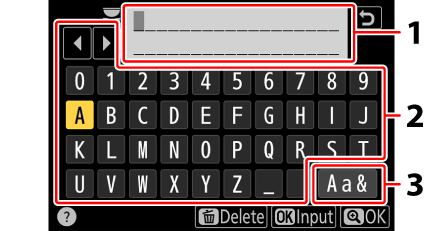
- Metin görüntüleme alanı
- Klavye alanı
- Klavye seçimi
- İmlecin bulunduğu konuma karakter girmek için, çoklu seçici ok tuşlarını kullanarak karakterleri seçin ve ardından J tuşuna basın.
- İmleç, komut kadranlarından birini döndürerek metin görüntüleme alanında sola veya sağa hareket ettirilebilir.
- Büyük ve küçük harfli ve sembollü klavyeler arasında geçiş yapmak için, klavye seçim simgesini vurgulayın ve J tuşuna basın. Klavye seçim simgesi bazı durumlarda kullanılamayabilir.
- Metin görüntüleme alanı dolu olduğunda bir karakter girilirse, en sağdaki karakter silinecektir.
- İmlecin altındaki karakteri silmek için O düğmesine basın.
- Girişi tamamlamak için X basın.
- Metin girişini tamamlamadan çıkmak için G tuşuna basın.