
Google Translate
BU HİZMETTE GOOGLE TARAFINDAN GERÇEKLEŞTİRİLEN ÇEVİRİLER BULUNABİLİR. GOOGLE, ÇEVİRİLERLE İLGİLİ DOĞRULUK VE GÜVENİLİRLİK GARANTİLERİ DAHİL OLMAK ÜZERE AÇIK VEYA ZIMNİ TÜM GARANTİLERİ VE TÜM TİCARİ ELVERİŞLİLİK, BELİRLİ BİR AMACA UYGUNLUK VE HAK İHLALİNDE BULUNULMAMASI ZIMNİ GARANTİLERİNİ REDDEDER.
Nikon Corporation (aşağıda “Nikon” olarak anılmaktadır) başvuru kaynakları, Google Translate tarafından işletilen çeviri yazılımı kullanılarak size kolaylık sağlamak üzere çevrilmiştir. Doğru bir çeviri sağlamak için makul seviyede çaba gösterilmiştir ancak hiçbir otomatik çeviri mükemmel değildir ya da insan çevirmenlerin yerini almak üzere tasarlanmamıştır. Çeviriler, Nikon’un başvuru kaynaklarının kullanıcılarına bir hizmet olarak sağlanmaktadır ve “olduğu gibi” sağlanır. İngilizceden herhangi bir dile yapılan tüm çevirilerin doğruluğu, güvenilirliği veya doğruluğu konusunda açık veya zımni hiçbir garanti verilmez. Bazı içerikler (resimler, videolar, Flash vb. gibi), çeviri yazılımının sınırlamaları nedeniyle doğru çevrilmemiş olabilir.
Resmi metin, başvuru kaynaklarının İngilizce versiyonudur. Çeviride oluşturulan hiçbir tutarsızlık veya farklılık bağlayıcı değildir ve mevzuata uyum veya yargı hükümleri açısından hukuki bir etkisi yoktur. Çevrilen başvuru kaynaklarında bulunan bilgilerin doğruluğu ile ilgili herhangi bir sorunuz varsa, kaynakların resmi versiyonu olan İngilizce versiyonuna başvurun.

Senkronize Yayın
Yapılandırma ve Kullanım Senkronize Yayın
Senkronize serbest bırak için ana bilgisayar profilleri oluşturmak üzere aşağıdaki adımları izleyin. Her fotoğraf makinesi çektiği fotoğrafları kendi hafıza kartına kaydeder. Her fotoğraf makinesi için aynı profilleri oluşturmak üzere işlemi tekrarlayın.
-
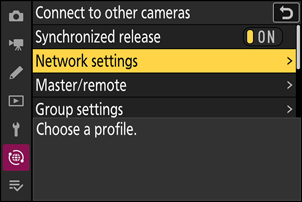
Ağ menüsünden [ Diğer fotoğraf makinelerine bağlan ] seçeneğini belirleyin, ardından [ Ağ ayarları ] seçeneğini vurgulayın ve 2 basın.
-
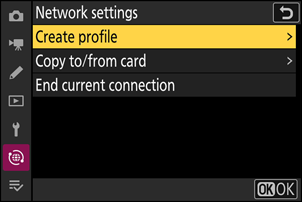
[ Profil oluştur ] seçeneğini vurgulayın ve J tuşuna basın.
-
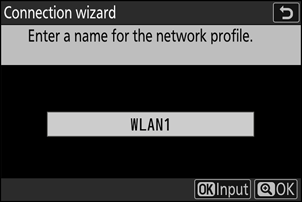
Yeni profili adlandırın.
- Varsayılan adı değiştirmeden bir sonraki adıma geçmek için X basın.
- Seçtiğiniz isim, ağ menüsündeki [ Diğer fotoğraf makinelerine bağlan ] > [ Ağ ayarları ] listesinde görünecektir.
- Profil adını değiştirmek için J tuşuna basın. Metin girişi hakkında bilgi için “Metin Girişi” ( 0 Metin Girişi ) bölümüne bakın. Bir ad girdikten sonra devam etmek için X tuşuna basın.
-
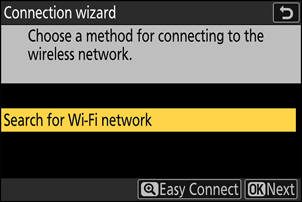
[ Wi-Fi ağı ara ] seçeneğini vurgulayın ve J tuşuna basın.
fotoğraf makinesi yakındaki aktif ağları arayacak ve bunları adlarıyla ( SSID ) listeleyecektir.
SSID veya şifreleme anahtarı girmeden bağlanmak için 4. adımda X basın. Ardından, aşağıdaki seçeneklerden birini vurgulayın ve J basın. Bağlandıktan sonra 7. adıma geçin.
- Açık ağlardaki yönlendiricilere bağlanmak desteklenmiyor.
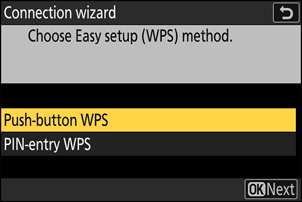
Seçenek Tanım [ Düğme ile WPS ] Düğmeyle WPS destekleyen yönlendiriciler için: Yönlendiricideki WPS düğmesine ve ardından fotoğraf makinesi J düğmesine basarak bağlantı kurun. [ PIN giriş ile WPS ] fotoğraf makinesi ekranda bir PIN kodu gösterecektir. Bir bilgisayar kullanarak, yönlendiriciye PIN kodunu girin. Daha fazla bilgi için, yönlendiriciyle birlikte verilen belgelere bakın. -
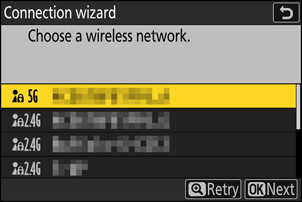
Bir ağ seçin.
- Bir ağın SSID seçin ve J tuşuna basın.
- fotoğraf makinesi girilemeyen karakterler içeren SSID'ler ve açık ağlara ait SSID'ler görüntülenmeyecektir.
- Her bir SSID çalıştığı frekans bandı bir simgeyle gösterilir.
- İstenilen ağ görüntülenmiyorsa, tekrar arama yapmak için X tuşuna basın.
Gizli SSID'ler
SSID'leri gizli olan ağlar, ağ listesinde boş girişlerle belirtilir.
- Gizli SSID sahip bir ağa bağlanmak için, boş bir girişi vurgulayın ve J tuşuna basın. Ardından tekrar J tuşuna basın; fotoğraf makinesi sizden bir SSID girmenizi isteyecektir.
- Ağ adını girin ve X basın. Tekrar X basın; fotoğraf makinesi şimdi sizden şifreleme anahtarını girmenizi isteyecektir.
-
Şifreleme anahtarını girin.
- J tuşuna basın ve kablosuz yönlendirici için şifreleme anahtarını girin.
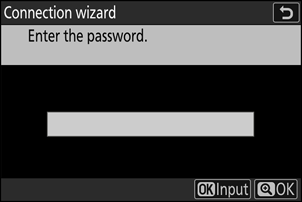
- Daha fazla bilgi için kablosuz yönlendiricinin kullanım kılavuzuna bakın.
- Giriş tamamlandığında X tuşuna basın.
- Bağlantıyı başlatmak için tekrar X basın. Bağlantı kurulduğunda ağın SSID birkaç saniye boyunca görüntülenecektir.
-
Bir IP adresi edinin veya seçin.
Aşağıdaki seçeneklerden birini seçin ve J tuşuna basın.
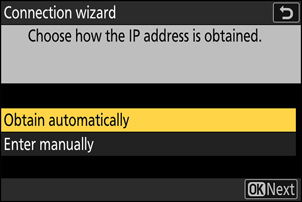
Seçenek Tanım [ Otomatik olarak al ] Ağ, IP adresini otomatik olarak sağlayacak şekilde yapılandırılmışsa bu seçeneği belirleyin. IP adresi atandıktan sonra "yapılandırma tamamlandı" mesajı görüntülenecektir.
- Sonraki adımlarda ihtiyacınız olacağı için, uzaktaki fotoğraf makinesi IP adresini not etmeniz önerilir.
[ Manuel olarak gir ] IP adresini ve alt ağ maskesini manuel olarak girin.
- J tuşuna basın; IP adresini girmeniz istenecektir.
- Ana kumanda kadran çevirerek bölümleri vurgulayın.
- Vurgulanan bölümü değiştirmek için 4 veya 2 , değişiklikleri kaydetmek için ise J basın.
- Ardından X tuşuna basın; "yapılandırma tamamlandı" mesajı görüntülenecektir. Alt ağ maskesini görüntülemek için tekrar X tuşuna basın.
- Alt ağ maskesini düzenlemek için 1 veya 3 basın ve ardından J tuşuna basın; "yapılandırma tamamlandı" mesajı görüntülenecektir.
-
"Yapılandırma tamamlandı" mesajı görüntülendiğinde devam etmek için J tuşuna basın.
Bağlantı kurulduğunda profil adı görüntülenir.
-
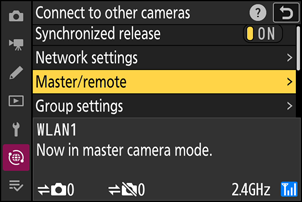
[ Ana/uzak ] seçeneğini vurgulayın ve 2 basın.
Her fotoğraf makinesi için "ana" ve "uzaktan" seçeneklerinden birini seçin.
- [ Ana fotoğraf makinesi ]: Ana fotoğraf makinesi serbest bırak düğmesine basıldığında, uzaktaki kameraların deklanşörleri açılır. Her grupta yalnızca bir ana kamera olabilir. Grupta birden fazla ana kamera varsa, ağa ilk bağlanan kamera bu görevi üstlenir.
- [ Uzak fotoğraf makinesi ]: Uzaktan kumandalı kameraların deklanşörleri, ana fotoğraf makinesi deklanşörüyle senkronize edilmiştir.
-
Kalan kameralar için 1'den 9'a kadar olan adımları tekrarlayın.
Uzaktan kamera ayarlarını yaparken, 9. adımda [ Uzak fotoğraf makinesi ] seçeneğini seçtiğinizden emin olun.
-
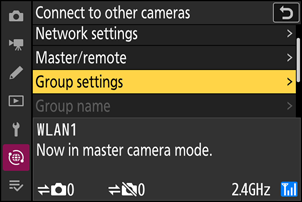
Ana fotoğraf makinesi , [ Grup ayarları ] seçeneğini vurgulayın ve 2 basın.
-
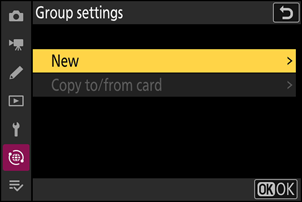
[ Yeni ] seçeneğini vurgulayın ve J tuşuna basın.
-
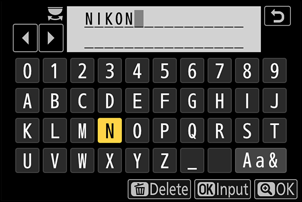
Grup için bir görüntüleme adı girin.
- Uzak kameraları eklemek için bir grup görüntüleme adı belirleyin. Görüntüleme adları en fazla 32 karakter uzunluğunda olabilir.
- Giriş işlemi tamamlandıktan sonra devam etmek için X tuşuna basın.
-
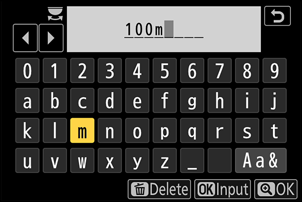
[ Grup adı ] seçeneğini vurgulayın, 2 basın ve bir grup adı girin.
Senkronize kameralar için bir grup adı girin. Grup adları en fazla sekiz karakter uzunluğunda olabilir.
-
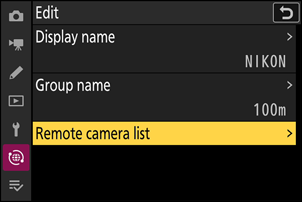
[ Uzak fotoğraf makinesi listesi ] öğesini vurgulayın ve 2 basın.
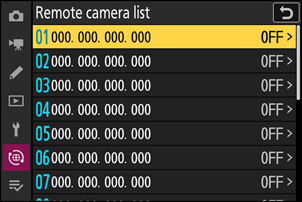
Gruba uzaktan kumandalı kameralar ekleyin. Ana fotoğraf makinesi , [ 01 ] ile [ 16 ] arasındaki yuvalarda en fazla 16 uzaktan kumandalı kamera için bilgi depolayabilir.
-
İstediğiniz yuva seçeneğini işaretleyin ve 2 basın.
Uzaktan fotoğraf makinesi seçenekleri görüntülenecektir.
-
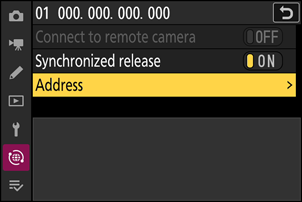
[ Adres ]i vurgulayın ve 2 basın.
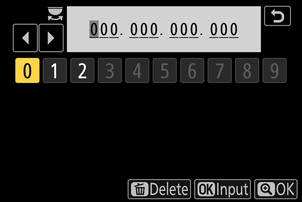
Bir IP adresi girmeniz istenecektir.
-
Uzak fotoğraf makinesi IP adresini girin.
7. adımda not aldığınız uzak fotoğraf makinesi IP adresini girin.
- Ana kumanda kadran çevirerek bölümleri vurgulayın.
- Vurgulanan bölümü değiştirmek için 4 veya 2 , değişiklikleri kaydetmek için ise J basın.
- Uzak fotoğraf makinesi ana kameranın uzak kamera listesine eklemek ve bağlantı kurmak için X tuşuna basın.
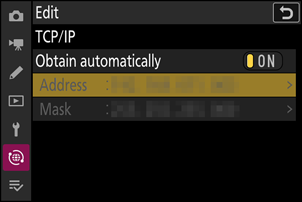
Uzaktan Kamera IP Adreslerini Görüntüleme
Uzak bir fotoğraf makinesi IP adresini görüntülemek için, fotoğraf makinesi ağ menüsünde [ Diğer fotoğraf makinelerine bağlan ] > [ Ağ ayarları ] öğesini seçin, senkronize edilmiş bir serbest bırak ana bilgisayar profilini vurgulayın, 2 basın ve [ TCP/IP ] öğesini seçin.
-
Geri kalan uzaktan kumandalı kameraları ekleyin.
- Kablosuz ağlara bağlanırken, kameralar seçilen SSID tarafından kullanılan frekans bandını gösterecektir.
-
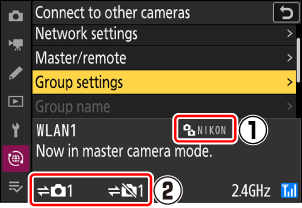
Ana fotoğraf makinesi 13. adımda seçilen grup görüntüleme adını ( q ) ve bağlı olan ve henüz bağlanmamış olan uzak kameraların sayısını ( w ) gösterir.
-
Fotoğraf çekin.
-
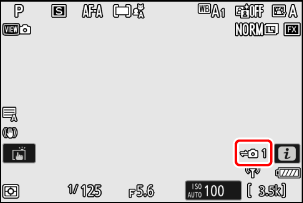
Ana fotoğraf makinesi çekim ekranında, bağlı uzaktan kamera sayısıyla birlikte bir k simgesi görünür.
-
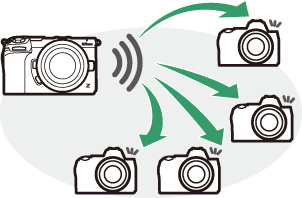
Ana fotoğraf makinesi serbest bırak düğmesine basıldığında, uzaktan kumanda edilen kameraların deklanşörleri de serbest bırakılır.
-
Senkronize Yayınlamanın Askıya Alınması
fotoğraf makinesi ağ bağlantısını kesmeden senkronize serbest bırak geçici olarak devre dışı bırakmak için, ağ menüsünde [ Diğer fotoğraf makinelerine bağlan ] > [ Senkronize serbest bırakma ] seçeneğinde [ OFF ] seçeneğini belirleyin.
Uzaktan Kamera Durumunu Görüntüleme
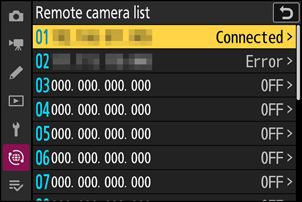
Uzak fotoğraf makinesi durumunu görüntülemek için, ana fotoğraf makinesi ağ menüsünde [ Diğer fotoğraf makinelerine bağlan ] > [ Grup ayarları ] > (grup görüntüleme adı) bölümüne gidin, [ Uzak fotoğraf makinesi listesi ] öğesini vurgulayın ve 2 basın.
- Uzaktan kumandalı kameralar IP adresleriyle tanımlanır.
-
Uzaktan fotoğraf makinesi durumu aşağıdaki gibi görüntülenir:
- [ Connected ]: Normal bağlantı.
- [ Busy ]: fotoğraf makinesi başka bir ana fotoğraf makinesi kontrol ediliyor.
-
[ Error ]: Aşağıdaki hatalardan biri tespit edildi:
- Uzaktan fotoğraf makinesi bekleme zamanlayıcısı sona erdi.
- Uzaktan kumandalı fotoğraf makinesi kapalı.
- Uzaktan kumanda edilen fotoğraf makinesi ana fotoğraf makinesi ile aynı grupta değil.
- IP adresi yanlış.
-
[ OFF ]: Her ikisi de
- Bu yuvaya hiçbir uzaktan fotoğraf makinesi atanmamış veya
- Söz konusu fotoğraf makinesi [ Uzak fotoğraf makinesine bağlan ] seçeneği için [ OFF ] seçeneği seçilmiştir.
- [ Connected ] etiketiyle işaretlenmiş uzak bir fotoğraf makinesi seçip 2 tuşuna basmak, fotoğraf makinesi FTP aracılığıyla yüklenmeyi bekleyen resim sayısını, FTP bağlantı durumunu, pil seviyesini ve kalan pozlama sayısını görüntüler.
- Daha önce senkronize serbest bırak için kullanılan uzaktan kumandalı kameralara ait kayıtlar, en son çekimin zamanını gösterecektir.
-
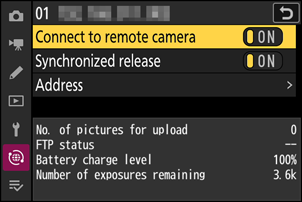
Ana fotoğraf makinesi uzaktaki fotoğraf makinesi ayarlarını düzenlemek için, uzaktaki kamera listesinden kamerayı seçin ve 2 tuşuna basın.
- Seçilen fotoğraf makinesi olan bağlantıyı geçici olarak askıya almak için, [ Uzak fotoğraf makinesine bağlan ] seçeneği için [ OFF ] seçeneğini belirleyin.
- Seçilen fotoğraf makinesi senkronize serbest bırak geçici olarak durdurmak için, [ Senkronize serbest bırakma ] için [ OFF ] seçeneğini belirleyin.
- İsterseniz, [ Adres ] seçeneğini vurgulayıp 2 tuşuna basarak fotoğraf makinesi IP adresini düzenleyebilirsiniz. Yeniden bağlanmak için, [ Uzak fotoğraf makinesine bağlan ] seçeneğini [ ON ] olarak işaretleyin. Belirtilen adreste uzak fotoğraf makinesi yoksa bağlantı kurulmayacaktır.
Grup Ayarlarını Hafıza Kartına Kaydetme
Ağ menüsünde [ Diğer fotoğraf makinelerine bağlan ] > [ Grup ayarları ] > [ Karta/karttan kopyala ] yolunu izleyin, [ Karta kopyala ] seçeneğini vurgulayın, 2 tuşuna basın ve ardından kaydetmek istediğiniz grup ayarlarını vurgulayıp tekrar 2 tuşuna basın. Hedefi (1–99) seçin ve grup ayarlarını hafıza kartına kopyalamak için J tuşuna basın. Kaydedilen grup ayarları [ Karttan kopyala ] seçeneği kullanılarak yüklenebilir.