
Google Translate
BU HİZMETTE GOOGLE TARAFINDAN GERÇEKLEŞTİRİLEN ÇEVİRİLER BULUNABİLİR. GOOGLE, ÇEVİRİLERLE İLGİLİ DOĞRULUK VE GÜVENİLİRLİK GARANTİLERİ DAHİL OLMAK ÜZERE AÇIK VEYA ZIMNİ TÜM GARANTİLERİ VE TÜM TİCARİ ELVERİŞLİLİK, BELİRLİ BİR AMACA UYGUNLUK VE HAK İHLALİNDE BULUNULMAMASI ZIMNİ GARANTİLERİNİ REDDEDER.
Nikon Corporation (aşağıda “Nikon” olarak anılmaktadır) başvuru kaynakları, Google Translate tarafından işletilen çeviri yazılımı kullanılarak size kolaylık sağlamak üzere çevrilmiştir. Doğru bir çeviri sağlamak için makul seviyede çaba gösterilmiştir ancak hiçbir otomatik çeviri mükemmel değildir ya da insan çevirmenlerin yerini almak üzere tasarlanmamıştır. Çeviriler, Nikon’un başvuru kaynaklarının kullanıcılarına bir hizmet olarak sağlanmaktadır ve “olduğu gibi” sağlanır. İngilizceden herhangi bir dile yapılan tüm çevirilerin doğruluğu, güvenilirliği veya doğruluğu konusunda açık veya zımni hiçbir garanti verilmez. Bazı içerikler (resimler, videolar, Flash vb. gibi), çeviri yazılımının sınırlamaları nedeniyle doğru çevrilmemiş olabilir.
Resmi metin, başvuru kaynaklarının İngilizce versiyonudur. Çeviride oluşturulan hiçbir tutarsızlık veya farklılık bağlayıcı değildir ve mevzuata uyum veya yargı hükümleri açısından hukuki bir etkisi yoktur. Çevrilen başvuru kaynaklarında bulunan bilgilerin doğruluğu ile ilgili herhangi bir sorunuz varsa, kaynakların resmi versiyonu olan İngilizce versiyonuna başvurun.

Ekran renk dengesi
G düğmesi U B kurulum menüsü
ekran renk dengesini zevkinize göre ayarlayın.
-
Renk dengesi çoklu seçici kullanılarak ayarlanır. Aşağıda gösterildiği gibi renk dengesini ayarlamak için 1 , 3 , 4 veya 2 tuşlarına basın. Değişiklikleri kaydetmek için J tuşuna basın.
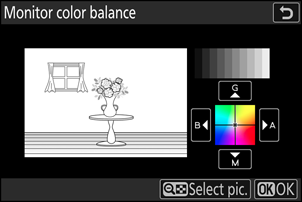
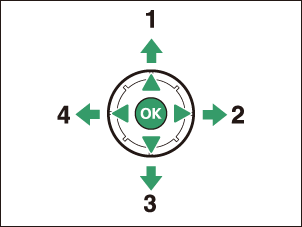
- Yeşili artırın
- Amberi artırın
- Macenta rengini artırın
- Maviyi artırın
- Monitör renk dengesi yalnızca menüler, oynatma ve çekim ekranı için geçerlidir; fotoğraf makinesi çekilen fotoğraflar ve videolar etkilenmez.
- Referans görüntü, ya en son çekilen fotoğraf ya da oynatma modunda en son görüntülenen fotoğraftır. Hafıza kartında fotoğraf yoksa, bunun yerine boş bir çerçeve görüntülenir.
- Farklı bir resim seçmek için W ( Q ) düğmesine basın. İstediğiniz resmi vurgulayın ve referans resim olarak seçmek için J düğmesine basın.
- Seçilen resmi tam ekran olarak görüntülemek için X tuşuna basılı tutun.