
Google Translate
BU HİZMETTE GOOGLE TARAFINDAN GERÇEKLEŞTİRİLEN ÇEVİRİLER BULUNABİLİR. GOOGLE, ÇEVİRİLERLE İLGİLİ DOĞRULUK VE GÜVENİLİRLİK GARANTİLERİ DAHİL OLMAK ÜZERE AÇIK VEYA ZIMNİ TÜM GARANTİLERİ VE TÜM TİCARİ ELVERİŞLİLİK, BELİRLİ BİR AMACA UYGUNLUK VE HAK İHLALİNDE BULUNULMAMASI ZIMNİ GARANTİLERİNİ REDDEDER.
Nikon Corporation (aşağıda “Nikon” olarak anılmaktadır) başvuru kaynakları, Google Translate tarafından işletilen çeviri yazılımı kullanılarak size kolaylık sağlamak üzere çevrilmiştir. Doğru bir çeviri sağlamak için makul seviyede çaba gösterilmiştir ancak hiçbir otomatik çeviri mükemmel değildir ya da insan çevirmenlerin yerini almak üzere tasarlanmamıştır. Çeviriler, Nikon’un başvuru kaynaklarının kullanıcılarına bir hizmet olarak sağlanmaktadır ve “olduğu gibi” sağlanır. İngilizceden herhangi bir dile yapılan tüm çevirilerin doğruluğu, güvenilirliği veya doğruluğu konusunda açık veya zımni hiçbir garanti verilmez. Bazı içerikler (resimler, videolar, Flash vb. gibi), çeviri yazılımının sınırlamaları nedeniyle doğru çevrilmemiş olabilir.
Resmi metin, başvuru kaynaklarının İngilizce versiyonudur. Çeviride oluşturulan hiçbir tutarsızlık veya farklılık bağlayıcı değildir ve mevzuata uyum veya yargı hükümleri açısından hukuki bir etkisi yoktur. Çevrilen başvuru kaynaklarında bulunan bilgilerin doğruluğu ile ilgili herhangi bir sorunuz varsa, kaynakların resmi versiyonu olan İngilizce versiyonuna başvurun.

RAW İşleme
-
Bu fotoğraf makinesi aşağıdaki görüntüler için RAW işleme özelliği mevcut değildir:
- Farklı bir fotoğraf makinesi modeliyle çekilmiş NEF ( RAW ) görüntüler,
- NX Tether kullanılarak çekilen ve bilgisayara kaydedilen NEF ( RAW ) görüntüler veya
- RAW dışındaki görüntü kalitesi ayarlarında çekilen görüntüler.
- RAW işleme yoluyla NEF ( RAW ) fotoğraflar JPEG veya HEIF formatına dönüştürülürse, RAW işleme sırasında aynı çekim ayarları uygulanmış olsa bile, ortaya çıkan görüntülerin renk tonları, fotoğraf makinesi çekilen JPEG veya HEIF fotoğraflarından farklılık gösterebilir.
[ SDR ] Ton Modu Kullanılarak Çekilen Fotoğrafların İşlenmesi
[ SDR ] ton modu seçilerek çekilen fotoğraflara RAW işleme uygulandığında JPEG kopyaları oluşturulur.
Mevcut Resmin İşlenmesi
-
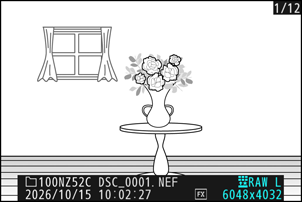
[ SDR ] ton modu seçili olarak çekilmiş bir NEF ( RAW ) fotoğrafı görüntüleyin ve ardından i düğmesine basın.
-
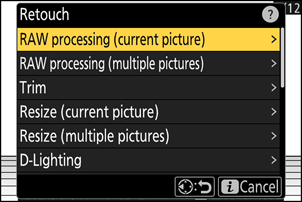
i menüsünden [ Rötuş ] öğesini seçin, ardından [ RAW işleme (geçerli resim) ] öğesini vurgulayın ve 2 basın.
-
Fotoğrafın kopyasını çıkarın.
- [ EXE ] öğesini vurgulayın ve seçili fotoğrafın JPEG kopyasını oluşturmak için J tuşuna basın.
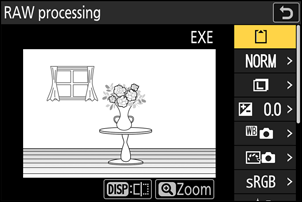
- İşleme başlamadan önce beyaz dengesi ve Picture Control gibi ayarları düzenleyin. Gerekirse, fotoğraf çekildiğinde geçerli olan ayarlardan farklı ayarlar kullanın. Yapılandırılabilen öğeler için " SDR Görüntü RAW İşleme Sırasında Yapılandırma Öğeleri" bölümüne bakın ( 0 SDR Görüntü RAW İşleme Sırasında Yapılandırma Öğeleri ).
Birden Çok Resmin İşlenmesi
-
[ SDR ] ton modu seçili olarak çekilmiş bir NEF ( RAW ) fotoğrafı görüntüleyin ve ardından i düğmesine basın.
-
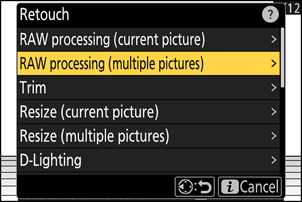
i menüsünden [ Rötuş ] seçeneğini seçin, ardından [ RAW işleme (çoklu resimler) ] seçeneğini vurgulayın ve 2 basın.
-
Resimlerin nasıl seçileceğini belirleyin.
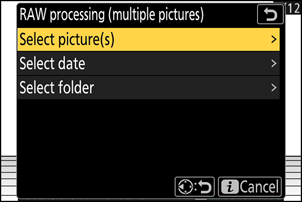
Seçenek Tanım [ Resim(leri) seç ] Seçilen NEF ( RAW ) resimlerinin JPEG kopyalarını oluşturun. Birden fazla NEF ( RAW ) resmi seçilebilir. [ Tarih seç ] Seçilen tarihlerde çekilen tüm NEF ( RAW ) fotoğrafların JPEG kopyalarını oluşturun. [ Klasör seç ] Seçilen klasördeki tüm NEF ( RAW ) resimlerinin JPEG kopyalarını oluşturun. -
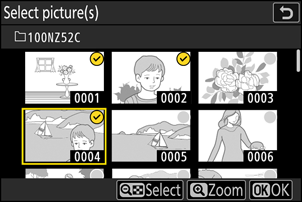
Fotoğrafları seçin.
[ Resim(leri) seç ] seçeneğini seçtiyseniz:
- Çoklu seçiciyi kullanarak resimleri vurgulayın.
- Seçilen resmi tam ekran görüntülemek için X düğmesine basılı tutun.
- Vurgulanan resmi seçmek için W ( Q ) düğmesine basın. Seçilen resimler bir onay işaretiyle ( ) işaretlenir.
 ). Kontrol işaretini kaldırmak için (
  ) ve mevcut resmi seçimi kaldırın, ardından W ( Q ) düğmesine tekrar basın. Tüm resimler aynı ayarlarla işlenecektir.
 - Seçim işlemi tamamlandıktan sonra devam etmek için J tuşuna basın.
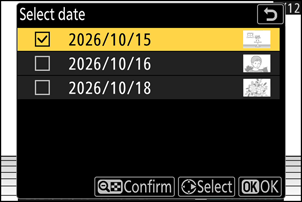
[ Tarih seç ] seçeneğini seçtiyseniz:
- Çoklu seçiciyi kullanarak tarihleri vurgulayın ve seçmek ( M ) veya seçimi kaldırmak ( U ) için 2 basın.
- İşaretli ( M ) tarihlerde çekilen tüm uygun görüntüler aynı ayarlar kullanılarak işlenecektir.
- Seçim işlemi tamamlandıktan sonra devam etmek için J tuşuna basın.
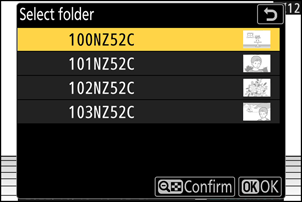
[ Klasör seç ] seçeneğini seçtiyseniz:
Bir klasörü seçin ve J tuşuna basarak seçim yapın; seçilen klasördeki tüm resimler aynı ayarlar kullanılarak işlenecektir.
-
Fotoğrafların kopyasını çıkarın.
- [ EXE ] öğesini vurgulayın ve J tuşuna basarak bir onay iletişim kutusu görüntüleyin, ardından [ Evet ] öğesini vurgulayın ve J tuşuna basarak seçili fotoğrafların JPEG kopyalarını oluşturun.
- Tüm kopyalar oluşturulmadan önce işlemi iptal etmek için G düğmesine basın; bir onay iletişim kutusu görüntülendiğinde, [ Evet ] seçeneğini vurgulayın ve J düğmesine basın.
- İşleme başlamadan önce beyaz dengesi ve Picture Control gibi ayarları düzenleyin. Gerekirse, fotoğraflar çekildiğinde geçerli olan ayarlardan farklı ayarlar kullanın. Yapılandırılabilen öğeler için " SDR Görüntü RAW İşleme Sırasında Yapılandırma Öğeleri" bölümüne bakın ( 0 SDR Görüntü RAW İşleme Sırasında Yapılandırma Öğeleri ).
SDR Görüntü RAW İşleme Sırasında Yapılandırma Öğeleri
RAW işleme başlamadan önce, fotoğraflar çekilirken geçerli olan ayarlardan farklı olarak görüntü ayarları değiştirilebilir.
-
Yapılandırılabilecek öğeler şunlardır:
- Görüntü kalitesi ( 0 Görüntü Kalitesi Ayarlanıyor )
- Görüntü boyutu ( 0 Görüntü Boyutu Seçme )
- Pozlama telafisi ( 0 Pozlama Telafisi )
- Beyaz dengesi ( 0 Beyaz Dengesi )
- Picture Control ( 0 Resim Kontrolü )
- Renk alanı ( 0 Renk alanı )
- Aktif D-Aydınlatma ( 0 Aktif D-Aydınlatma )
- Yüksek ISO Gürültü Azaltma ( 0 Yüksek ISO Gürültü Azaltma )
- Vinyet kontrolü ( 0 Vinyet kontrolü )
- Kırınım telafisi ( 0 Kırınım telafisi )
- Portre izlenim bakiyesi ( 0 Portre izlenim bakiyesi )
- Fotoğrafların çekildiği sırada geçerli olan ayarlar, bazı durumlarda önizlemenin altında görünecektir.
- Fotoğraflar çekildiğinde geçerli olan ayarları kullanmak için, varsa her öğe için [ Orijinal ] seçeneğini belirleyin.
- Efektler düzenleme ekranında önizlenebilir. Düzenlenmemiş resmi görüntülemek için DISP düğmesine basılı tutun.
[ HLG ] Ton Modu Kullanılarak Çekilen Fotoğrafların İşlenmesi
[ HLG ] ton modu seçilerek çekilen fotoğraflara RAW işleme uygulanması, HEIF kopyaları oluşturur.
- [ HLG ] ton modu seçilerek çekilen NEF ( RAW ) fotoğraflar JPEG formatında da kaydedilebilir ( 0 HLG Ton Modu Kullanılarak Çekilen RAW Fotoğraflardan JPEG Kopyaları Oluşturma ). Bununla birlikte, JPEG kopyalarının, [SDR] ton modu seçilerek çekilen NEF ( RAW ) fotoğraflardan oluşturulan JPEG kopyalarına göre rastgele aralıklı parlak pikseller, sis veya çizgiler şeklinde daha fazla " SDR " gösterebileceğini unutmayın.
Mevcut Resmin İşlenmesi
-
[ HLG ] ton modu seçili olarak çekilmiş bir NEF ( RAW ) fotoğrafı görüntüleyin ve ardından i düğmesine basın.
HLG simgesiyle işaretlenmiş bir resim seçin.
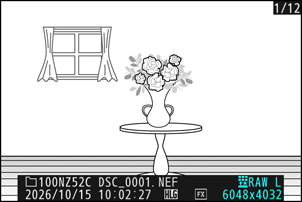
-
i menüsünden [ Rötuş ] öğesini seçin, ardından [ RAW işleme (geçerli resim) ] öğesini vurgulayın ve 2 basın.
-
Fotoğrafın kopyasını çıkarın.
- [ EXE (HEIF formatında kaydet) ] seçin ve J tuşuna basarak geçerli fotoğrafın HEIF kopyasını oluşturun.
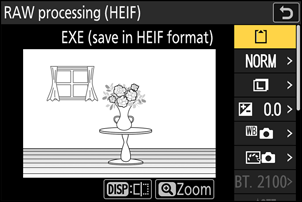
- İşleme başlamadan önce beyaz dengesi ve Picture Control gibi ayarları düzenleyin. Gerekirse, fotoğraf çekildiğinde geçerli olan ayarlardan farklı ayarlar kullanın. Yapılandırılabilen öğeler için " HLG Görüntü RAW İşleme Sırasında Yapılandırma Öğeleri" bölümüne bakın ( HLG Görüntü RAW İşleme Sırasında 0 Yapılandırma Öğesi).
Birden Çok Resmin İşlenmesi
-
[ HLG ] ton modu seçili olarak çekilmiş bir NEF ( RAW ) fotoğrafı görüntüleyin ve ardından i düğmesine basın.
HLG simgesiyle işaretlenmiş bir resim seçin.
-
i menüsünden [ Rötuş ] seçeneğini seçin, ardından [ RAW işleme (çoklu resimler) ] seçeneğini vurgulayın ve 2 basın.
-
Resimlerin nasıl seçileceğini belirleyin.
Seçenek Tanım [ Resim(leri) seç ] Seçilen NEF ( RAW ) resimlerinin HEIF kopyalarını oluşturun. Birden fazla NEF ( RAW ) resmi seçilebilir. [ Tarih seç ] Seçilen tarihlerde çekilen tüm NEF ( RAW ) fotoğrafların HEIF kopyalarını oluşturun. [ Klasör seç ] Seçilen klasördeki tüm NEF ( RAW ) resimlerin HEIF kopyalarını oluşturun. -
Fotoğrafları seçin.
[ Resim(leri) seç ] seçeneğini seçtiyseniz:
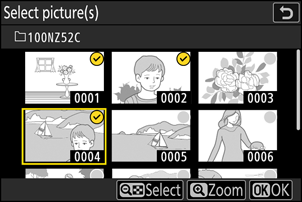
- Çoklu seçiciyi kullanarak resimleri vurgulayın.
- Seçilen resmi tam ekran görüntülemek için X düğmesine basılı tutun.
- Vurgulanan resmi seçmek için W ( Q ) düğmesine basın. Seçilen resimler bir onay işaretiyle ( ) işaretlenir. ). Kontrol işaretini kaldırmak için ( ) ve mevcut resmi seçimi kaldırın, ardından W ( Q ) düğmesine tekrar basın. Tüm resimler aynı ayarlarla işlenecektir.
- Seçim işlemi tamamlandıktan sonra devam etmek için J tuşuna basın.
[ Tarih seç ] seçeneğini seçtiyseniz:
- Çoklu seçiciyi kullanarak tarihleri vurgulayın ve seçmek ( M ) veya seçimi kaldırmak ( U ) için 2 basın.
- İşaretli ( M ) tarihlerde çekilen tüm uygun görüntüler aynı ayarlar kullanılarak işlenecektir.
- Seçim işlemi tamamlandıktan sonra devam etmek için J tuşuna basın.
[ Klasör seç ] seçeneğini seçtiyseniz:
Bir klasörü seçin ve J tuşuna basarak seçim yapın; seçilen klasördeki tüm resimler aynı ayarlar kullanılarak işlenecektir.
-
Fotoğrafların kopyasını çıkarın.
- [ EXE (HEIF formatında kaydet) ] seçeneğini vurgulayın ve seçili fotoğrafların HEIF kopyalarını oluşturmak için J tuşuna basın.
- Tüm kopyalar oluşturulmadan önce işlemi iptal etmek için G düğmesine basın; bir onay iletişim kutusu görüntülendiğinde, [ Evet ] seçeneğini vurgulayın ve J düğmesine basın.
- İşleme başlamadan önce beyaz dengesi ve Picture Control gibi ayarları düzenleyin. Gerekirse, fotoğraflar çekildiğinde geçerli olan ayarlardan farklı ayarlar kullanın. Yapılandırılabilen öğeler için " HLG Görüntü RAW İşleme Sırasında Yapılandırma Öğeleri" bölümüne bakın ( HLG Görüntü RAW İşleme Sırasında 0 Yapılandırma Öğesi).
HLG Görüntü RAW İşleme Sırasındaki Yapılandırma Öğeleri
RAW işleme başlamadan önce, fotoğraflar çekilirken geçerli olan ayarlardan farklı olarak görüntü ayarları değiştirilebilir.
-
Yapılandırılabilecek öğeler şunlardır:
- Görüntü kalitesi ( 0 Görüntü Kalitesi Ayarlanıyor )
- Görüntü boyutu ( 0 Görüntü Boyutu Seçme )
- Pozlama telafisi ( 0 Pozlama Telafisi )
- Beyaz dengesi ( 0 Beyaz Dengesi )
- Picture Control ( HLG ; 0 Picture Control Ayarla ( HLG ) )
- Yüksek ISO Gürültü Azaltma ( 0 Yüksek ISO Gürültü Azaltma )
- Vinyet kontrolü ( 0 Vinyet kontrolü )
- Kırınım telafisi ( 0 Kırınım telafisi )
- Portre izlenim bakiyesi ( 0 Portre izlenim bakiyesi )
- RAW işleme ( JPEG )
- Fotoğrafların çekildiği sırada geçerli olan ayarlar, bazı durumlarda önizlemenin altında görünecektir.
- Fotoğraflar çekildiğinde geçerli olan ayarları kullanmak için, varsa her öğe için [ Orijinal ] seçeneğini belirleyin.
- Efektler düzenleme ekranında önizlenebilir. Düzenlenmemiş resmi görüntülemek için DISP düğmesine basılı tutun.
Uyarılar: HLG Ton Modu ile RAW İşleme
- [ Pozlama telafisi ] yalnızca -2 ile +2 EV arasında değerlere ayarlanabilir.
- [ Renk alanı ] “ BT.2100 ” olarak sabitlenmiştir.
- [ Etkin D-Lighting ] ayarlanamaz.
HLG Ton Modu Kullanılarak Çekilen RAW Fotoğraflardan JPEG Kopyaları Oluşturma
[ RAW işlemeye (JPEG) RAW işleme (HEIF) (JPEG)] seçeneğini belirlemek, kopyaları JPEG formatında kaydetme ayarlarını yapabileceğiniz [ RAW işleme (JPEG) ] iletişim kutusunu görüntüler. JPEG kopyalarını kaydetmek için [ EXE (JPEG formatında kaydet) ] seçeneğini vurgulayın ve J tuşuna basın.
- HLG modunda çekilen RAW fotoğraflara [ RAW işleme (JPEG) ] uygulanarak oluşturulan JPEG kopyalarının pozlaması, ton modu için [ SDR ] seçilerek çekilen RAW fotoğraflardan oluşturulan JPEG kopyalarına göre yaklaşık 2 EV daha düşük olacaktır. Pozlama, [ RAW işleme (JPEG) ] iletişim kutusundaki [ Pozlama telafisi ] seçeneği kullanılarak istenildiği gibi düzeltilebilir.
- [ RAW işleme (JPEG) ] ekranında [ Picture Control Ayarla Picture Control (HLG) Ayarla ] seçeneği görünür. [ Orijinal ] seçilemez.
- [ Renk alanı ] ve [ Etkin D-Lighting ] seçeneklerini seçebileceksiniz. Ancak, [ Etkin D-Lighting ] seçeneğini seçmenin rastgele aralıklı parlak pikseller, sis veya çizgiler şeklinde "gürültüye" neden olabileceğini unutmayın.
- [ RAW işleme (HEIF) ] ekranına geri dönmek için, [ RAW işlemeye (HEIF) RAW işleme (JPEG) HEIF)] seçeneğini belirleyin.
- [ RAW işleme (HEIF) ] ve [ RAW işleme (JPEG) ] ekranlarında seçilen değerler ayrı ayrı saklanır ve işleme sonrasında veya [ RAW işlemeye (JPEG) ] veya [ RAW işlemeye (HEIF) ] seçeneklerini kullanarak bir ekrandan diğerine geçiş yaptığınızda sıfırlanmaz.