
Google Translate
BU HİZMETTE GOOGLE TARAFINDAN GERÇEKLEŞTİRİLEN ÇEVİRİLER BULUNABİLİR. GOOGLE, ÇEVİRİLERLE İLGİLİ DOĞRULUK VE GÜVENİLİRLİK GARANTİLERİ DAHİL OLMAK ÜZERE AÇIK VEYA ZIMNİ TÜM GARANTİLERİ VE TÜM TİCARİ ELVERİŞLİLİK, BELİRLİ BİR AMACA UYGUNLUK VE HAK İHLALİNDE BULUNULMAMASI ZIMNİ GARANTİLERİNİ REDDEDER.
Nikon Corporation (aşağıda “Nikon” olarak anılmaktadır) başvuru kaynakları, Google Translate tarafından işletilen çeviri yazılımı kullanılarak size kolaylık sağlamak üzere çevrilmiştir. Doğru bir çeviri sağlamak için makul seviyede çaba gösterilmiştir ancak hiçbir otomatik çeviri mükemmel değildir ya da insan çevirmenlerin yerini almak üzere tasarlanmamıştır. Çeviriler, Nikon’un başvuru kaynaklarının kullanıcılarına bir hizmet olarak sağlanmaktadır ve “olduğu gibi” sağlanır. İngilizceden herhangi bir dile yapılan tüm çevirilerin doğruluğu, güvenilirliği veya doğruluğu konusunda açık veya zımni hiçbir garanti verilmez. Bazı içerikler (resimler, videolar, Flash vb. gibi), çeviri yazılımının sınırlamaları nedeniyle doğru çevrilmemiş olabilir.
Resmi metin, başvuru kaynaklarının İngilizce versiyonudur. Çeviride oluşturulan hiçbir tutarsızlık veya farklılık bağlayıcı değildir ve mevzuata uyum veya yargı hükümleri açısından hukuki bir etkisi yoktur. Çevrilen başvuru kaynaklarında bulunan bilgilerin doğruluğu ile ilgili herhangi bir sorunuz varsa, kaynakların resmi versiyonu olan İngilizce versiyonuna başvurun.

Boyutunu değiştir
Seçilen fotoğrafların küçük kopyalarını oluşturun. [ Yeniden boyutlandır (geçerli resim) ] özelliğini kullanın.
Kopya boyutuna bağlı olarak, yeniden boyutlandırılmış kopyalar görüntülendiğinde oynatma yakınlaştırma özelliği kullanılamayabilir.
Kırpılmış Resimlerin Boyutunu Değiştirme
4:3 veya 3:4 en boy oranına kırpılmış resimler yeniden boyutlandırılamaz.
Mevcut Resmi Yeniden Boyutlandırma
-
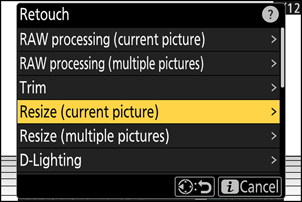
i menüsünden [ Rötuş ] öğesini seçin, ardından [ Yeniden boyutlandır (geçerli resim) ] öğesini vurgulayın ve 2 basın.
-
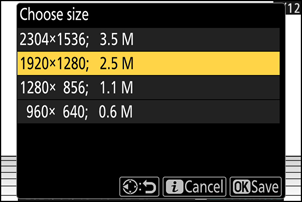
İstediğiniz boyutu seçin ve J tuşuna basın.
Seçilen boyutta bir kopya kaydedilecektir.
Birden fazla resmi yeniden boyutlandırmak
-
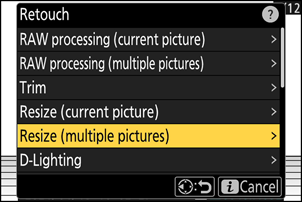
i menüsünden [ Rötuş ] öğesini seçin, ardından [ Yeniden boyutlandır (çklu rsmlr) ] öğesini vurgulayın ve 2 basın.
-
Bir beden seçin.
- [ Boyut seç ] seçeneğini vurgulayın ve 2 basın.
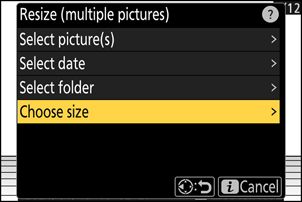
- 1 ve 3 tuşlarını kullanarak istediğiniz boyutu (piksel cinsinden uzunluk) seçin ve J tuşuna basın.
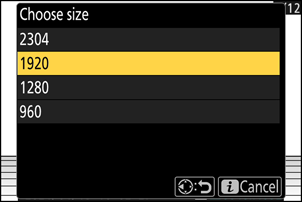
-
Resimlerin nasıl seçileceğini belirleyin.
Seçenek Tanım [ Resim(leri) seç ] Seçili resimlerin boyutunu değiştirin. Birden fazla resim seçilebilir. [ Tarih seç ] Seçilen tarihlerde çekilen tüm fotoğrafların boyutunu değiştirin. [ Klasör seç ] Seçilen klasördeki tüm resimleri yeniden boyutlandırın. 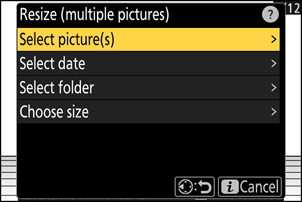
-
Resimleri seçin.
[ Resim(leri) seç ] seçeneğini seçtiyseniz:
- Çoklu seçiciyi kullanarak resimleri vurgulayın.
- Seçilen resmi tam ekran görüntülemek için X düğmesine basılı tutun.
- Vurgulanan resmi seçmek için W ( Q ) düğmesine basın. Seçilen resimler bir onay işaretiyle ( ) işaretlenir.
 ). Kontrol işaretini kaldırmak için (
  ) ve mevcut resmi seçimi kaldırın, ardından W ( Q ) düğmesine tekrar basın. Seçilen resimlerin tümü, 2. adımda seçilen boyutta kopyalanacaktır.
 - Seçim işlemi tamamlandıktan sonra devam etmek için J tuşuna basın.
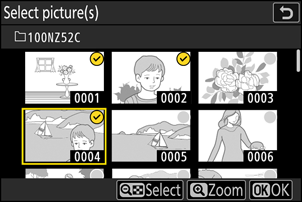
[ Tarih seç ] seçeneğini seçtiyseniz:
- Çoklu seçiciyi kullanarak tarihleri vurgulayın ve seçmek ( M ) veya seçimi kaldırmak ( U ) için 2 basın.
- ( M ) işaretiyle işaretlenmiş tarihlerde çekilen tüm fotoğraflar, 2. adımda seçilen boyutta kopyalanacaktır.
- Seçim işlemi tamamlandıktan sonra devam etmek için J tuşuna basın.
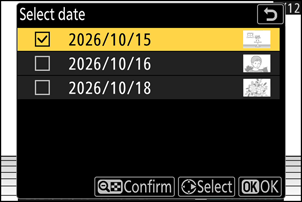
[ Klasör seç ] seçeneğini seçtiyseniz:
Bir klasörü seçin ve J tuşuna basarak seçin; seçilen klasördeki tüm resimler, 2. adımda seçilen boyutta kopyalanacaktır.
-
Yeniden boyutlandırılmış kopyaları kaydedin.
- Bir onay iletişim kutusu görüntülenecektir; [ Evet ] seçeneğini işaretleyin ve yeniden boyutlandırılmış kopyaları kaydetmek için J tuşuna basın.
- Tüm kopyalar oluşturulmadan önce işlemi iptal etmek için G düğmesine basın; bir onay iletişim kutusu görüntülendiğinde, [ Evet ] seçeneğini vurgulayın ve J düğmesine basın.