Google Translate
BU HİZMETTE GOOGLE TARAFINDAN GERÇEKLEŞTİRİLEN ÇEVİRİLER BULUNABİLİR. GOOGLE, ÇEVİRİLERLE İLGİLİ DOĞRULUK VE GÜVENİLİRLİK GARANTİLERİ DAHİL OLMAK ÜZERE AÇIK VEYA ZIMNİ TÜM GARANTİLERİ VE TÜM TİCARİ ELVERİŞLİLİK, BELİRLİ BİR AMACA UYGUNLUK VE HAK İHLALİNDE BULUNULMAMASI ZIMNİ GARANTİLERİNİ REDDEDER.
Nikon Corporation (aşağıda “Nikon” olarak anılmaktadır) başvuru kaynakları, Google Translate tarafından işletilen çeviri yazılımı kullanılarak size kolaylık sağlamak üzere çevrilmiştir. Doğru bir çeviri sağlamak için makul seviyede çaba gösterilmiştir ancak hiçbir otomatik çeviri mükemmel değildir ya da insan çevirmenlerin yerini almak üzere tasarlanmamıştır. Çeviriler, Nikon’un başvuru kaynaklarının kullanıcılarına bir hizmet olarak sağlanmaktadır ve “olduğu gibi” sağlanır. İngilizceden herhangi bir dile yapılan tüm çevirilerin doğruluğu, güvenilirliği veya doğruluğu konusunda açık veya zımni hiçbir garanti verilmez. Bazı içerikler (resimler, videolar, Flash vb. gibi), çeviri yazılımının sınırlamaları nedeniyle doğru çevrilmemiş olabilir.
Resmi metin, başvuru kaynaklarının İngilizce versiyonudur. Çeviride oluşturulan hiçbir tutarsızlık veya farklılık bağlayıcı değildir ve mevzuata uyum veya yargı hükümleri açısından hukuki bir etkisi yoktur. Çevrilen başvuru kaynaklarında bulunan bilgilerin doğruluğu ile ilgili herhangi bir sorunuz varsa, kaynakların resmi versiyonu olan İngilizce versiyonuna başvurun.

Odak
Odak Modu
fotoğraf makinesi odaklama şeklini kontrol edin.
Odak Modu Seçme
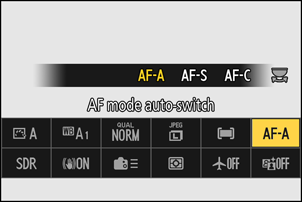
Odak modu, i menüsündeki, fotoğraf çekim menüsündeki veya video kayıt menüsündeki [ Netleme modu ] öğeleri kullanılarak seçilebilir.
| Seçenek | Tanım | |
|---|---|---|
| |
[ |
|
| |
[ |
|
| |
[ |
|
| |
[ |
|
| |
[ |
Manuel olarak odaklayın ( 0 Manuel Odaklama ). Nesne odaklanmış olsun veya olmasın deklanşöre basılabilir. |
-
Aşağıdaki durumlarda fotoğraf makinesi netleme yapamayabilir:
- Konu, çerçevenin uzun kenarına paralel çizgiler içermektedir.
- Konuda kontrast eksikliği var.
- netleme noktası noktasındaki nesne, keskin kontrastlı parlaklık alanları içermektedir.
- netleme noktası gece spot aydınlatması, neon tabela veya parlaklığı değişen başka bir ışık kaynağı olabilir.
- Floresan, cıva buharlı, sodyum buharlı veya benzeri aydınlatma altında titreme veya bantlanma görülür.
- Çapraz (yıldız) filtre veya başka özel bir filtre kullanılır,
- Nesne netleme noktası noktasından daha küçük görünür veya
- Konu, düzenli geometrik desenlerle (örneğin, panjurlar veya bir gökdelendeki pencere sırası) şekillenmektedir.
- fotoğraf makinesi odaklanırken ekranın parlaklığı artabilir veya azalabilir.
- fotoğraf makinesi netleme yapamadığı durumlarda netleme noktası bazen yeşil renkte görüntülenebilir.
- Aydınlatma yetersiz olduğunda fotoğraf makinesi odaklanması daha uzun sürebilir.
- Çekim ekranının kenarında netleme noktası bulunursa, fotoğraf makinesi otomatik odaklama kullanırken odaklama sorunu yaşayabilir.
Düşük Işıkta Otomatik Odaklama
Düşük ışık koşullarında çekim yaparken daha iyi odaklama için, Özel Ayar d11 [ Yıldız ışığı görntlme (fotoğraf Lv) ] için [ ON ] seçeneğini belirleyin. Bu seçenek yalnızca fotoğraf modunda geçerlidir.
Profoto A10'u AF Yardımcı Aydınlatıcı olarak kullanma
Profoto A10 (Kamera Üstü Flaş) flaşını fotoğraf makinesi takabilir ve sürekli LED ışığını, odaklama modu olarak AF-S seçildiğinde veya fotoğraf makinesi AF-A modundayken AF-S seçildiğinde düşük ışık koşullarında AF yardımcı aydınlatıcısı olarak kullanabilirsiniz. AF yardımcı aydınlatıcısı, karanlık nesnelere odaklanmayı kolaylaştırmak için odaklama sırasında yanar. Profoto A10'daki ayarları AF yardımcı aydınlatıcısını kullanacak şekilde yapılandırın.
AF Alan Modu
fotoğraf makinesi otomatik odaklama için netleme noktası nasıl seçeceğini belirleyin.
- [ Otomatik alan AF ] dışındaki modlarda, netleme noktası çoklu seçici ( 0 Odak Noktası Seçimi ) kullanılarak konumlandırılabilir.
AF Alan Modu Seçimi
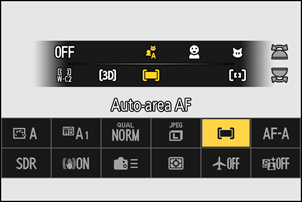
AF alanı modu, i menüsündeki [ AF-alanı mod/konu belirleme ] öğesi veya fotoğraf çekme ve video kaydetme menülerindeki [ AF alanı modu ] öğeleri kullanılarak seçilebilir.
| Seçenek | Tanım | |
|---|---|---|
| |
[ |
|
| |
[ |
|
| |
[ |
|
| |
[ |
|
| |
[ |
|
| |
[ |
|
| |
[ |
|
| |
[ |
|
| |
[ |
|
| |
[ |
|
| |
[ |
|
| |
[ |
|
Dikkat: 3B Takip ve Nesne Takibi
fotoğraf makinesi şu durumlarda nesneleri takip edemeyebilir:
- Arka plana renk, parlaklık veya desen bakımından benzerdirler.
- Boyut, renk veya parlaklıkta gözle görülür bir değişiklik,
- çok büyük veya çok küçükler,
- çok parlak veya çok karanlık,
- hızlı hareket et veya
- Diğer nesneler tarafından gizlenirler veya kadrajın dışına çıkarlar.
s : Merkez Odak Noktası
[ Otomatik alan AF ], [ 3D-tracking ] ve [ Konu izleme AF ] dışındaki tüm AF alan modlarında, netleme noktası çerçevenin merkezinde olduğunda odak noktasında bir nokta belirir.
Konu Tespiti
Fotoğraf çekimi ve video kaydı menülerindeki [ AF/MF konu belirleme seçenekleri ] öğeleri kullanılarak, otomatik odaklama ve elektronik mesafe ölçümü sırasında öncelik verilecek konu sınıfı seçilebilir. Bu seçenekler arasında [ Otomatik ], [ İnsanlar ], [ Hayvan ], [ Kuşlar ], [ Balık ], [ Araç ], [ Uçaklar ] ve [ Konu belirleme kapalı ] yer alır. fotoğraf makinesi tarafından algılanan konu, bir netleme noktası ile gösterilir.
- Video kayıt menüsünde konu seçimi [ AF/MF konu belirleme seçenekleri ] > [ Konu belirleme ] üzerinden yapılır. Fotoğraf ve video modları için ayrı konu türleri seçilebilir.
-
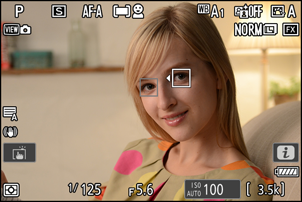
[ İnsanlar ] seçeneği seçildiğinde fotoğraf makinesi tarafından algılanan insan yüzleri, netleme noktası gösteren bir çerçeve ile tanımlanır. fotoğraf makinesi öznenin gözlerini algılarsa, netleme noktası bunun yerine gözlerinden birinin üzerinde görünecektir. Öznenin yüzü algılandıktan sonra başka yöne bakması durumunda, netleme noktası hareketini takip edecek şekilde hareket edecektir.
-
[ Hayvan ] seçeneği seçildiğinde bir köpek, kedi veya kuş algılanırsa, netleme noktası söz konusu hayvanın yüzünün üzerinde görünecektir. fotoğraf makinesi nesnenin gözlerini algılarsa, netleme noktası bunun yerine gözlerinden birinin üzerinde görünecektir. fotoğraf makinesi ne yüzü ne de gözleri algılayamazsa, algılanan hayvanın üzerinde bir netleme noktası gösterecektir.
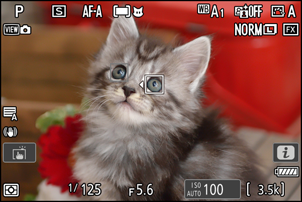
-
[ Kuşlar ] seçeneği seçildiğinde bir kuş algılanırsa, netleme noktası söz konusu kuşun yüzünün üzerinde görünecektir. fotoğraf makinesi öznenin gözlerini algılarsa, netleme noktası bunun yerine gözlerinden birinin üzerinde görünecektir. fotoğraf makinesi ne yüzü ne de gözleri algılayamazsa, algılanan kuşun üzerinde bir netleme noktası gösterecektir.
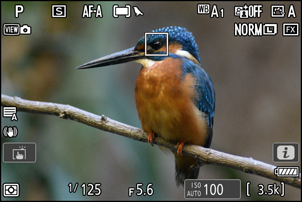
-
[ Balık ] seçeneği seçildiğinde bir balık algılanırsa, netleme noktası söz konusu balığın yüzünün üzerinde görünecektir. fotoğraf makinesi nesnenin gözlerini algılarsa, netleme noktası bunun yerine gözlerinden birinin üzerinde görünecektir. fotoğraf makinesi ne yüzü ne de gözleri algılayamazsa, algılanan balığın üzerinde bir netleme noktası gösterecektir.
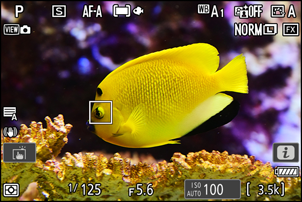
-
[ Araç ] seçeneği seçildiğinde bir araba, motosiklet, tren, uçak veya bisiklet algılanırsa, netleme noktası söz konusu aracın üzerinde görünecektir. Trenlerde fotoğraf makinesi yalnızca ön kısmı algılayacaktır. Uçaklarda ise fotoğraf makinesi , uçağın boyutuna bağlı olarak gövdeyi, burnu veya kokpiti algılayacaktır.
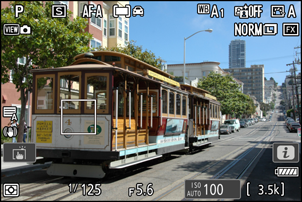
-
[ Uçaklar ] seçeneği seçildiğinde bir uçak algılanırsa, netleme noktası söz konusu uçağın üzerinde görünecektir. fotoğraf makinesi , uçağın boyutuna bağlı olarak gövdesini, burnunu veya kokpitini algılayacaktır.
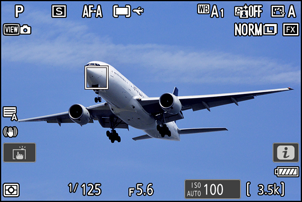
- [ Otomatik ] seçeneği seçilirse, fotoğraf makinesi insanları, hayvanları ve araçları algılar ve otomatik olarak odaklanılacak bir nesne seçer.
- Konu algılamayı tamamen devre dışı bırakmak için [ Konu belirleme kapalı ] seçeneğini seçin.
Otomatik odaklama sırasında nesne algılama kullanımı
- [ Geniş alan AF (S) ], [ Geniş alan AF (L) ], [ Geniş alan AF (C1) ], [ Geniş alan AF (C2) ], [ 3D-tracking ], [ Konu izleme AF ] veya [ Otomatik alan AF ] [ AF alanı modu ] için seçildiğinde, otomatik odaklama sırasında özne algılama kullanılabilir.
- Seçilen türden birden fazla nesne algılanırsa, algılanan nesnelerin her birinin üzerinde gri bir netleme noktası görünecektir. [ AF alanı modu ] için [ Otomatik alan AF ] seçeneği seçilirse, fotoğraf makinesi tarafından seçilen netleme noktası e ve f simgeleri görünecektir. netleme noktası 4 veya 2 tuşuna basılarak diğer nesnelerin üzerine konumlandırılabilir.
Manuel Odaklama ile Nesne Algılama Kullanımı
Manuel odaklama sırasında nesne algılamayı etkinleştirmek için ( 0 Manuel Odaklama ), fotoğraf çekme veya video kaydetme menüsünde [ MF konu belirleme alanı ] için [ MF konu belirleme kapalı ] seçeneğinden farklı bir seçenek belirleyin.
- Çerçevenin tüm alanlarında nesne algılamayı etkinleştirmek için [ Tümü ] seçin. Seçilen türden birden fazla nesne algılanırsa, algılanan nesnelerin her birinin üzerinde gri bir netleme noktası görünecek ve fotoğraf makinesi tarafından seçilen ilk nesne e ve f simgeleriyle gösterilecektir. netleme noktası 4 veya 2 tuşuna basılarak diğer nesnelerin üzerine konumlandırılabilir.
- Konu algılamayı geçerli odak alanıyla sınırlandırmak için [ Geniş (L) ] veya [ Geniş (S) ] seçeneğini belirleyin.
Dikkat: [ İnsanlar ] Kullanılarak Konu Tespiti
Aşağıdaki durumlarda denek tespiti beklendiği gibi çalışmayabilir:
- Fotoğraftaki kişinin yüzü kadraja göre çok büyük veya çok küçük.
- Kişinin yüzü çok parlak veya çok loş aydınlatılmış,
- Konu gözlük veya güneş gözlüğü takıyor.
- Konunun yüzü veya gözleri saç veya diğer nesneler tarafından gizlenmişse veya
- Çekim sırasında özne aşırı derecede hareket ediyor.
Uyarılar: [ Hayvan ] Kullanılarak Konu Tespiti
-
Aşağıdaki durumlarda denek tespiti beklendiği gibi çalışmayabilir:
- Fotoğraftaki kişinin yüzü kadraja göre çok büyük veya çok küçük.
- Kişinin yüzü çok parlak veya çok loş aydınlatılmış,
- Kişinin yüzü veya gözleri kürk veya benzeri bir şeyle gizlenmiş,
- Kişinin yüzü ve gözleri benzer renktedir veya
- Çekim sırasında özne aşırı derecede hareket ediyor.
- fotoğraf makinesi , köpek, kedi veya kuş olmayan ancak bu hayvanlara benzeyen nesnelerin etrafında bir çerçeve gösterebilir.
Uyarılar: [ Kuşlar ] Kullanılarak Nesne Tespiti
-
Aşağıdaki durumlarda denek tespiti beklendiği gibi çalışmayabilir:
- Fotoğraftaki kişinin yüzü kadraja göre çok büyük veya çok küçük.
- Kişinin yüzü çok parlak veya çok loş aydınlatılmış,
- Konunun yüzü veya gözleri tüyler veya benzeri şeyler tarafından gizlenmiştir.
- Kişinin yüzü ve gözleri benzer renktedir veya
- Çekim sırasında özne aşırı derecede hareket ediyor.
- fotoğraf makinesi kuş olmayan ancak kuşa benzeyen nesnelerin etrafında bir çerçeve gösterebilir. fotoğraf makinesi sıklıkla kuş dışındaki nesneleri yanlışlıkla algılıyorsa, daha küçük odak noktalarına sahip bir AF alan moduna geçmek odak performansını iyileştirebilir.
-
Fotoğrafların floresan, cıva buharlı veya benzeri aydınlatma altında çekilmesi durumunda, diğer ortamlara kıyasla titreme olasılığı daha yüksektir.
- Fotoğraf çekim menüsünde [ Fotoğraf kırpışma azaltma ] seçeneğini [ ON ] olarak işaretlemek, titreme etkilerini azaltır.
- Fotoğraf çekim menüsünde [ Fotoğraf kırpışma azaltma ] seçeneği için titreme yoksa [ OFF ] seçeneğini seçmenizi öneririz.
Uyarılar: [ Balık ] Kullanılarak Konu Tespiti
-
Aşağıdaki durumlarda denek tespiti beklendiği gibi çalışmayabilir:
- Fotoğraftaki kişinin yüzü kadraja göre çok büyük veya çok küçük.
- Kişinin yüzü çok parlak veya çok loş aydınlatılmış,
- Konunun yüzü ve gözleri benzer renklerdedir.
- Nesnenin rengi, çevresindeki nesnelerin renklerine benzer.
- Çekim sırasında özne aşırı derecede hareket ediyor veya
- Akvaryum cam yüzeylerinde güçlü ışık yansımaları meydana gelir.
- fotoğraf makinesi bazı şekil ve renklerdeki balıkları algılamakta başarısız olabilir. Alternatif olarak, balık olmayan ancak onlara benzeyen nesnelerin etrafında bir çerçeve gösterebilir. fotoğraf makinesi sıklıkla balık dışındaki nesneleri yanlışlıkla algılıyorsa, daha küçük odak noktalarına sahip bir AF alan moduna geçmek odak performansını iyileştirebilir.
Uyarılar: [ Araç ] ve [ Uçaklar ] Kullanılarak Nesne Tespiti
- Aşağıdaki özelliklere sahip deneklerde denek tespiti beklendiği gibi çalışmayabilir:
- Çerçeveye göre çok büyük veya çok küçük,
- çok parlak veya çok karanlık,
- kısmen gizli,
- Çevredeki nesnelerle renk bakımından benzer veya
- aşırı hareket etmek.
- fotoğraf makinesi bazı şekil ve renklerdeki araçları algılamakta başarısız olabilir. Alternatif olarak, seçilen türde olmayan nesnelerin etrafında bir çerçeve görüntüleyebilir.
Konu tespitinin performansı düşebilir:
- yüksek hızlı kare yakalama sırasında +,
- Fotoğraf çekim menüsünde [ Ton modu ] için [ HLG ] seçeneği seçilirse veya
- Video kayıt menüsünde [ Video dosyası türü ] > [ H.265 10 bit (MOV) ] için ton modu olarak [ HLG ] veya [ N-Log ] seçilirse.
Odak Noktası Seçim
netleme noktası manuel olarak seçilebildiği için, fotoğraflarda öznenin kadrajın neredeyse herhangi bir yerine yerleştirilmesi mümkün.
- Bekleme zamanlayıcısı açıkken netleme noktası seçmek için çoklu seçiciyi kullanın.
- J tuşuna basmak, merkez netleme noktası seçer.
- AF alan modu için [ Otomatik alan AF ] seçeneği seçildiğinde odak noktası seçimi kullanılamaz.
Daha hızlı odak noktası seçimi için, Özel Ayar a4 [ Kullanılan netleme noktası ] bölümünde [ Alternatif noktalar ] seçeneğini belirleyerek mevcut odak noktalarının yalnızca dörtte birini kullanın. [ Alternatif noktalar ] seçeneğini belirlemek, [ Hassas hedef AF ] için kullanılabilir nokta sayısını etkilemez.
Odak noktası seçimi, Özel Ayar f4 veya g3 [ Kontrol kilidi ] > [ Netleme noktası kilidi ] için [ ON ] seçeneği seçilerek kilitlenebilir.
Dokunmatik Deklanşör
Seçilen noktaya odaklanmak için ekrana dokunun. Parmağınızı ekrandan kaldırdığınızda deklanşör serbest bırakılacaktır.
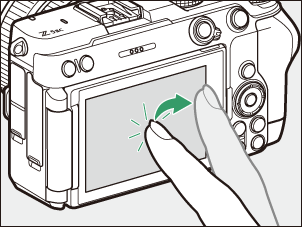
Resimde gösterilen simgeye dokunarak ekrana dokunarak gerçekleştirilecek işlemi seçin.
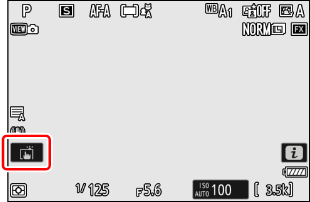
| Seçenek | Tanım | |
|---|---|---|
| W | [ Doknmtik deklnşr/doknmtik AF ] |
|
| X | [ Kapalı ] | Dokunmatik deklanşör devre dışı bırakıldı. |
| f | [ Netleme noktasını hareket ettir ] |
|
| V | [ Dokunmatik AF ] |
|
Uyarılar: Dokunmatik Çekim Seçeneklerini Kullanarak Fotoğraf Çekme
- Dokunmatik kontroller manuel odaklama için kullanılamaz.
- Ekranda W simgesi görüntülendiğinde serbest bırak düğmesi kullanılarak fotoğraf çekilebilir.
- Seri çekim sırasında, dokunmatik kontroller yalnızca tek seferde bir fotoğraf çekmek için kullanılabilir. Seri çekim için serbest bırak düğmesini kullanın.
- Otomatik zamanlayıcı modunda, ekran dokunduğunuzda seçilen nesneye odak kilitlenir ve parmağınızı ekrandan kaldırdıktan yaklaşık 10 saniye sonra deklanşör çalışır. Seçilen çekim sayısı 1'den fazla ise, kalan çekimler tek bir seri çekimde yapılır.
Odak Kilidi
fotoğraf makinesi otomatik odaklama ile odaklama sorunu yaşadığı durumlarda odak kilitleme özelliğini kullanın.
- AF-C odak modu seçildiğinde, odak kilidini kullanarak mevcut nesneye odaklanmayı kilitleyebilirsiniz.
- Odak kilidini kullanırken, [ Otomatik alan AF ] dışında bir AF alan modu seçin.
-
Nesneyi seçtiğiniz netleme noktası yerleştirin ve serbest bırak düğmesine yarıya kadar basın.
-
A düğmesine basın.
- serbest bırak düğmesini yarıya kadar basılı tutarak ( q ), odak kilitlemek için A düğmesine ( w ) basın. A düğmesine basılı tutulduğu sürece, parmağınızı serbest bırak düğmesinden kaldırsanız bile odak kilitli kalacaktır.
- Pozlama da kilitlenecektir.
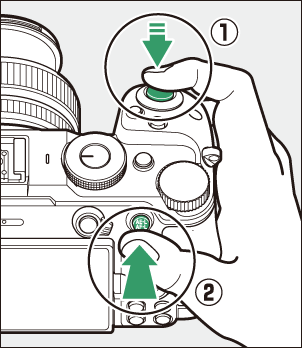
- Çekim ekranında bir AE-L simgesi görünecektir.
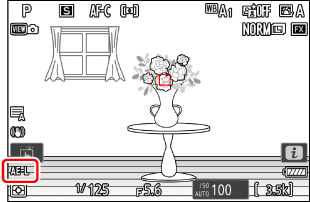
-
A düğmesini basılı tutarak fotoğrafı yeniden kadrajlayın ve çekin.

fotoğraf makinesi ile nesne arasındaki mesafeyi değiştirmeyin. Nesneye olan mesafe değişirse, kilidi serbest bırak ve yeni mesafede tekrar odaklayın.
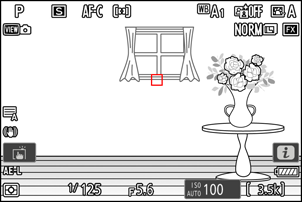
AF-S Odaklanma veya AF-A AF-S Seçildiğinde
serbest bırak düğmesine yarıya kadar basıldığında odak kilitlenir. Ayrıca A düğmesine basarak da odak kilitleyebilirsiniz.
Aynı Odak Mesafesinde Birden Fazla Fotoğraf Çekmek
- A düğmesine basarak odak kilidini etkinleştirdiyseniz, A düğmesine basılı tutmaya devam ettiğiniz sürece çekimler arasında odak kilidi korunmuş olacaktır.
- serbest bırak düğmesine yarıya kadar basarak odak kilidini etkinleştirdiyseniz, çekimler arasında düğmeye yarıya kadar basılı tutmaya devam ederseniz odak kilidi korunmuş olacaktır.
Manuel Odaklama
Manuel odaklama modunda manuel odaklama özelliği mevcuttur. Örneğin, otomatik odaklama istenen sonuçları vermediğinde manuel odaklamayı kullanın.
-
netleme noktası nesnenizin üzerine konumlandırın ve döndürün.
odak veya kontrol halkası Konu netleşene kadar.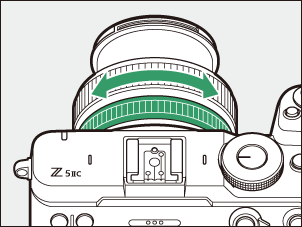
-
Daha yüksek hassasiyet için, X düğmesine basarak objektif görünen görüntüyü yakınlaştırın.
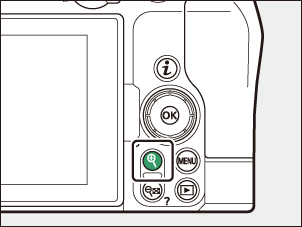
-
O
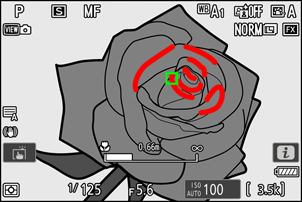
odak göstergesi ( I ) Çekim ekranındaki simge, seçilen netleme noktası nesnenin net olup olmadığını doğrulamak için kullanılabilir (elektronik mesafe ölçümü). Nesne net olduğunda netleme noktası yeşil renkte yanacaktır.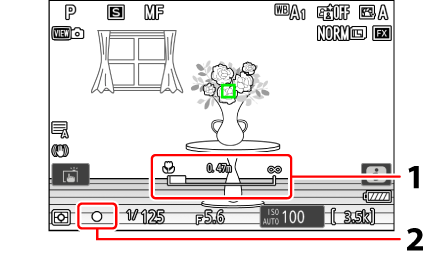
- Netleme mesafesi göstergesi/ fotoğraf makinesi ile netleme noktası arasındaki mesafe
- Odak göstergesi
Odak göstergesi Tanım 
(sabit durmak)
Konu odak noktasında. 
(sabit durmak)
Odak noktası öznenin önündedir. 
(sabit durmak)
Odak noktası konunun gerisindedir. 
(flaşlar)
fotoğraf makinesi netleme yapamıyor. - Netleme mesafesi göstergesi, fotoğraf makinesi odak düzlemi işareti ile netleme konumu arasındaki mesafeyi gösterir. Gösterilen netleme mesafesi yalnızca bir kılavuz niteliğindedir. Kullanılan objektif bağlı olarak gerçek mesafeden farklılık gösterebilir.
- netleme noktası çekim ekranının kenarında olduğunda elektronik mesafe ölçer titreyebilir.
Odak Modu Seçimi Olan Objektifler
objektif üzerindeki odak modu seçim kontrolleri (varsa) kullanılarak manuel odak modu seçilebilir.
O
Netleme mesafesi, fotoğraf makinesi gövdesindeki netleme düzlemi işaretinden ( E ) ölçülür; bu işaret, fotoğraf makinesi içindeki netleme düzleminin konumunu ( q ) gösterir. Manuel netleme veya makro fotoğrafçılık için nesnenize olan mesafeyi ölçerken bu işareti kullanın. Netleme düzlemi ile objektif montaj flanşı arasındaki mesafeye "flanş-arka mesafesi" ( w ) denir. Bu fotoğraf makinesi flanş-arka mesafesi 16 mm'dir (0,63 inç).
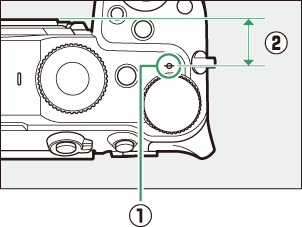
- Özel Ayar a11 [ Netleme vurguları ] > [ Netleme vurguları ekranı ] için [ ON ] seçeneği seçilirse, odak manuel olarak ayarlandığında (odaklama zirvesi) odaklanmış nesneler renkli çerçevelerle gösterilir.
- fotoğraf makinesi dış hatları algılayamaması durumunda odaklama göstergesinin görünmeyebileceğini unutmayın. Çekim ekranından odaklamayı kontrol edin.