
Google Translate
BU HİZMETTE GOOGLE TARAFINDAN GERÇEKLEŞTİRİLEN ÇEVİRİLER BULUNABİLİR. GOOGLE, ÇEVİRİLERLE İLGİLİ DOĞRULUK VE GÜVENİLİRLİK GARANTİLERİ DAHİL OLMAK ÜZERE AÇIK VEYA ZIMNİ TÜM GARANTİLERİ VE TÜM TİCARİ ELVERİŞLİLİK, BELİRLİ BİR AMACA UYGUNLUK VE HAK İHLALİNDE BULUNULMAMASI ZIMNİ GARANTİLERİNİ REDDEDER.
Nikon Corporation (aşağıda “Nikon” olarak anılmaktadır) başvuru kaynakları, Google Translate tarafından işletilen çeviri yazılımı kullanılarak size kolaylık sağlamak üzere çevrilmiştir. Doğru bir çeviri sağlamak için makul seviyede çaba gösterilmiştir ancak hiçbir otomatik çeviri mükemmel değildir ya da insan çevirmenlerin yerini almak üzere tasarlanmamıştır. Çeviriler, Nikon’un başvuru kaynaklarının kullanıcılarına bir hizmet olarak sağlanmaktadır ve “olduğu gibi” sağlanır. İngilizceden herhangi bir dile yapılan tüm çevirilerin doğruluğu, güvenilirliği veya doğruluğu konusunda açık veya zımni hiçbir garanti verilmez. Bazı içerikler (resimler, videolar, Flash vb. gibi), çeviri yazılımının sınırlamaları nedeniyle doğru çevrilmemiş olabilir.
Resmi metin, başvuru kaynaklarının İngilizce versiyonudur. Çeviride oluşturulan hiçbir tutarsızlık veya farklılık bağlayıcı değildir ve mevzuata uyum veya yargı hükümleri açısından hukuki bir etkisi yoktur. Çevrilen başvuru kaynaklarında bulunan bilgilerin doğruluğu ile ilgili herhangi bir sorunuz varsa, kaynakların resmi versiyonu olan İngilizce versiyonuna başvurun.

Resimleri Bilgisayara Yükleme
fotoğraf makinesi çekilen resimler, oynatma sırasında bilgisayara yüklenmek üzere seçilebilir. Ayrıca, çekildikleri anda otomatik olarak da yüklenebilirler.
-
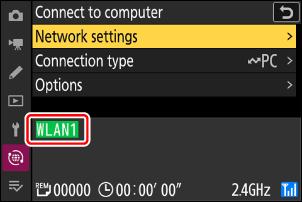
Resimleri yüklemeden önce, fotoğraf makinesi kablosuz LAN üzerinden hedef cihaza bağlayın ( 0 Bilgisayar: Kablosuz LAN üzerinden bağlanılıyor ). Profil oluşturduktan sonra, profil adının [ Bilgisayara bağlan ] ekranında yeşil renkte listelendiğini doğrulayın.
-
Ağ menüsünde [ Bilgisayara bağlan ] > [ Bağlantı türü ] bölümünden [ Resim aktarımı ] seçeneğini belirleyin.
Dikkat: Wi-Fi Erişim Noktası Modu
Bağlantı kurmadan önce bir ana bilgisayar profili seçin ve fotoğraf makinesi Wi-Fi özelliğini etkinleştirin.
Bilgisayara Yükleme İçin Hedef Klasörler
-
Varsayılan olarak, resimler aşağıdaki klasörlere yüklenir:
- Windows : \Users\(kullanıcı adı)\Pictures\ Wireless Transmitter Utility
- macOS : /Users/(kullanıcı adı)/Pictures/ Wireless Transmitter Utility
- Hedef klasör, Wireless Transmitter Utility kullanılarak seçilebilir.
-
Ayrıntılı talimatlar için çevrimiçi yardım bölümüne bakın.
Yüklemek için resim seçme
-
fotoğraf makinesi K düğmesine basın ve tam kare veya küçük resim oynatma seçeneklerinden birini seçin.
-
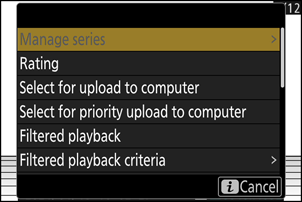
Bir resim seçin ve i düğmesine basın.
-
[ Bilgisayara yüklemek için seçin ] veya [ Bilgisayara öncelikli yükleme için seçin ] seçeneğini vurgulayın ve J tuşuna basın.
- [ Bilgisayara yüklemek için seçin ] seçeneğini belirlemek, beyaz bir "yükle" simgesi görüntüler ve resimler belirtilen sırayla yüklenir. Bu işaretle gösterilen resimler yükleme kuyruğunun sonuna eklenir ve diğer tüm resimler yüklenene kadar yüklenmeye başlamaz.
- [ Bilgisayara öncelikli yükleme için seçin ] seçeneğini belirlemek, beyaz bir "öncelikli yükleme" simgesi görüntüler ve öncelikli yükleme için seçilen resimler, yükleme kuyruğunda zaten yükleme için işaretlenmiş resimler olsa bile hemen yüklenmeye başlar.
- Bağlantı kurulduktan sonra yükleme başlayacaktır.
- Ek resimler yüklemek için 2-3. adımları tekrarlayın.
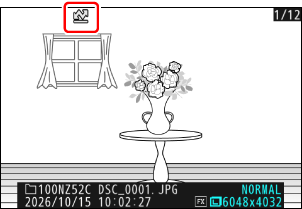
- Seçilen resimlerden yükleme işaretini kaldırmak için 2-3. adımları tekrarlayın.
- Tüm resimlerden yükleme işaretini kaldırmak için, ağ menüsünden [ Bilgisayara bağlan ] öğesini seçin ve [ Seçenekler ] > [ Tümünün seçimini kaldır? ] seçeneğini belirleyin.
Yüklemek için Resimleri Filtreleme
i menüsündeki [ Filtreli izleme ] öğesi, yalnızca seçilen kriterlere uyan resimleri görüntülemek için kullanılabilir ( 0 Filtrelenmiş Oynatma ). Ardından, i menüsünde [ Bilgisyra yüklmk içn tmnü seç ] seçeneğini vurgulayıp J tuşuna basarak tüm resimleri yüklemek üzere seçebilirsiniz.
Fotoğraflar Çekildikleri Anda Yükleniyor
Çekilen yeni fotoğrafları yüklemek için, ağ menüsünden [ Bilgisayara bağlan ] seçeneğini belirleyin ve [ Seçenekler ] > [ Otomatik yükle ] için [ ON ] seçeneğini işaretleyin.
- Yükleme işlemi, fotoğraf hafıza kartına kaydedildikten sonra başlar. Lütfen fotoğraf makinesi bir hafıza kartı takılı olduğundan emin olun.
- Videolar otomatik olarak yüklenmez. Bunun yerine, oynatma ekranından manuel olarak yüklenmeleri gerekir.
Yükleme Simgesi
Yükleme durumu, yükleme simgesiyle gösterilir.
- s (beyaz): Öncelikli yükleme
- Bu simge, [ Bilgisayara öncelikli yükleme için seçin ] seçeneğiyle seçilen resimlerde görünür. Bu simgeyle işaretlenmiş resimler, W (“yükle”) ile işaretlenmiş resimlerden önce yüklenecektir.
- W (beyaz): Yükle
- Bu simge, aşağıdaki yükleme durumuna sahip resimlerde görünür. Resimler, çekildikleri veya yüklenmek üzere seçildikleri sırayla gönderilecektir.
- Otomatik yükleme için işaretlendi.
- [ Bilgisayara yüklemek için seçin ] ile seçildi veya
- "Yüklemek için tümünü seç" seçeneğiyle filtrelendi.
- X (yeşil): Yükleniyor
- Yükleme işlemi devam ediyor.
- Y (mavi): Yüklendi
- Yükleme tamamlandı.
[ Bilgisayara bağlan ] Yükleme Durumu Ekranı
[ Bilgisayara bağlan ] ekranında şunlar görüntülenir:
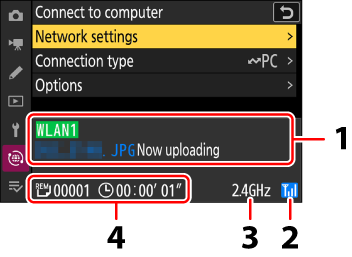
- Durum :
Sunucuyla olan bağlantının durumu. Bağlantı kurulduğunda profil adı yeşil renkte görüntülenir.
Dosyalar aktarılırken, durum ekranında gönderilen dosyanın adından önce "Şimdi yükleniyor" ifadesi görüntülenir. Hatalar da burada gösterilir.
- Sinyal gücü : Kablosuz sinyal gücü.
- Bant : Wi-Fi istasyon modunda kablosuz olarak bağlanırken, bağlı SSID ağının radyo frekans bandı görüntülenir. Wi-Fi erişim noktası modunda ise fotoğraf makinesi yaydığı radyo frekans bandı görüntülenir.
- Fotoğraflar/Kalan süre : Kalan fotoğraf sayısı ve bunların gönderilmesi için gereken süre. Kalan süre yalnızca tahmini bir süredir.
Sinyal kaybı durumunda kablosuz iletim kesintiye uğrayabilir. Yükleme işaretli resimlerin yüklenmesine, sinyal yeniden kurulduktan sonra fotoğraf makinesi kapatıp tekrar açarak devam edilebilir.
Yükleme işlemi sırasında hafıza kartını çıkarmayın veya takmayın.
İlgili resimler iletilirken sesli notlar da eklenecektir. Ancak, sesli notlar ayrı olarak yüklenemez.
fotoğraf makinesi kapatıldığında aktarım işaretlerini kaydeder ve bir sonraki açılışta yüklemeye devam eder.