
Google Translate
BU HİZMETTE GOOGLE TARAFINDAN GERÇEKLEŞTİRİLEN ÇEVİRİLER BULUNABİLİR. GOOGLE, ÇEVİRİLERLE İLGİLİ DOĞRULUK VE GÜVENİLİRLİK GARANTİLERİ DAHİL OLMAK ÜZERE AÇIK VEYA ZIMNİ TÜM GARANTİLERİ VE TÜM TİCARİ ELVERİŞLİLİK, BELİRLİ BİR AMACA UYGUNLUK VE HAK İHLALİNDE BULUNULMAMASI ZIMNİ GARANTİLERİNİ REDDEDER.
Nikon Corporation (aşağıda “Nikon” olarak anılmaktadır) başvuru kaynakları, Google Translate tarafından işletilen çeviri yazılımı kullanılarak size kolaylık sağlamak üzere çevrilmiştir. Doğru bir çeviri sağlamak için makul seviyede çaba gösterilmiştir ancak hiçbir otomatik çeviri mükemmel değildir ya da insan çevirmenlerin yerini almak üzere tasarlanmamıştır. Çeviriler, Nikon’un başvuru kaynaklarının kullanıcılarına bir hizmet olarak sağlanmaktadır ve “olduğu gibi” sağlanır. İngilizceden herhangi bir dile yapılan tüm çevirilerin doğruluğu, güvenilirliği veya doğruluğu konusunda açık veya zımni hiçbir garanti verilmez. Bazı içerikler (resimler, videolar, Flash vb. gibi), çeviri yazılımının sınırlamaları nedeniyle doğru çevrilmemiş olabilir.
Resmi metin, başvuru kaynaklarının İngilizce versiyonudur. Çeviride oluşturulan hiçbir tutarsızlık veya farklılık bağlayıcı değildir ve mevzuata uyum veya yargı hükümleri açısından hukuki bir etkisi yoktur. Çevrilen başvuru kaynaklarında bulunan bilgilerin doğruluğu ile ilgili herhangi bir sorunuz varsa, kaynakların resmi versiyonu olan İngilizce versiyonuna başvurun.

Akıllı Cihazlar: Bluetooth ile Bağlantı Kurma (Eşleştirme)
İlk kez Bluetooth üzerinden bağlantı kurmadan önce, fotoğraf makinesi ve akıllı cihazı eşleştirmeniz gerekecektir.
- Akıllı cihazınızda Bluetooth etkinleştirin. Ayrıntılar için cihazla birlikte verilen belgelere bakın.
- fotoğraf makinesi ve akıllı cihazlardaki pillerin tamamen dolu olduğundan emin olun, aksi takdirde cihazlar beklenmedik şekilde kapanabilir.
- fotoğraf makinesi hafıza kartında yeterli alan olup olmadığını kontrol edin.
Eşleştirme
Aşağıda açıklandığı gibi fotoğraf makinesi ve akıllı cihazı eşleştirin.
-
Kamera: Ağ menüsünde [ Akıllı cihaza bağlan ] > [ Eşleme (Bluetooth) ] seçeneğini belirleyin, ardından [ Eşlemeyi başlat ] seçeneğini vurgulayın ve J tuşuna basın.
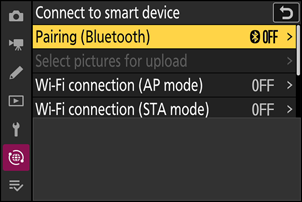
fotoğraf makinesi adı ekran görüntülenecektir.
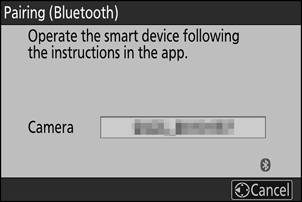
-
Akıllı cihaz: SnapBridge uygulamasını başlatın ve [ Fotoğraf makinesine bağlan ] seçeneğine dokunun.
 sekme.
 Uygulamayı ilk kez başlatıyorsanız, karşılama ekranında [ Fotoğraf makinesine bağlan ] seçeneğine dokunmalısınız.
-
Akıllı cihaz: Ekrandaki talimatları izleyin.
- İstenildiğinde, fotoğraf makinesi kategorisine dokunun ve ardından bağlantı türünü seçmeniz istendiğinde "eşleştirme" seçeneğine dokunun.
- İstenildiğinde fotoğraf makinesi adına dokunun.
-
Kamera/akıllı cihaz: fotoğraf makinesi ve akıllı cihazın aynı kimlik doğrulama kodunu gösterdiğini doğruladıktan sonra, eşleştirmeyi tamamlamak için her iki cihazdaki ekran yönergelerini izleyin.
- Akıllı cihazdaki eşleştirme düğmesine dokunun ve fotoğraf makinesi J düğmesine basın.
-
Eşleştirme tamamlandığında hem fotoğraf makinesi hem de akıllı cihaz bir mesaj gösterecektir. Ardından fotoğraf makinesi otomatik olarak menülere dönecektir.
fotoğraf makinesi ve akıllı cihaz artık eşleştirildi.
SnapBridge uygulamasının kullanımı hakkında bilgi için çevrimiçi yardım bölümüne bakın.
4. adımda fotoğraf makinesi düğmeye basmak ile akıllı cihazdaki düğmeye dokunmak arasında çok uzun süre beklerseniz, cihaz bir hata mesajı gösterecek ve eşleştirme başarısız olacaktır.
- Android cihaz kullanıyorsanız, [ Tamam ]'a dokunun ve 1. adıma geri dönün.
-
Eğer bir iOS cihazı kullanıyorsanız, SnapBridge uygulamasını kapatın ve arka planda çalışmadığından emin olun, ardından 1. adıma dönmeden önce iOS fotoğraf makinesi "unutmasını" isteyin. fotoğraf makinesi "unutma" isteği iOS "Ayarlar" uygulaması üzerinden yapılır.
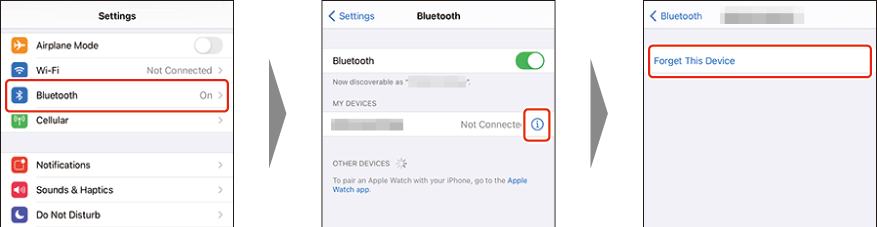
Akıllı cihaza bağlanamıyor musunuz?
Ayrıca SnapBridge çevrimiçi yardımındaki "Sorun Giderme" bölümüne bakın.
Bluetooth devre dışı bırakmak için, fotoğraf makinesi ağ menüsünde [ Akıllı cihaza bağlan ] > [ Eşleme (Bluetooth) ] > [ Bluetooth bağlantısı ] bölümünde [ OFF ] seçeneğini belirleyin.
Önceden Eşleştirilmiş Akıllı Cihaza Bağlanma
Akıllı cihaz fotoğraf makinesi eşleştirildikten sonra, hem akıllı cihazda hem de fotoğraf makinesi Bluetooth etkinleştirip SnapBridge uygulamasını başlatarak kolayca bağlantı kurabilirsiniz.
Son Eşleştirme
Musluk  SnapBridge [ Fotoğraf makinesini unut ] seçeneğini belirlemek için sekmeyi tıklayın. Eşleştirmeyi sonlandırmak istediğiniz fotoğraf makinesi dokunun ve [ Evet ] seçeneğini belirleyin.