
Google Translate
BU HİZMETTE GOOGLE TARAFINDAN GERÇEKLEŞTİRİLEN ÇEVİRİLER BULUNABİLİR. GOOGLE, ÇEVİRİLERLE İLGİLİ DOĞRULUK VE GÜVENİLİRLİK GARANTİLERİ DAHİL OLMAK ÜZERE AÇIK VEYA ZIMNİ TÜM GARANTİLERİ VE TÜM TİCARİ ELVERİŞLİLİK, BELİRLİ BİR AMACA UYGUNLUK VE HAK İHLALİNDE BULUNULMAMASI ZIMNİ GARANTİLERİNİ REDDEDER.
Nikon Corporation (aşağıda “Nikon” olarak anılmaktadır) başvuru kaynakları, Google Translate tarafından işletilen çeviri yazılımı kullanılarak size kolaylık sağlamak üzere çevrilmiştir. Doğru bir çeviri sağlamak için makul seviyede çaba gösterilmiştir ancak hiçbir otomatik çeviri mükemmel değildir ya da insan çevirmenlerin yerini almak üzere tasarlanmamıştır. Çeviriler, Nikon’un başvuru kaynaklarının kullanıcılarına bir hizmet olarak sağlanmaktadır ve “olduğu gibi” sağlanır. İngilizceden herhangi bir dile yapılan tüm çevirilerin doğruluğu, güvenilirliği veya doğruluğu konusunda açık veya zımni hiçbir garanti verilmez. Bazı içerikler (resimler, videolar, Flash vb. gibi), çeviri yazılımının sınırlamaları nedeniyle doğru çevrilmemiş olabilir.
Resmi metin, başvuru kaynaklarının İngilizce versiyonudur. Çeviride oluşturulan hiçbir tutarsızlık veya farklılık bağlayıcı değildir ve mevzuata uyum veya yargı hükümleri açısından hukuki bir etkisi yoktur. Çevrilen başvuru kaynaklarında bulunan bilgilerin doğruluğu ile ilgili herhangi bir sorunuz varsa, kaynakların resmi versiyonu olan İngilizce versiyonuna başvurun.

Resim Kontrolleri
Resim Kontrol Türleri
Nikon eşsiz
- Picture Control : fotoğraf makinesi birlikte verilen Görüntü Kontrolleri. [ Otomatik ] ve [ Standart ] modları da dahil olmak üzere Temel Görüntü Kontrolleri ( 0 [ Picture Control Ayarla ] ).
- Creative Picture Control : fotoğraf makinesi birlikte sunulan Görüntü Kontrolleri. Bu kontroller, belirli efektler için ayarlanmış benzersiz renk tonu, doygunluk ve diğer ayar kombinasyonları sunar ( 0 [ Picture Control Ayarla ] ).
- Picture Control ( HLG ) : fotoğraf makinesi birlikte sağlanan Resim Kontrolleri. Fotoğraf modunda (0 [ Picture Control (HLG) Ayarla ) fotoğraf çekim menüsündeki [ Ton modu ] [ HLG ] olarak ayarlandığında, fotoğraf çekim menüsündeki [ Picture Control Ayarla ( HLG ) ] seçeneği aracılığıyla seçilirler .
-
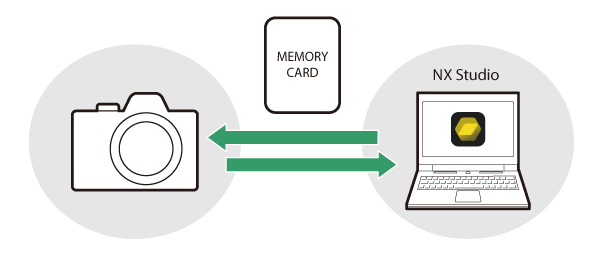
Custom Picture Control : fotoğraf makinesi veya NX Studio bilgisayar yazılımı ile oluşturulan Görüntü Kontrolleri. Bunlar, fotoğraf makinesi birlikte verilen Görüntü Kontrollerine bağlı olarak fotoğraf makinesi ayrı olarak eklenebilir. Fotoğraf makinesiyle Özel Görüntü Kontrolleri oluşturmak için, fotoğraf çekme veya video kaydetme menüsünde [ Picture Control'ü Yönet ] seçeneğini kullanın ( 0 Özel Görüntü Kontrolü ). NX Studio kullanıyorsanız, yazılımda bir Custom Picture Control oluşturun, dosya olarak dışa aktarın, bir hafıza kartına kopyalayın ve fotoğraf makinesi aktarın ( 0 Özel Görüntü Kontrollerini Hafıza Kartına Kopyala ve Hafıza Kartından Kopyala ). NX Studio kullanarak Özel Görüntü Kontrolleri oluşturma ve dışa aktarma hakkında ayrıntılı bilgi için NX Studio çevrimiçi yardımına bakın.
https://nikonimglib.com/nxstdo/onlinehelp/
-
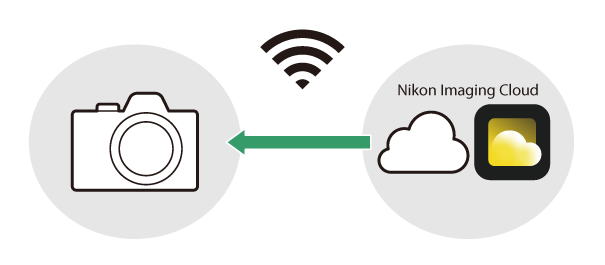
Imaging Recipe : Nikon Imaging Cloud hizmetinde oluşturulan veya seçilen Görüntüleme Tarifleri. Bu tarifleri fotoğraf makinesi indirin, kaydedin ve Resim Kontrolleri olarak kullanın. Bu Resim Kontrollerini fotoğraf makinesi değiştirebilir ve Özel Resim Kontrolleri olarak ekleyebilirsiniz ( 0 Görüntüleme Tarifi ).
Resim Kontrollerini Seçme
Yeni fotoğraflar için, sahneye veya yaratıcı amacınıza göre görüntü işleme (“ Picture Control ”) seçeneklerini belirleyin.
Picture Control Seçme
-
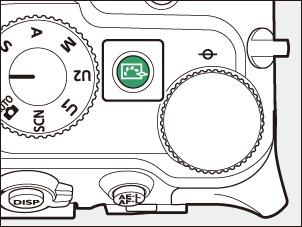
h düğmesine basın.
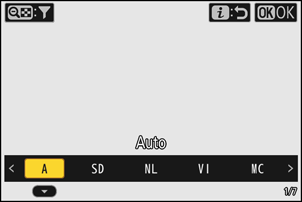
Görüntülenen öğeler, aşağıdaki fotoğraf makinesi ayarlarına göre değişiklik gösterir.
- Fotoğraf modunda:
- Fotoğraf çekim menüsünde [ Ton modu ] [ SDR ] olarak ayarlandığında: Fotoğraf çekim menüsündeki [ Picture Control Ayarla ] ile aynıdır ( 0 [ Picture Control Ayarla ] )
- Fotoğraf çekim menüsünde [ Ton modu ] [ HLG ] olarak ayarlandığında: Fotoğraf çekim menüsünde [ Picture Control (HLG) Ayarla ] ile aynı ( 0 [ Picture Control Ayarla ( HLG ) ] )
- Video modunda: Video kayıt menüsündeki [ Picture Control Ayarla ] ile aynıdır ( 0 [ Picture Control Ayarla ] )
- Fotoğraf modunda:
-
Bir Picture Control vurgulamak için 4 veya 2 basın.
-
Seçmek için J tuşuna basın.
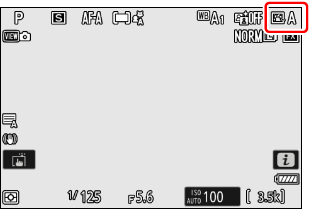
Seçilen seçenek, çekim ekranında bir simgeyle gösterilir.
Menülerde Görüntü Kontrollerini Ayarlayın
Görüntü kontrolleri aşağıdaki menülerden de ayarlanabilir.
- Fotoğraf çekim menüsünde [ Picture Control Ayarla ] veya [ Picture Control (HLG) Ayarla ] ( 0 Picture Control Ayarla , Picture Control Ayarla ( HLG ) )
- [ Picture Control Ayarla ] video kayıt menüsünde ( 0 Picture Control Ayarla )
- i menüsünde [ Picture Control Ayarla ] veya [ Picture Control (HLG) Ayarla ] seçeneğini kullanın.
Video kayıt menüsünde [ Picture Control Ayarla ] seçeneği için [ Fotoğraf ayarları ile aynı ] seçeneğini belirlemek, videolar için Picture Control otomatik olarak fotoğraflar için kullanılanla aynı şekilde ayarlar.
[ Picture Control Ayarla ]
| Seçenek | Tanım | |
|---|---|---|
| n | [ Otomatik ] | fotoğraf makinesi , [ Standart ] (fotoğraf modu) veya [ Nötr ] (video modu) Picture Control göre renk tonlarını ve gölgeleri otomatik olarak ayarlar. |
| Q | [ Standart ] | Dengeli sonuçlar için standart işlem. Çoğu durum için önerilir. |
| R | [ Nötr ] | Doğal sonuçlar için minimum işlem. Daha sonra işlenecek veya rötuşlanacak fotoğraflar için seçin. |
| S | [ Canlı ] | Fotoğraflar, canlı ve fotoğraf baskısı etkisi yaratacak şekilde iyileştirilmiştir. Ana renkleri vurgulayan fotoğrafları tercih edin. |
| T | [ Monokrom ] | Siyah beyaz fotoğraflar çekin. |
| 2 | [ Düz Monokrom ] | Açık ve koyu tonlar arasında yumuşak geçişler sunarak, yumuşak tek renkli resimler oluşturur. |
| 3 | [ Derin Tonlu Monokrom ] | Gölge tonlarından orta tonlara doğru ilerledikçe parlaklığın hızla arttığı, biraz daha koyu tonları tercih edin. |
| o | [ Portre ] | Doğal görünümlü portreler için pürüzsüz ten. |
| 4 | [ Zengin Tonlu Portre ] | [ Portre ] seçeneğine göre daha canlı sonuçlar verirken, öznenin ten renginin detaylarını yakalar ve vurgulardaki detay kaybını önler. Daha sonra işlenecek veya rötuşlanacak fotoğraflar için tercih edin. |
| p | [ Manzara ] | Canlı manzaralar ve şehir manzaraları çekin. Mavi ve yeşil tonlarını vurgulayan fotoğrafları tercih edin. |
| q | [ Düz ] | Parlak alanlardan gölgelere kadar geniş bir ton aralığında ayrıntılar korunur. Daha sonra kapsamlı bir şekilde işlenecek veya rötuşlanacak fotoğraflar için tercih edin. |
| k 01 – k 20 |
[ Creative Picture Control ] (Creative Picture Control) |
Yaratıcı Görüntü Kontrolleri, belirli efektler için ayarlanmış benzersiz renk tonu, doygunluk ve diğer ayar kombinasyonları sunar. [ Hayal ] ve [ Sabah ] dahil olmak üzere toplam 20 seçenek arasından seçim yapabilirsiniz. |
| h C-1 – h C-9 |
[ Custom Picture Control ] (Custom Picture Control) |
Değiştirilmiş bir Picture Control fotoğraf makinesi Custom Picture Control olarak kaydedildiğinde görüntülenir ( 0 Özel Resim Kontrolü ). Varsayılan ad, mevcut Picture Control adına iki basamaklı bir sayı eklenmesiyle elde edilir. Bu, istenildiği gibi değiştirilebilir. |
| n o |
[ Imaging Recipe ] (Imaging Recipe) |
Nikon Imaging Cloud hizmetinde oluşturulan veya seçilen Görüntüleme Tarifleri fotoğraf makinesi indirildiğinde ve kaydedildiğinde görüntülenir ( 0 Görüntüleme Tarifi ). |
[ Picture Control (HLG) Ayarla ]
| Seçenek | Tanım | |
|---|---|---|
| c | [ Standart ] | Dengeli sonuçlar için standart işlem. Çoğu durum için önerilir. |
| d | [ Monokrom ] | Siyah beyaz fotoğraflar çekin. |
| e | [ Düz ] | Daha sonra kapsamlı bir şekilde işlenecek veya rötuşlanacak fotoğraflar için seçim yapın. |
Picture Control Seçimini Sınırlama
Ses modu [ SDR ] olarak ayarlanmışken, h düğmesine basıldığında veya i menüsünde [ Picture Control Ayarla ] öğesini seçip J tuşuna basıldığında kullanılabilen Görüntü Kontrollerini sınırlayın.
-
h düğmesine basın veya i menüsünden [ Picture Control Ayarla ] seçeneğini seçin ve J düğmesine basın.
Bu Picture Control listesini görüntüleyecektir.
-
W ( Q ) düğmesine basın.
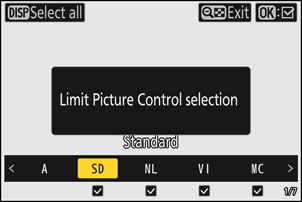
Bu, Picture Control seçim ekranını görüntüleyecektir.
-
Görüntülenecek Resim Kontrollerini seçin.
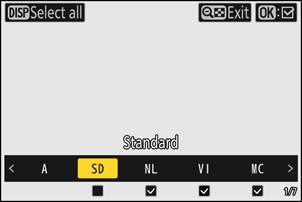
- 4 veya 2 kullanarak bir Picture Control vurgulayın ve seçmek ( M ) veya seçimi kaldırmak ( U ) için J tuşuna basın. Yalnızca onay işareti ( M ) ile işaretlenmiş Resim Kontrolleri görüntülenecektir.
- Tüm Resim Kontrollerini seçmek için ( M ) d düğmesine basın. [ Otomatik ] hariç tüm Resim Kontrollerinin seçimini kaldırmak için ( U ) d düğmesine tekrar basın.
-
Çıkmak için W ( Q ) düğmesine tekrar basın.
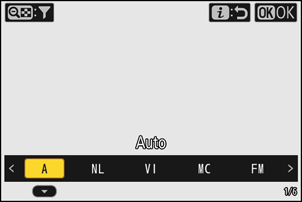
- Bu işlem değişiklikleri kaydedecek ve Picture Control listesini görüntüleyecektir.
- Bu yalnızca 3. adımda seçilen Resim Kontrollerini gösterir.
Picture Control Seçimini Sınırlama
- Video kayıt menüsünde [ Picture Control Ayarla ] seçeneği için [ Fotoğraf ayarları ile aynı ] seçeneği seçildiğinde, video modunda Picture Control seçimine uygulanan sınırlar, fotoğraf modundaki Picture Control seçimine de uygulanacaktır.
- Picture Control seçimini sınırlama, fotoğraf çekme ve video kaydetme menülerindeki [ Picture Control Ayarla ] öğelerinde görüntülenen Resim Kontrolleri için geçerli değildir.
- Fotoğraf modunda fotoğraf çekim menüsünde [ Ton modu ] için [ HLG ] seçildiğinde, Sınırlı Picture Control seçeneği kullanılamaz.
Resim Kontrollerini Değiştirme
Görüntü kontrolleri, sahneye veya fotoğrafçının yaratıcı niyetine uyacak şekilde ayarlanabilir.
Atış Gösterisinde
h düğmesine basın veya i menüsünden [ Picture Control Ayarla ] seçeneğini belirleyin ve çekim ekranında efekti önizlerken ayarları düzenlemek için bir Picture Control seçin.
-
h düğmesine basın veya i menüsünden [ Picture Control Ayarla ] seçeneğini seçin ve J düğmesine basın.
Bu Picture Control listesini görüntüleyecektir.
-
Bir Picture Control seçmek için 4 veya 2 basın, ardından 3 basın.
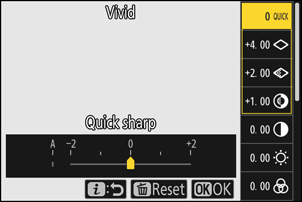
-
Ayarları düzenleyin.
- Ayarları vurgulamak için 1 veya 3 , bir değer seçmek için 4 veya 2 basın. Her basış, vurgulanan değeri 1 artırır.
- Mevcut seçenekler, seçilen Picture Control göre değişiklik gösterir.
- Dengeli [ Keskinleştirme ], [ Orta aralık keskinleştirme ] ve [ Netlik ] seviyelerini hızlıca ayarlamak için [ Hızlı keskinleştirme ] seçeneğini vurgulayın ve 4 veya 2 tuşuna basın.
- Yapılan değişiklikleri iptal edip varsayılan ayarlardan yeniden başlamak için O düğmesine basın.
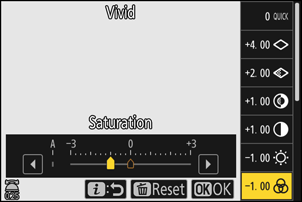
-
Değişiklikleri kaydedin ve çıkın.
Değişiklikleri kaydetmek için J tuşuna basın. Varsayılan ayarlardan değiştirilmiş Resim Kontrolleri bir yıldız işareti (“ U ”) ile gösterilir.
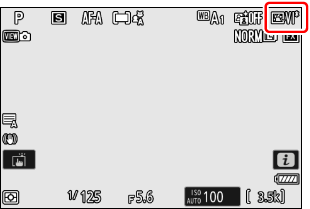
Menüleri Kullanma
-
Bir Picture Control seçin.
Fotoğraf çekme veya video kaydetme menüsünde [ Picture Control Ayarla ] seçeneğini veya fotoğraf çekme menüsünde [ Picture Control (HLG) Ayarla ] seçeneğini seçin, ardından istediğiniz Picture Control vurgulayın ve 2 tuşuna basın.
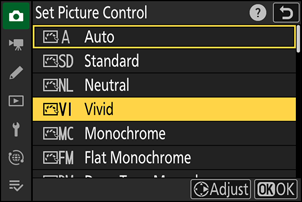
-
Ayarları düzenleyin.
- Ayarları vurgulamak için 1 veya 3 , bir değer seçmek için 4 veya 2 basın. Her basış, vurgulanan değeri 1 artırır.
- Mevcut seçenekler, seçilen Picture Control göre değişiklik gösterir.
- Dengeli [ Keskinleştirme ], [ Orta aralık keskinleştirme ] ve [ Netlik ] seviyelerini hızlıca ayarlamak için [ Hızlı keskinleştirme ] seçeneğini vurgulayın ve 4 veya 2 tuşuna basın.
- Yapılan değişiklikleri iptal edip varsayılan ayarlardan yeniden başlamak için O düğmesine basın.
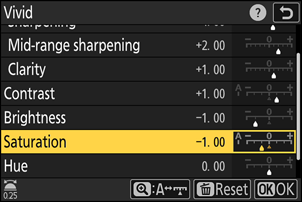
-
Değişiklikleri kaydedin ve çıkın.
Değişiklikleri kaydetmek için J tuşuna basın. Varsayılan ayarlardan değiştirilmiş Resim Kontrolleri bir yıldız işareti (“ U ”) ile gösterilir.
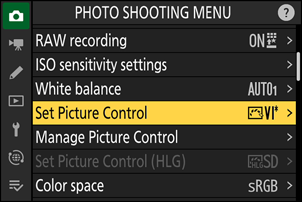
Picture Control Ayarları
| Seçenek | Tanım | |
|---|---|---|
| [ Efekt seviyesi ] | Yalnızca bir Creative Picture Control seçildiğinde görüntülenir. Seçilen Picture Control etkisini azaltır veya artırır. | |
| [ Hızlı keskinleştirme ] | Resimdeki kontrastlı alanlara keskinleştirme uygulayın.
|
|
| [ Keskinleştirme ] | Kontrastın düşük olduğu alanlara keskinleştirme uygulayın. | |
| [ Orta aralık keskinleştirme ] | [ Keskinleştirme ] uygulamasından etkilenen alanlardan daha büyük ve [ Netlik ] uygulamasından etkilenen alanlardan daha küçük kontrastlı alanlara keskinleştirme uygulayın. | |
| [ Netlik ] | Geniş kontrastlı alanlara keskinleştirme uygulayın.
|
|
| [ Kontrast ] | Genel kontrastı ayarlayın. | |
| [ Parlak noktalar ] | Yalnızca [ Picture Control (HLG) Ayarla ] için görüntülenir. Vurguları ayarlayın. Vurguları daha parlak hale getirmek için daha yüksek değerler seçin. | |
| [ Gölgeler ] | Yalnızca [ Picture Control (HLG) Ayarla ] için görüntülenir. Gölgeleri ayarlayın. Gölgeleri daha parlak hale getirmek için daha yüksek değerler seçin. | |
| [ Parlaklık ] | Orta tonları (ışık ve gölge arasındaki tonlar) aydınlatır veya koyulaştırır. Bu etki ışık ve gölgelere yayılmaz, böylece görüntünün bu alanlarındaki ayrıntılar korunur.
|
|
| [ Doygunluk ] | Renklerin canlılığını kontrol edin.
|
|
| [ Ton ] | Renk tonunu ayarlayın.
|
|
| [ Filtre efektleri ] | Yalnızca [ Monokrom ], [ Düz Monokrom ], [ Derin Tonlu Monokrom ] ve belirli Yaratıcı Resim Kontrolleri ile görüntülenir. Tek renkli resimlerde renk filtrelerinin etkisini simüle eder. | |
| [ Tonlama ] | Yalnızca [ Monokrom ], [ Düz Monokrom ], [ Derin Tonlu Monokrom ] ve belirli Yaratıcı Resim Kontrolleri ile görüntülenir. Tek renkli resimler için bir ton seçin. Siyanotip ve eski tarz sepya dahil olmak üzere 9 farklı ton arasından seçim yapın.
|
|
| [ Tonlama ] (Yaratıcı Resim Kontrolleri) | Yalnızca belirli Yaratıcı Resim Kontrolleriyle görüntülenir. Kullanılacak renk tonunu seçin. | |
Picture Control ayar menüsündeki değer ekranının altındaki o göstergesi, fotoğraf makinesi kaydedilen değeri gösterir.
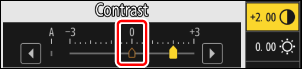
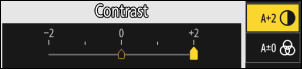
- Bazı ayarlarda bulunan [ A ] (otomatik) seçeneğini seçmek, fotoğraf makinesi ayarı otomatik olarak ayarlamasını sağlar.
- Sonuçlar pozlama süresine ve nesnenin kadrajdaki konumuna göre değişir.
Aşağıdaki [ Filtre efektleri ] arasından seçim yapın:
| Seçenek | Tanım |
|---|---|
| [ Y ] (sarı) * | Bu seçenekler kontrastı artırır ve manzara fotoğraflarında gökyüzünün parlaklığını azaltmak için kullanılabilir. Turuncu [ O ], sarıdan [ Y ] daha fazla kontrast üretir, kırmızı [ R ] ise turuncudan daha fazla kontrast üretir. |
| [ O ] (turuncu) * | |
| [ R ] (kırmızı) * | |
| [ G ] (yeşil) * | Yeşil, cilt tonlarını yumuşatır. Portre ve benzeri çekimlerde kullanın. |
Parantez içindeki terim, siyah beyaz fotoğrafçılık için ilgili üçüncü taraf renk filtresinin adıdır.
[ Derin Tonlu Monokrom ] ile [ Filtre efektleri ] kullanma
[ Derin Tonlu Monokrom ], [ Filtre efektleri ] için [ OFF ] seçeneği seçildiğinde bile uygulanan güçlü bir dahili kırmızı filtre efektine sahiptir. [ Filtre efektleri ] birden fazla uygulanamayacağından, [ OFF ] dışında bir seçenek seçmek dahili kırmızı filtre efektini devre dışı bırakacaktır. Kontrast, [ Y ], [ O ] veya [ R ] seçeneklerini etkinleştirerek azaltılabilir.
Ayarlar [ A-2 ] ile [ A + 2 ] aralığında ayarlanabilir.
Özel Resim Kontrolleri
Değiştirilen Resim Kontrollerini Özel Resim Kontrolleri olarak kaydedin.
| Seçenek | Tanım |
|---|---|
| [ Kaydet/düzenle ] | Mevcut bir ön ayar veya Custom Picture Control dayalı olarak yeni bir Custom Picture Control oluşturun veya mevcut özel resim kontrollerini düzenleyin. |
| [ Yeniden adlandır ] | Özel Resim Kontrollerini Yeniden Adlandır. |
| [ Sil ] | Özel Resim Kontrollerini Sil. |
| [ Yükle/kaydet ] | Özel Resim Kontrollerini bir hafıza kartına kopyalayın ve hafıza kartından kopyalayın. |
Özel Resim Kontrolleri Oluşturma
-
Fotoğraf çekme veya video kaydetme menüsünde [ Picture Control'ü Yönet ] seçeneğini vurgulayın ve 2 basın.
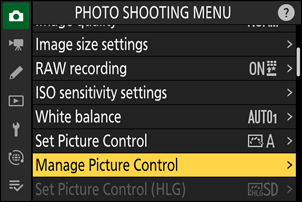
-
[ Kaydet/düzenle ] seçeneğini seçin.
[ Kaydet/düzenle ] seçeneğini vurgulayın ve [ Picture Control Özelliğini Seç ] seçeneklerini görüntülemek için 2 basın.
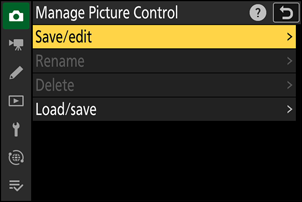
-
Bir Picture Control seçin.
- Mevcut bir Picture Control seçin ve düzenleme seçeneklerini görüntülemek için 2 basın.
- Vurgulanan Picture Control bir kopyasını daha fazla değişiklik yapmadan kaydetmek için J tuşuna basın. [ Farklı kaydet ] seçenekleri görüntülenecektir; 5. adıma geçin.
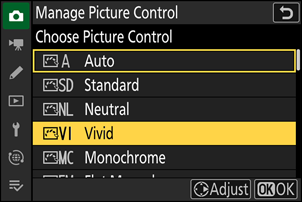
-
Ayarları düzenleyin.
- Seçenekler ve işlem, [ Picture Control Ayarla ] ile aynıdır.
- Ayarlar tamamlandığında [ Farklı kaydet ] seçeneklerini görüntülemek için J tuşuna basın.
- Yapılan değişiklikleri iptal edip varsayılan ayarlardan yeniden başlamak için O düğmesine basın.
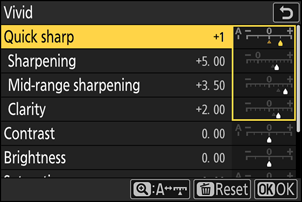
-
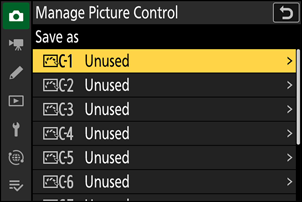
Bir hedef seçin.
Custom Picture Control için bir hedef seçin (C-1'den C-9'a).
-
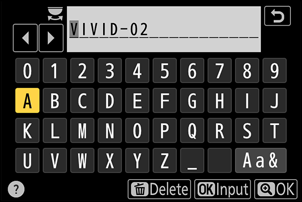
Picture Control bir ad verin.
- Önceki adımda bir hedefi vurgularken 2 basmak, Picture Control yeniden adlandırmak için metin giriş iletişim kutusunu görüntüler.
- Mevcut Picture Control adına iki basamaklı bir sayı eklenerek oluşturulan varsayılan ad, metin görüntüleme alanında görünür. İki basamaklı sayı, fotoğraf makinesi tarafından otomatik olarak oluşturulur.
- Custom Picture Control adları en fazla on dokuz karakter uzunluğunda olabilir.
- Metin girişi hakkında bilgi için “Metin Girişi” bölümüne bakın ( 0 Metin Girişi ).
-
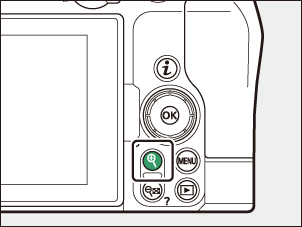
X düğmesine basın.
- Metin girişi sona erecektir.
- Yeni Picture Control Picture Control listesine eklenecektir.
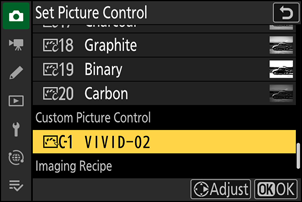
Orijinal Picture Control Simgesi
Custom Picture Control Kontrolü'nün temel aldığı orijinal önceden ayarlanmış Picture Control düzenleme ekranında bir simgeyle gösterilir.
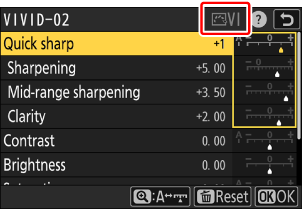
Custom Picture Control Seçenekleri
Özel Resim Kontrolleri ile sunulan seçenekler, Custom Picture Control temel alındığı seçeneklerle aynıdır.
Özel Resim Kontrollerini Hafıza Kartına Kopyala ve Hafıza Kartından Kopyala
[ Picture Control'ü Yönet ] menüsündeki [ Yükle/kaydet ] öğesi, özel resim kontrollerini fotoğraf makinesi hafıza kartına kopyalamak için kullanılabilir. Ayrıca özel resim kontrollerini silebilir veya hafıza kartından fotoğraf makinesi kopyalayabilirsiniz.
- [ Foto makinesine kopyala ]: Özel Resim Kontrollerini hafıza kartından fotoğraf makinesi kopyalayın (içe aktarın). Resim Kontrolleri, fotoğraf makinesi C-1'den C-9'a kadar olan Özel Resim Kontrollerine kopyalanır ve istenildiği gibi adlandırılabilir.
- [ Karttan sil ]: Seçilen Özel Resim Kontrollerini hafıza kartından silin.
- [ Karta kopyala ]: Custom Picture Control fotoğraf makinesi bir hafıza kartına kopyalayın (dışa aktarın). Seçilen Custom Picture Control için bir hedef (1 ile 99 arası) belirleyin ve J tuşuna basarak, hafıza kartındaki " NIKON " klasörünün altında otomatik olarak oluşturulacak olan "CUSTOMPC" alt klasörüne dışa aktarın.
- Dışa aktarılan Özel Görüntü Kontrolleri, bir bilgisayar kullanılarak başka bir hafıza kartına kopyalanabilir. Görüntü Kontrollerini fotoğraf makinesi aktarmak için bir hafıza kartına kopyalarken, bunları kartın kök (en üst) dizinine veya " NIKON " klasörünün altındaki "CUSTOMPC" klasörüne kaydettiğinizden emin olun.
NX Studio bilgisayar yazılımıyla Görüntü Kontrollerini ayarlarken, Picture Control seçeneği için [ Esnek Renk ] seçeneğini belirlemek, diğer ayarlama parametrelerine ek olarak Renk Karıştırıcı ve Renk Derecelendirme ile daha geniş bir Picture Control ayarlama yelpazesi sunar. [ Esnek Renk ] kullanılarak ayarlanan Görüntü Kontrollerini Özel Görüntü Kontrolleri olarak kaydedebilir, bir dosyaya aktarabilir ve fotoğraf makinesi aktarabilirsiniz.
- [ Esnek Renk ] tabanlı özel resim kontrolleri fotoğraf makinesi ayarlanamaz veya yeniden adlandırılamaz.
Görüntüleme Tarifleri
Nikon Imaging Cloud hizmetinde oluşturduğunuz veya seçtiğiniz Görüntüleme Tariflerini fotoğraf makinesi indirebilir ve bunları Resim Kontrolleri olarak kaydedebilirsiniz. Bu Resim Kontrollerini fotoğraf makinesi değiştirebilir ve fotoğraf çekme veya video kaydetme menüsündeki [ Picture Control'ü Yönet ] aracılığıyla Özel Resim Kontrolleri olarak ekleyebilirsiniz ( 0 Özel Resim Kontrolleri Oluşturma ).
-
fotoğraf makinesi Nikon Imaging Cloud bağlayın.
fotoğraf makinesi ağ menüsünde [ Nikon Imaging Cloud ] > [ Nikon Imaging Cloud'a bağlan ] için [ ON ] seçeneğini belirleyin ve fotoğraf makinesi Nikon Imaging Cloud bağlayın ( 0 Kamerayı Nikon Imaging Cloud Bağlama ).
-
Nikon Imaging Cloud oluşturulan veya seçilen fotoğraf düzenlemelerini fotoğraf makinesi indirin.
Nikon Imaging Cloud çevrimiçi yardım sayfasından, fotoğraf makinesi tarifleri nasıl indireceğiniz hakkında bilgi edinebilirsiniz.
-
İndirilen tarifleri fotoğraf makinesi görüntüleyin.
Menüleri görüntülemek için G düğmesine bastığınızda, indirilen bu tarifleri fotoğraf makinesi kaydetmek isteyip istemediğinizi soran bir onay iletişim kutusu görünür.
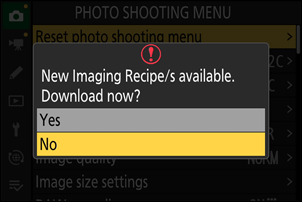
Seçenek Tanım [ Evet ] İndirilen tarifleri [ Picture Control Ayarla ] listesine kaydedin. [ Hayır ] İndirilen ayarları kaydetmeden fotoğraf makinesi menüye geri döner. Kaydedilmemiş ayarlar olduğunu belirten bildirim işaretleri, fotoğraf çekme ve video kaydetme menü sekmelerinde ve fotoğraf makinesi menüsündeki [ Picture Control Ayarla ] öğesinde görünecektir.
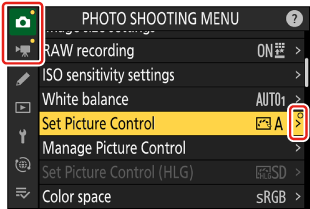
- Kayıtlı olmayan çekim tariflerini fotoğraf makinesi manuel olarak eklemek için, fotoğraf çekme veya video kaydetme menüsünden [ Picture Control Ayarla ] > [ Görüntüleme tariflerini indir ] seçeneğini belirleyin.