
Google Translate
BU HİZMETTE GOOGLE TARAFINDAN GERÇEKLEŞTİRİLEN ÇEVİRİLER BULUNABİLİR. GOOGLE, ÇEVİRİLERLE İLGİLİ DOĞRULUK VE GÜVENİLİRLİK GARANTİLERİ DAHİL OLMAK ÜZERE AÇIK VEYA ZIMNİ TÜM GARANTİLERİ VE TÜM TİCARİ ELVERİŞLİLİK, BELİRLİ BİR AMACA UYGUNLUK VE HAK İHLALİNDE BULUNULMAMASI ZIMNİ GARANTİLERİNİ REDDEDER.
Nikon Corporation (aşağıda “Nikon” olarak anılmaktadır) başvuru kaynakları, Google Translate tarafından işletilen çeviri yazılımı kullanılarak size kolaylık sağlamak üzere çevrilmiştir. Doğru bir çeviri sağlamak için makul seviyede çaba gösterilmiştir ancak hiçbir otomatik çeviri mükemmel değildir ya da insan çevirmenlerin yerini almak üzere tasarlanmamıştır. Çeviriler, Nikon’un başvuru kaynaklarının kullanıcılarına bir hizmet olarak sağlanmaktadır ve “olduğu gibi” sağlanır. İngilizceden herhangi bir dile yapılan tüm çevirilerin doğruluğu, güvenilirliği veya doğruluğu konusunda açık veya zımni hiçbir garanti verilmez. Bazı içerikler (resimler, videolar, Flash vb. gibi), çeviri yazılımının sınırlamaları nedeniyle doğru çevrilmemiş olabilir.
Resmi metin, başvuru kaynaklarının İngilizce versiyonudur. Çeviride oluşturulan hiçbir tutarsızlık veya farklılık bağlayıcı değildir ve mevzuata uyum veya yargı hükümleri açısından hukuki bir etkisi yoktur. Çevrilen başvuru kaynaklarında bulunan bilgilerin doğruluğu ile ilgili herhangi bir sorunuz varsa, kaynakların resmi versiyonu olan İngilizce versiyonuna başvurun.

Portre izlenim dengesi
G düğmesi U C fotoğraf çekim menüsü
İnsan portre konuları için renk tonu ve parlaklık ayarlarını hassas bir şekilde yapın ve sonuçları çekim sırasında [ Mod 1 ], [ Mod 2 ] veya [ Mod 3 ] olarak kullanmak üzere kaydedin.
Portre İzlenimi Dengeleme Modları Oluşturma
-
Fotoğraf çekim menüsünden [ Portre izlenim dengesi ] seçeneğini seçin.
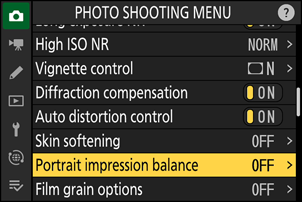
-
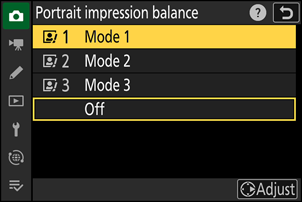
[ Mod 1 ] ile [ Mod 3 ] arasındaki modlardan birini seçin ve 2 basın.
- Seçilen moda ait seçenekler görüntülenecektir.
-
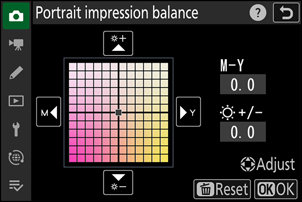
Renk tonunu ve parlaklığı ayarlayın.
- M (macenta) – Y (sarı) ekseninde renk tonunu ayarlamak için 4 veya 2 basın. M'ye doğru ilerledikçe macenta, Y'ye doğru ilerledikçe ise kehribar (sarı) rengi artar.
- Parlaklığı ayarlamak için 1 veya 3 basın. Değerler yükseldikçe parlaklık artar, düştükçe azalır.
- Seçilen değerler tablonun sağ tarafında görüntülenir.
- Varsayılan ayarlara geri dönmek için O düğmesine basın.
-
Değişiklikleri kaydet.
- Değişiklikleri kaydetmek ve menülere dönmek için J tuşuna basın.
- Varsayılan değerlerden değiştirilmiş modlar yıldız işaretleriyle (“ U ”) belirtilmiştir.
- Ek modlar oluşturmak için 1'den 4'e kadar olan adımları tekrarlayın.
Kaydedilmiş Modların Uygulanması
Çekim sırasında portre izlenim dengesini etkinleştirmek için, fotoğraf çekim menüsünde [ Portre izlenim dengesi ] için istediğiniz modu ([ Mod 1 ] ile [ Mod 3 ] arası) seçin.
[ Portre izlenim dengesi ] aşağıdaki durumlarda kullanılamayacaktır:
- [ Monokrom ], [ Düz Monokrom ], [ Derin Tonlu Monokrom ] veya [ Creative Picture Control ], [ Picture Control Ayarla ] için seçilir veya
- [ Monokrom ] [ Picture Control (HLG) Ayarla ] için seçildi.
Dikkat: Portre Baskı Dengesi Kullanımı
Portre izlenim dengesi, portredeki kişilerin ten rengine benzer renkteki alanları etkileyebilir.
[ Portre izlenim dengesi ] seçeneği, Özel Ayar f1 [ i menüsünü özelleştir ] kullanılarak i menüsünde bir yere atanmışsa, bu seçeneği seçebilir, ana komut kadran döndürerek bir mod seçebilir ve ardından ekranda çerçevelenmiş özne üzerindeki etkilerini önizlerken çoklu seçiciyi kullanarak renk tonunu ve parlaklığı ayarlayabilirsiniz.