
Google Translate
BU HİZMETTE GOOGLE TARAFINDAN GERÇEKLEŞTİRİLEN ÇEVİRİLER BULUNABİLİR. GOOGLE, ÇEVİRİLERLE İLGİLİ DOĞRULUK VE GÜVENİLİRLİK GARANTİLERİ DAHİL OLMAK ÜZERE AÇIK VEYA ZIMNİ TÜM GARANTİLERİ VE TÜM TİCARİ ELVERİŞLİLİK, BELİRLİ BİR AMACA UYGUNLUK VE HAK İHLALİNDE BULUNULMAMASI ZIMNİ GARANTİLERİNİ REDDEDER.
Nikon Corporation (aşağıda “Nikon” olarak anılmaktadır) başvuru kaynakları, Google Translate tarafından işletilen çeviri yazılımı kullanılarak size kolaylık sağlamak üzere çevrilmiştir. Doğru bir çeviri sağlamak için makul seviyede çaba gösterilmiştir ancak hiçbir otomatik çeviri mükemmel değildir ya da insan çevirmenlerin yerini almak üzere tasarlanmamıştır. Çeviriler, Nikon’un başvuru kaynaklarının kullanıcılarına bir hizmet olarak sağlanmaktadır ve “olduğu gibi” sağlanır. İngilizceden herhangi bir dile yapılan tüm çevirilerin doğruluğu, güvenilirliği veya doğruluğu konusunda açık veya zımni hiçbir garanti verilmez. Bazı içerikler (resimler, videolar, Flash vb. gibi), çeviri yazılımının sınırlamaları nedeniyle doğru çevrilmemiş olabilir.
Resmi metin, başvuru kaynaklarının İngilizce versiyonudur. Çeviride oluşturulan hiçbir tutarsızlık veya farklılık bağlayıcı değildir ve mevzuata uyum veya yargı hükümleri açısından hukuki bir etkisi yoktur. Çevrilen başvuru kaynaklarında bulunan bilgilerin doğruluğu ile ilgili herhangi bir sorunuz varsa, kaynakların resmi versiyonu olan İngilizce versiyonuna başvurun.

Video Oynatma i
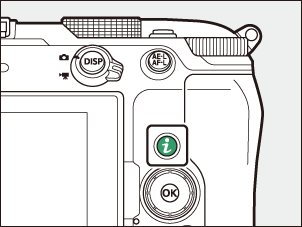
Tam ekran veya küçük resim modunda oynatılmak üzere bir video seçiliyken i düğmesine basıldığında i oynatma menüsü görüntülenir. Video oynatma duraklatılmış haldeyken i düğmesine basıldığında duraklatılmış i oynatma menüsü görüntülenir. Bir öğeyi vurgulayın ve seçili öğe için seçenekleri görüntülemek üzere J veya 2 tuşuna basın.
Oynatmaya geri dönmek için tekrar i düğmesine basın.
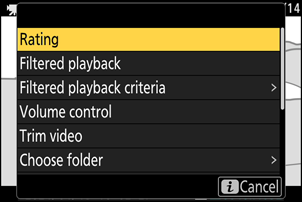
Videolar
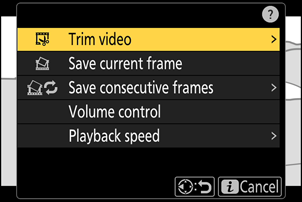
Videolar (oynatma duraklatıldı)
Videolar
| Seçenek | Tanım |
|---|---|
| [ Derecelendirme ] | Mevcut videoyu değerlendirin ( 0 Değerlendirme Resmi ). |
| [ Bilgisayara yüklemek için seçin ] | Yüklemek istediğiniz videoyu seçin ( 0 Yüklemek için resim seçiliyor ).
|
| [ Yükleme (FTP) için seçin ] | |
| [ Bilgisayara öncelikli yükleme için seçin ] | Öncelikli yükleme için geçerli videoyu seçin ( 0 Yükleme için Resim Seçme ). Öncelikli yükleme için işaretlenen resimler, yükleme için işaretlenen diğer resimlerden önce yüklenecektir.
|
| [ Öncelikli yükleme (FTP) için seçin ] | |
| [ Cloud'a yüklmk içn tmnü seç ] | Geçerli filtre kriterlerine uyan tüm resimleri yüklemek üzere işaretle ( 0 Filtrelenmiş Oynatma ).
|
| [ Bilgisyra yüklmk içn tmnü seç ] | |
| [ Yükleme (FTP) için tümünü seçin ] | |
| [ Filtreli izleme ] | Yalnızca seçilen kriterlere uyan resimleri görüntüle ( 0 Filtrelenmiş Oynatma ). |
| [ Filtreli izleme kriteri ] | Filtreleme kriterlerini seçin. |
| [ Düzey kontrolü ] | Oynatma ses seviyesini ayarlayın. |
| [ Videoyu kırp ] | Mevcut videodan görüntüleri kırpın ve düzenlenmiş kopyayı yeni bir dosyaya kaydedin ( 0 Video Kırpma ). |
| [ Klasör seç ] | Oynatmak için bir klasör seçin. Bir klasörü seçin ve içerdiği resimleri görüntülemek için J tuşuna basın. |
| [ Koru ] | Mevcut videoya koruma ekleyin veya korumayı kaldırın ( 0 Resimlerin Silinmeye Karşı Korunması ). |
| [ Tümünün korumasını kaldır ] | Oynatma menüsünde [ İzleme klasörü ] için seçili olan klasördeki tüm resimlerin korumasını kaldırın. |
| [ Slayt gösterisi ] | Slayt gösterisini görüntüle; mevcut resim ve sonraki tüm resimler, kaydedilen sırayla birer birer görüntülenir ( 0 Slayt Gösterisi Görüntüleme ). |
| [ Oynatma hızı ] | [ Orijinal hız ], [ 1/2× hız ] ve [ 1/4× hız ] seçeneklerinden video oynatma hızını seçin. [ 1/2× hız ] veya [ 1/4× hız ] seçeneğini belirlemek, video oynatmayı ¹/₂ kat veya ¹/₄ kat yavaşlatacaktır. Oynatma hızı seçimi tüm video oynatmalara uygulanacaktır. |
Videolar (Oynatma Duraklatıldı)
| Seçenek | Tanım | |
|---|---|---|
| 9 | [ Videoyu kırp ] | İstenmeyen görüntüleri kırpın ( 0 Kırpılan Video ). |
| 4 | [ Geçerli kareyi kaydet ] | Seçilen kareyi JPEG fotoğraf olarak kaydet ( 0 Geçerli kareyi JPEG fotoğraf olarak kaydetme ). |
| 1 | [ Sıralı çerçeveleri kaydet ] | Seçilen video kaydının karelerini ayrı ayrı JPEG görüntüler serisi olarak kaydedin ( 0 Seçilen Video Kaydından Kareler Oluşturma ). |
| [ Düzey kontrolü ] | Oynatma ses seviyesini ayarlayın. | |
| [ Oynatma hızı ] | [ Orijinal hız ], [ 1/2× hız ] ve [ 1/4× hız ] seçeneklerinden video oynatma hızını seçin. [ 1/2× hız ] veya [ 1/4× hız ] seçeneğini belirlemek, video oynatmayı ¹/₂ kat veya ¹/₄ kat yavaşlatacaktır. Oynatma hızı seçimi tüm video oynatmalara uygulanacaktır. | |