
Google Translate
BU HİZMETTE GOOGLE TARAFINDAN GERÇEKLEŞTİRİLEN ÇEVİRİLER BULUNABİLİR. GOOGLE, ÇEVİRİLERLE İLGİLİ DOĞRULUK VE GÜVENİLİRLİK GARANTİLERİ DAHİL OLMAK ÜZERE AÇIK VEYA ZIMNİ TÜM GARANTİLERİ VE TÜM TİCARİ ELVERİŞLİLİK, BELİRLİ BİR AMACA UYGUNLUK VE HAK İHLALİNDE BULUNULMAMASI ZIMNİ GARANTİLERİNİ REDDEDER.
Nikon Corporation (aşağıda “Nikon” olarak anılmaktadır) başvuru kaynakları, Google Translate tarafından işletilen çeviri yazılımı kullanılarak size kolaylık sağlamak üzere çevrilmiştir. Doğru bir çeviri sağlamak için makul seviyede çaba gösterilmiştir ancak hiçbir otomatik çeviri mükemmel değildir ya da insan çevirmenlerin yerini almak üzere tasarlanmamıştır. Çeviriler, Nikon’un başvuru kaynaklarının kullanıcılarına bir hizmet olarak sağlanmaktadır ve “olduğu gibi” sağlanır. İngilizceden herhangi bir dile yapılan tüm çevirilerin doğruluğu, güvenilirliği veya doğruluğu konusunda açık veya zımni hiçbir garanti verilmez. Bazı içerikler (resimler, videolar, Flash vb. gibi), çeviri yazılımının sınırlamaları nedeniyle doğru çevrilmemiş olabilir.
Resmi metin, başvuru kaynaklarının İngilizce versiyonudur. Çeviride oluşturulan hiçbir tutarsızlık veya farklılık bağlayıcı değildir ve mevzuata uyum veya yargı hükümleri açısından hukuki bir etkisi yoktur. Çevrilen başvuru kaynaklarında bulunan bilgilerin doğruluğu ile ilgili herhangi bir sorunuz varsa, kaynakların resmi versiyonu olan İngilizce versiyonuna başvurun.

Görüntü Kayıt Seçenekleri (Görüntü Alanı, Kalite ve Boyut)
Ayarlamak Görüntü Alanı Ayarlar
Fotoğraf çekim menüsünde [ Görüntü alanı ] seçeneğini belirleyerek görüntü alanı ayarlarını görüntüleyebilirsiniz.
Görüntü alanı seç
Görüntü alanını seçin. Aşağıdaki seçenekler mevcuttur:
| Seçenek | Tanım | |
|---|---|---|
| c | [ FX (36×24) ] | Resimleri kaydedin |
| a | [ DX (24×16) ] | Resimler kaydediliyor.
|
| m | [ 1:1 (24×24) ] | Resimler 1:1 en boy oranında kaydedilir. |
| Z | [ 16:9 (36×20) ] | Görüntüler 16:9 en boy oranında kaydedilir. |
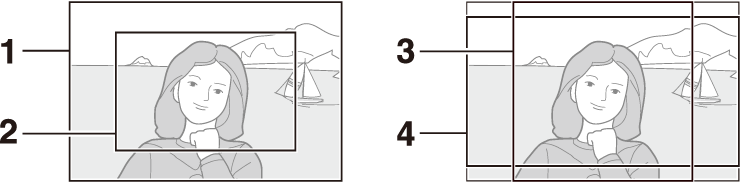
- FX (36 × 24)
- DX (24 × 16)
- 1 : 1 (24 × 24)
- 16 : 9 (36 × 20)
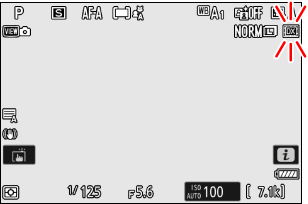
DX kırpma uyarısı
fotoğraf makinesi menülerinde bu seçenek için [ ON ] seçilirse, “ DX (24×16)” seçildiğinde çekim ekranındaki görüntü alanı simgesi flaş .
Ayarlamak Görüntü Kalitesi
Fotoğraf çekim menüsündeki [ Resim kalitesi ] öğesini kullanarak, fotoğraflar kaydedilirken kullanılacak görüntü kalitesi seçeneğini belirleyebilirsiniz.
| Seçenek | Tanım |
|---|---|
| [ RAW + JPEG / HEIF ince m ] | Her fotoğrafın iki kopyasını kaydedin: bir NEF ( RAW ) fotoğrafı ve bir JPEG veya HEIF kopyası.
|
| [ RAW + JPEG/HEIF iyi ] | |
| [ RAW + JPEG / HEIF normal m ] | |
| [ RAW + JPEG/HEIF normal ] | |
| [ RAW + JPEG / HEIF temel m ] | |
| [ RAW + JPEG/HEIF temel ] | |
| [ RAW ] | Fotoğrafları NEF ( RAW ) formatında kaydedin. |
| [ JPEG / HEIF ince m ] | Fotoğrafları JPEG veya HEIF formatında kaydedin. En yüksek kalitede resimler [ JPEG / HEIF fine m ] ile elde edilir ve kalite sırasıyla [ JPEG/HEIF iyi ], [ JPEG / HEIF normal m ], [ JPEG/HEIF normal ], [ JPEG / HEIF basic m ] ve [ JPEG/HEIF temel ] ile azalır.
|
| [ JPEG/HEIF iyi ] | |
| [ JPEG / HEIF normal m ] | |
| [ JPEG/HEIF normal ] | |
| [ JPEG / HEIF basic m ] | |
| [ JPEG/HEIF temel ] |
- NEF ( RAW ) dosyaları "*.nef" uzantısına sahiptir.
- NEF ( RAW ) resimleri JPEG gibi taşınabilir formatlara dönüştürme işlemine " NEF ( RAW ) işleme" denir. Bu işlem sırasında, pozlama telafisi ve beyaz dengesi gibi resim kontrolleri ve ayarları serbestçe ayarlanabilir.
- RAW verilerin kendileri NEF ( RAW ) işlemesinden etkilenmez ve resimler farklı ayarlarda birden fazla kez işlense bile kaliteleri bozulmadan kalır.
- NEF ( RAW ) işleme, i menüsünde [ Rötuş ] > [ RAW işleme (geçerli resim) ] veya [ RAW işleme (çoklu resimler) ] seçenekleri kullanılarak veya Nikon NX Studio yazılımı kullanılarak bir bilgisayarda gerçekleştirilebilir. NX Studio Nikon İndirme Merkezi'nden ücretsiz olarak edinilebilir.
Birini seçmek Görüntü Boyutu
Yeni fotoğraflar için boyut seçmek üzere fotoğraf çekme menüsündeki [ Resim boyutu ayarları ] seçeneğini kullanın.
Resim boyutu
Yeni JPEG ve HEIF resimler için bir boyut seçin. NEF ( RAW ) dışındaki formatlarda kaydedilen fotoğraflar için boyut [ Büyük ], [ Orta ] ve [ Küçük ] seçeneklerinden birini seçebilirsiniz.
- NEF ( RAW ) resimleri [ Büyük ] boyutta kaydedilir.
Resimdeki piksel sayısı, görüntü alanı için seçilen seçeneğe göre değişir ( 0 Görüntü Alanı Ayarlarını Düzenleme ).
| Görüntü alanı | Görüntü boyutu | Boyut 300 dpi'de yazdırıldığında |
|---|---|---|
| [ FX (36×24) ] | Büyük (6048 × 4032 piksel) | Yaklaşık 51,2 × 34,1 cm / 20,2 × 13,4 inç. |
| Orta (4528 × 3024 piksel) | Yaklaşık 38,3 × 25,6 cm / 15,1 × 10,1 inç. | |
| Küçük (3024 × 2016 piksel) | Yaklaşık 25,6 × 17,1 cm / 10,1 × 6,7 inç. | |
| [ DX (24×16) ] | Büyük (3984 × 2656 piksel) | Yaklaşık 33,7 × 22,5 cm / 13,3 × 8,9 inç. |
| Orta (2976 × 1992 piksel) | Yaklaşık 25,2 × 16,9 cm / 9,9 × 6,6 inç. | |
| Küçük (1984 × 1328 piksel) | Yaklaşık 16,8 × 11,2 cm / 6,6 × 4,4 inç. | |
| [ 1:1 (24×24) ] | Büyük (4032 × 4032 piksel) | Yaklaşık 34,1 × 34,1 cm / 13,4 × 13,4 inç. |
| Orta (3024 × 3024 piksel) | Yaklaşık 25,6 × 25,6 cm / 10,1 × 10,1 inç. | |
| Küçük (2016 × 2016 piksel) | Yaklaşık 17,1 × 17,1 cm / 6,7 × 6,7 inç. | |
| [ 16:9 (36×20) ] | Büyük (6048 × 3400 piksel) | Yaklaşık 51,2 × 28,8 cm / 20,2 × 11,3 inç. |
| Orta (4528 × 2544 piksel) | Yaklaşık 38,3 × 21,5 cm / 15,1 × 8,5 inç. | |
| Küçük (3024 × 1696 piksel) | Yaklaşık 25,6 × 14,4 cm / 10,1 × 5,7 inç. |
DX resim boyutlarını etkinleştir
[ ON ] seçeneğini belirlemek, [ DX (24×16) ] görüntü alanı kullanılarak çekilen fotoğrafların boyutunun, diğer görüntü alanları kullanılarak çekilen fotoğrafların boyutundan ayrı olarak seçilmesine olanak tanır. [ DX (24×16) ] görüntü alanı kullanılarak çekilen fotoğrafların boyutu, [ Resim boyutu (DX) ] seçeneği kullanılarak seçilebilir.
Resim boyutu (DX)
[ DX resim boyutlarını etkinleştir ] seçeneği [ ON ] olarak seçildiğinde, [ DX (24×16) ] görüntü alanı kullanılarak çekilen fotoğrafların boyutunu seçin.
- Seçilen seçenek ne olursa olsun, NEF ( RAW ) resimler [ Büyük ] boyutunda kaydedilecektir.