
Google Translate
ŠIS SERVISS VAR SATURĒT GOOGLE NODROŠINĀTUS TULKOJUMUS. GOOGLE NESNIEDZ NEKĀDAS TIEŠAS VAI NETIEŠAS GARANTIJAS SAISTĪBĀ AR TULKOJUMIEM, TOSTARP UZ JEBKĀDAS GARANTIJAS ATTIECĪBĀ UZ TULKOJUMU PAREIZĪBU, TICAMĪBU, KĀ ARĪ JEBKĀDAS NETIEŠAS GARANTIJAS ATTIECĪBĀ UZ PIEMĒROTĪBU PĀRDOŠANAI, PIEMĒROTĪBU KONKRĒTAM MĒRĶIM UN AUTORTIESĪBU IEVĒROŠANU.
Korporācijas Nikon (turpmāk „Nikon”) atsauces vadlīnijas jūsu ērtībai ir tulkotas, izmantojot tulkošanas programmatūru, ko darbina Google Translate. Ir pieliktas saprātīgas pūles, lai nodrošinātu pareizu tulkojumu, tomēr automatizētās tulkošanas sistēmas nav nedz perfektas, nedz arī paredzētas, lai ar tām aizstātu cilvēkus. Tulkojumi tiek piegādāti kā Nikon atsauces vadlīniju serviss, un tie tiek piegādāti „kā ir”. Netiek sniegtas kādas tiešas vai netiešas garantijas attiecībā uz jebkādu tulkojumu, kas veikti no angļu valodas jebkurā citā valodā, precizitāti, ticamību vai pareizību. Tulkošanas programmatūras ierobežojumu dēļ daļa satura (piemēram, attēli, video, Flash utt.) var nebūt pārtulkota precīzi un pareizi.
Oficiālais teksts ir atsauces vadlīniju angļu valodas versija. Jebkādas neatbilstības vai atšķirības nav saistošas, un tām nav juridiskas ietekmes attiecībā uz atbilstību paredzētajiem mērķiem vai to izpildi. Ja rodas jebkādi jautājumi saistībā ar tulkotajās atsauces vadlīnijā sniegtās informācijas pareizību, skatiet vadlīniju versiju angļu valodā, kas ir to oficiālā versija.

Skatu meklētājs
Pēc noklusējuma iestatījumiem skatu meklētājā tiek rādīti šādi indikatori. Pilnu indikatoru sarakstu, kas var tikt parādīti, skatiet sadaļas “Kameras displeji” ( 0 Skatu meklētājs ) apakšsadaļā “Tehniskās piezīmes”.
Fotoattēla režīms

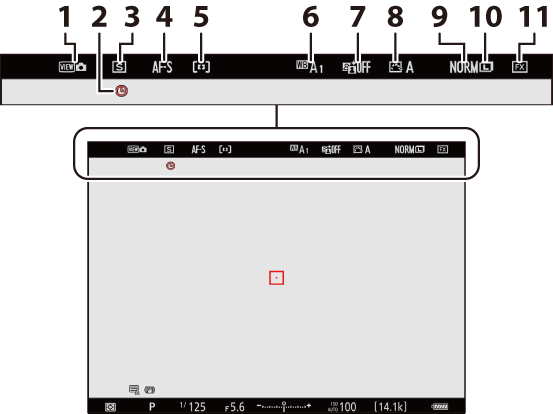
- Skata režīms (fotoattēlu tiešraides skats; 0 d10 : Skata režīms (fotoattēlu tiešraides skats) )
- g ikona ( 0 g ikona )
- Atbrīvošanas režīms ( 0 Atbrīvošanas režīms )
- Fokusa režīms ( 0 Fokusa režīms )
- AF apgabala režīms ( 0 AF apgabala režīms )
- Baltā balanss ( 0 Baltā balanss )
- Aktīvā D gaisma ( 0 Aktīvā D gaisma )
- Picture Control ( 0 attēlu vadības )
- Attēla kvalitāte ( 0 Attēla kvalitātes pielāgošana )
- Attēla izmērs ( 0 Attēla izmēra izvēle )
- Attēla laukums ( 0 Attēla laukuma iestatījumu pielāgošana )
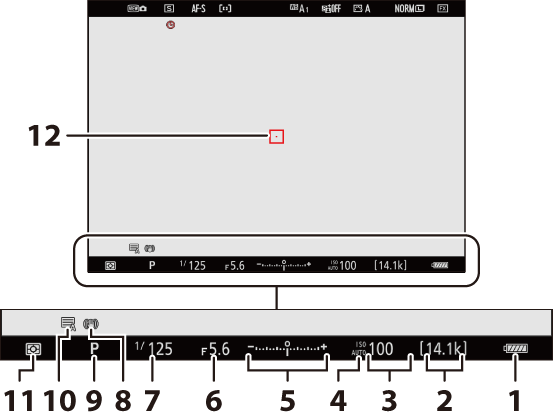
- Akumulatora indikators ( 0 akumulatora līmenis )
- Atlikušo kadru skaits ( 0 Atlikušo kadru skaits , Atmiņas kartes ietilpība )
- ISO jutība ( 0 ISO jutība )
-
ISO jutības indikators ( 0 ISO jutība )
Automātiskās ISO jutības indikators ( 0 Automātiskā ISO jutības vadība )
-
Ekspozīcijas indikators
- Ekspozīcija ( 0 ekspozīcijas indikatori )
- Ekspozīcijas kompensācija ( 0 Ekspozīcijas kompensācija )
- Apertūra ( 0 A (automātiskais diafragmas prioritātes režīms) , M (manuālais režīms) )
- Aizvara ātrums ( 0 S (Aizvara prioritātes automātiskais režīms) , M (Manuālais režīms) )
- Vibrāciju samazināšanas indikators ( 0 Vibrāciju samazināšana )
- Uzņemšanas režīms ( 0 Uzņemšanas režīma izvēle )
- Slēdža tips ( 0 d6 : Slēdža tips )
- Mērīšana ( 0 Mērīšana )
- Fokusa punkts ( 0 Fokusa punkta izvēle )
Skatu meklētāja izmantošana, kad kamera ir vertikālā orientācijā
Fotografēšanas režīmā atskaņošanas, i izvēlnes un uzņemšanas displeji tiek pagriezti atbilstoši kameras orientācijai.
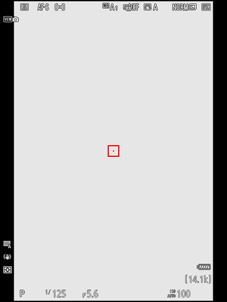
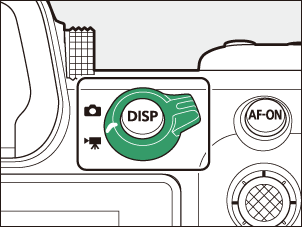
Nospiediet

Video režīms
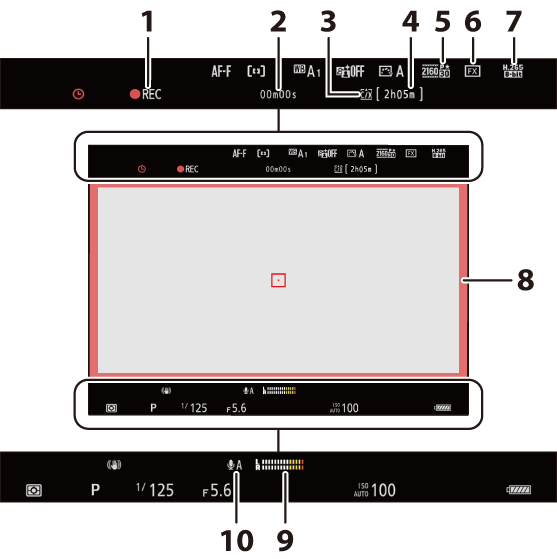
-
Ierakstīšanas indikators
Indikators “Nav video” ( 0 ikona 0 )
- Ierakstītā videomateriāla garums
- Galamērķis ( 0 Galamērķi )
- Pieejamais ierakstīšanas laiks
- Kadra izmērs un ātrums ( 0 video kadru izmēra un ātruma opcijas )
- Attēla apgabals ( 0 video attēla apgabala opcijas )
- Video faila tips ( 0 video failu tipi )
- Ierakstīšanas indikators (sarkana apmale; 0 g21 : sarkans ierakstīšanas kadra indikators )
- Skaņas līmenis ( 0 audio ieejas jutība )
- Audio ieejas jutība ( 0 audio ieejas jutība )
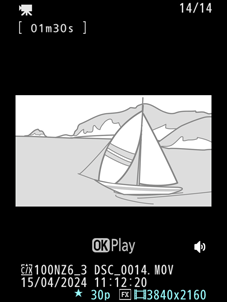
Monitora režīma poga un acu sensors
Pieliekot aci pie skatu meklētāja, tiek aktivizēts acu sensors, pārslēdzot displeju no monitora uz skatu meklētāju. Ņemiet vērā, ka acu sensors reaģēs arī uz citiem objektiem, piemēram, pirkstiem.
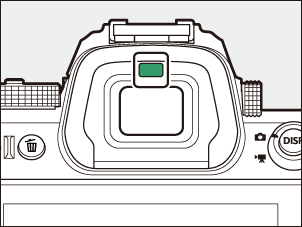
- Skatu meklētāju var izmantot izvēlnēm un atskaņošanai, ja nepieciešams.
-
Nospiediet M (monitora režīma) pogu, lai pārslēgtos starp skatu meklētāja un monitora displejiem.
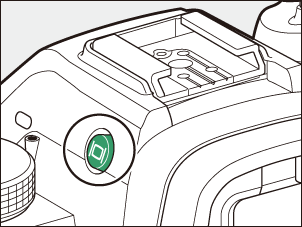
-
Nospiediet M pogu, lai pārslēgtos starp displejiem šādi.
[ Automātiska displeja pārslēgšana ]: Kamera automātiski pārslēdzas starp skatu meklētāja un monitora displejiem, pamatojoties uz informāciju no acs sensora.


[ Tikai skatu meklētājs ]: Monitors paliek tukšs. Skatu meklētāju izmanto fotografēšanai, izvēlnēm un atskaņošanai.

- Fotografēšanas režīmā skatu meklētājs ieslēdzas uz dažām sekundēm pēc kameras ieslēgšanas, aizvara atbrīvošanas pogas nospiešanas līdz pusei vai AF-ON pogas nospiešanas neatkarīgi no tā, vai acs ir pielikta pie skatu meklētāja.
[ Tikai monitors ]: Monitors tiek izmantots uzņemšanai, izvēlnēm un atskaņošanai. Skatu meklētāja displejs paliks tukšs pat tad, ja pieliksiet aci pie skatu meklētāja.

[ Skatītāja prioritāte (1) ]: Pieliekot aci pie skatu meklētāja, skatu meklētājs tiek ieslēgts; monitors paliek izslēgts pēc acs atņemšanas. Video režīmā displeji darbojas saskaņā ar [ Automātiska displeja pārslēgšana ].

[ Skatītāja prioritāte (2) ]: Fotografēšanas režīmā, papildus tam, kad skatāties caur to, skatu meklētājs ieslēdzas uz dažām sekundēm pēc kameras ieslēgšanas, aizvara atbrīvošanas pogas nospiešanas līdz pusei vai AF-ON pogas nospiešanas neatkarīgi no tā, vai acs ir pielikta skatu meklētājam. Video režīmā displeji darbojas saskaņā ar [ Automātiska displeja pārslēgšana ].
- Fotografēšanas displejs tiek parādīts skatu meklētājā, ja pieliekat tam aci, kamēr monitors tiek izmantots izvēlnēm vai atskaņošanai.
The
- Skatu meklētāju var fokusēt, paceļot un pagriežot dioptriju regulēšanas sviru.
- Esiet uzmanīgi, lai neievietotu pirkstus vai nagus acī.
- Pēc dioptriju regulēšanas atgrieziet dioptriju regulēšanas sviru sākotnējā pozīcijā.
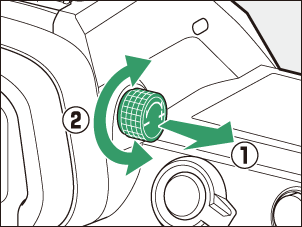
Ja skatu meklētāju izmantojat ilgstoši, pielāgotajam iestatījumam d10 [ Skata režīms (fotoattēla līmenis) ] varat atlasīt [ Pielāgot skatīšanās ērtībai ], lai nodrošinātu, ka skatu meklētāja spilgtums un nokrāsa ir pielāgoti ērtai skatīšanai.
Ierobežot monitora režīma izvēli
Varat ierobežot pieejamo monitora režīmu izvēli, izmantojot iestatījumu izvēlnes vienumu [ Ierobežot monitora režīma izvēli ].