
Google Translate
ŠIS SERVISS VAR SATURĒT GOOGLE NODROŠINĀTUS TULKOJUMUS. GOOGLE NESNIEDZ NEKĀDAS TIEŠAS VAI NETIEŠAS GARANTIJAS SAISTĪBĀ AR TULKOJUMIEM, TOSTARP UZ JEBKĀDAS GARANTIJAS ATTIECĪBĀ UZ TULKOJUMU PAREIZĪBU, TICAMĪBU, KĀ ARĪ JEBKĀDAS NETIEŠAS GARANTIJAS ATTIECĪBĀ UZ PIEMĒROTĪBU PĀRDOŠANAI, PIEMĒROTĪBU KONKRĒTAM MĒRĶIM UN AUTORTIESĪBU IEVĒROŠANU.
Korporācijas Nikon (turpmāk „Nikon”) atsauces vadlīnijas jūsu ērtībai ir tulkotas, izmantojot tulkošanas programmatūru, ko darbina Google Translate. Ir pieliktas saprātīgas pūles, lai nodrošinātu pareizu tulkojumu, tomēr automatizētās tulkošanas sistēmas nav nedz perfektas, nedz arī paredzētas, lai ar tām aizstātu cilvēkus. Tulkojumi tiek piegādāti kā Nikon atsauces vadlīniju serviss, un tie tiek piegādāti „kā ir”. Netiek sniegtas kādas tiešas vai netiešas garantijas attiecībā uz jebkādu tulkojumu, kas veikti no angļu valodas jebkurā citā valodā, precizitāti, ticamību vai pareizību. Tulkošanas programmatūras ierobežojumu dēļ daļa satura (piemēram, attēli, video, Flash utt.) var nebūt pārtulkota precīzi un pareizi.
Oficiālais teksts ir atsauces vadlīniju angļu valodas versija. Jebkādas neatbilstības vai atšķirības nav saistošas, un tām nav juridiskas ietekmes attiecībā uz atbilstību paredzētajiem mērķiem vai to izpildi. Ja rodas jebkādi jautājumi saistībā ar tulkotajās atsauces vadlīnijā sniegtās informācijas pareizību, skatiet vadlīniju versiju angļu valodā, kas ir to oficiālā versija.

Attēlu vadības
Attēlu vadības veidu veidi
Nikon unikālais
- Picture Control : Kameras komplektācijā iekļautās attēlu vadības. Pamata attēlu vadības, tostarp režīmi [ Automātiski ] un [ Standarta ] ( 0 'Iestatīt Picture Control ' ).
- Creative Picture Control : attēlu vadības, kas ir iekļautas kameras komplektā. Šīs vadības piedāvā unikālas nokrāsas, toņa, piesātinājuma un citu iestatījumu kombinācijas, kas pielāgotas konkrētiem efektiem ( 0 'Iestatīt Picture Control ' ).
- Picture Control ( HLG ) : Kameras komplektācijā iekļautās attēlu vadības. Tās var atlasīt, izmantojot fotoattēlu uzņemšanas izvēlnes opciju [ Iestatīt Picture Control ( HLG ) ], ja fotoattēlu uzņemšanas izvēlnē foto režīmā [ Toņu režīms ] ir iestatīts uz [ HLG ] ( 0 'Iestatīt Picture Control ( HLG )' ).
-
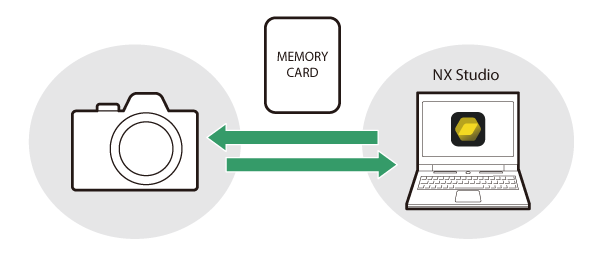
Custom Picture Control : attēlu vadības, kas izveidotas ar kameru vai NX Studio datorprogrammatūru. Tās var pievienot kamerai atsevišķi, pamatojoties uz kameras komplektācijā iekļautajām attēlu vadībām. Lai izveidotu pielāgotas attēlu vadības ar kameru, izmantojiet [ Pārvaldīt Picture Control ] fotoattēlu uzņemšanas vai video ierakstīšanas izvēlnē ( 0 Pielāgotas attēlu vadības ). Ja izmantojat NX Studio , izveidojiet Custom Picture Control programmatūrā, eksportējiet to kā failu, kopējiet atmiņas kartē un importējiet kamerā ( 0 Pielāgotu attēlu vadības kopēšana uz atmiņas karti un no tās ). Sīkāku informāciju par NX Studio izmantošanu pielāgotu attēlu vadības izveidei un eksportēšanai skatiet NX Studio tiešsaistes palīdzībā.
-
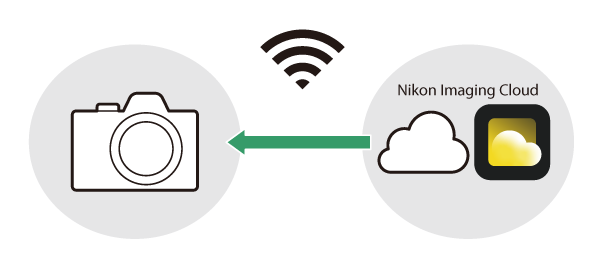
Cloud Picture Control : attēlu vadības, ko nodrošina Nikon Imaging Cloud mākoņpakalpojums. Tās var lejupielādēt un importēt kamerā kā attēlu vadības. Šīs attēlu vadības var pielāgot, kad tās ir pievienotas kamerai kā pielāgotas attēlu vadības ( 0 Mākoņa attēlu vadības ).
Par attēlu vadīklām
Picture Control izvēle
- Video režīmā vai ja fotografēšanas režīma fotografēšanas izvēlnē [ Tone mode ] ir atlasīta opcija [ SDR ], i izvēlnē, fotografēšanas izvēlnē vai video ierakstīšanas izvēlnē opcijai [ Set Picture Control ] atlasiet Picture Controls.

- Ja fotografēšanas režīmā fotografēšanas izvēlnē opcijai [ Tone mode ] ir atlasīta opcija [ HLG ], fotografēšanas izvēlnē opcijai [ Set Picture Control ( HLG ) ] atlasiet Picture Controls.

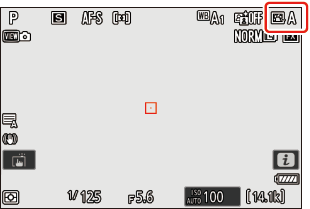
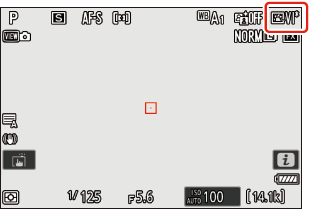
- Uzņemšanas displejā tiek parādīta atlasītās Picture Control ikona.
- Video ierakstīšanas izvēlnes vienums [ Set Picture Control ] piedāvā arī opciju [ Same as photo settings ] (Tāpat kā fotoattēlu iestatījumi), kas iestata videoklipu Picture Control uz tādu pašu, kāds tiek izmantots fotogrāfijām.
“ Iestatīt Picture Control ”
| Opcija | Apraksts | |
|---|---|---|
| n | [ Automātiski ] | Kamera automātiski pielāgo nokrāsas un toņus, pamatojoties uz Picture Control [ Standarta ] (fotoattēla režīms) vai [ Neitrāls ] (video režīms). |
| Q | [ Standarta ] | Standarta apstrāde līdzsvarotiem rezultātiem. Ieteicams vairumā situāciju. |
| R | [ Neitrāls ] | Minimāla apstrāde dabiskam rezultātam. Izvēlieties attēliem, kas vēlāk tiks apstrādāti vai retušēti. |
| S | [ Spilgts ] | Attēli tiek uzlaboti, lai iegūtu spilgtu fotodrukas efektu. Izvēlieties attēliem, kas izceļ pamatkrāsas. |
| T | [ Vienkrāsains ] | Uzņemiet vienkrāsainus attēlus. |
| 2 | [ Plakans vienkrāsains ] | Piedāvā maigas gradācijas no gaišajiem toņiem līdz ēnām, radot maigus vienkrāsainus attēlus. |
| 3 | [ Dziļo toņu vienkrāsains ] | Izvēlieties nedaudz tumšākus toņus diapazonā no ēnām līdz vidējiem toņiem, spilgtumam strauji palielinoties, toņiem pārejot no vidējiem toņiem uz izgaismotajām zonām. |
| o | [ Portrets ] | Gludas sejas krāsas dabiska izskata portretiem. |
| 4 | [ Bagātīgu toņu portrets ] | Nodrošina spilgtākus rezultātus nekā [ Portrets ], vienlaikus tverot objekta sejas krāsas detaļas un izvairoties no detaļu zuduma izgaismotajās vietās. Izvēlieties attēliem, kas vēlāk tiks apstrādāti vai retušēti. |
| p | [ Ainava ] | Fotografējiet spilgtas ainavas un pilsētas skatus. Izvēlieties attēlus, kuros uzsvērti zilie un zaļie toņi. |
| q | [ Plakans ] | Detaļas tiek saglabātas plašā toņu diapazonā, sākot no izgaismotajiem apgabaliem līdz ēnām. Izvēlieties attēliem, kas vēlāk tiks plaši apstrādāti vai retušēti. |
| 01. – k . k |
[ Creative Picture Control ] (Creative Picture Control) |
Radošās attēlu vadības piedāvā unikālas nokrāsas, toņa, piesātinājuma un citu iestatījumu kombinācijas, kas pielāgotas konkrētiem efektiem. Izvēlieties no kopumā 20 opcijām, tostarp [ Sapnis ] un [ Rīts ]. |
| h C-1 – h C-9 |
[ Custom Picture Control ] (Custom Picture Control) |
Tiek parādīts, ja modificēta Picture Control ir saglabāta kamerā kā Custom Picture Control ( 0 Pielāgotas Picture Controls ). Noklusējuma nosaukums ir esošās Picture Control nosaukums ar pievienotu divciparu skaitli. To var mainīt pēc vēlēšanās. |
| n – o |
[ Cloud Picture Control ] (Cloud Picture Control) |
Tiek rādīts, ja attēlu vadības ir lejupielādētas no mākoņpakalpojuma Nikon Imaging Cloud un importētas kamerā ( 0 Mākoņa attēlu vadības ). |
“ Iestatīt Picture Control ( HLG ) ”
| Opcija | Apraksts | |
|---|---|---|
| c | [ Standarta ] | Standarta apstrāde līdzsvarotiem rezultātiem. Ieteicams vairumā situāciju. |
| d | [ Vienkrāsains ] | Uzņemiet melnbaltas fotogrāfijas. |
| e | [ Plakans ] | Izvēlieties fotogrāfijām, kuras vēlāk tiks plaši apstrādātas vai retušētas. |
Attēlu vadības modificēšana
Attēlu vadības var pielāgot sižetam vai fotogrāfa radošajam iecerei.
-
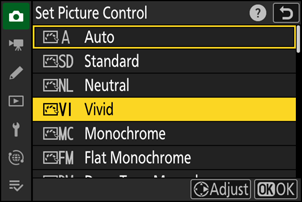
Atlasiet Picture Control .
Fotografēšanas vai video ierakstīšanas izvēlnē atlasiet [ Set Picture Control ] (Iestatīt Picture Control) vai fotoattēlu uzņemšanas izvēlnē atlasiet [ Set Picture Control ( HLG ) ] (Iestatīt Picture Control), iezīmējiet pielāgojamo Picture Control un nospiediet 2 .
-
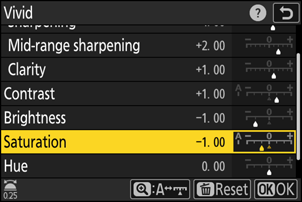
Pielāgot iestatījumus.
- Nospiediet 1 vai 3 , lai iezīmētu iestatījumus, un 4 vai 2 , lai izvēlētos vērtību. Katrs nospiediens palielina iezīmēto vērtību par 1.
- Pieejamās opcijas atšķiras atkarībā no atlasītās Picture Control .
- Lai ātri pielāgotu līmeņus līdzsvarotai [ Asināšanai ], [ Vidēja diapazona asināšanai ] un [ Skaidrībai ], iezīmējiet [ Ātrā asuma palielināšana ] un nospiediet 4 vai 2 .
- Lai atmestu izmaiņas un sāktu no jauna ar noklusējuma iestatījumiem, nospiediet pogu O
-
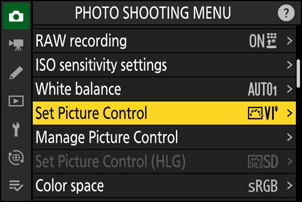
Saglabāt izmaiņas un iziet.
Lai saglabātu izmaiņas, nospiediet J Attēlu vadības, kuru noklusējuma iestatījumi ir mainīti, ir atzīmētas ar zvaigznīti (“ U ”).
Picture Control iestatījumi
| Opcija | Apraksts | |
|---|---|---|
| [ Efekta līmenis ] | Tiek parādīts tikai tad, ja ir atlasīta Creative Picture Control . Apklusiniet vai pastipriniet atlasītās Picture Control efektu. | |
| [ Ātri ass ] | Pielietojiet asināšanu attēla kontrastainajām zonām.
|
|
| [ Asināšana ] | Pielietojiet asināšanu nelielām kontrastējošām zonām. | |
| [ Vidēja diapazona asināšana ] | Pielietojiet asināšanu kontrasta zonām, kas ir lielākas nekā tās, ko ietekmē [ Asināšana ], un mazākas — tās, ko ietekmē [ Skaidrība ]. | |
| [ Skaidrība ] | Pielietojiet asināšanu lielām kontrasta zonām.
|
|
| [ Kontrasts ] | Pielāgojiet kopējo kontrastu. | |
| [ Svarīgākie momenti ] | Tiek rādīts tikai opcijai [ Iestatīt Picture Control ( HLG ) ]. Pielāgojiet izgaismotos apgabalus. Izvēlieties lielākas vērtības, lai izgaismotie apgabali būtu spilgtāki. | |
| [ Ēnas ] | Tiek rādīts tikai opcijai [ Iestatīt Picture Control ( HLG ) ]. Pielāgojiet ēnas. Izvēlieties lielākas vērtības, lai ēnas būtu spilgtākas. | |
| [ Spilgtums ] | Padariet vidējos toņus (toņus, kas atrodas diapazonā starp izgaismojumiem un ēnām) gaišākus vai tumšākus. Efekts neattiecas uz izgaismojumiem un ēnām, nodrošinot, ka detaļas šajās attēla zonās tiek saglabātas.
|
|
| [ Piesātinājums ] | Kontrolējiet krāsu spilgtumu.
|
|
| [ Nokrāsa ] | Pielāgot nokrāsu.
|
|
| [ Filtru efekti ] | Tiek rādīts tikai ar [ Monochrome ], [ Plašā monochrome ], [ Deep Tone Monochrome ] un noteiktām radošām attēlu vadības režīmiem. Simulējiet krāsu filtru efektu vienkrāsainos attēlos. | |
| [ Tonēšana ] | Tiek rādīts tikai ar [ Monochrome ], [ Plaano monochrome ], [ Deep Tone Monochrome ] un noteiktām radošām attēlu vadlīnijām. Izvēlieties toni vienkrāsainiem attēliem. Izvēlieties no 9 dažādiem toņiem, tostarp cianotipa un vecmodīgas sēpijas.
|
|
| [ Tonēšana ] (radošas attēlu vadības) | Tiek rādīts tikai ar noteiktām radošām attēlu vadības režīmiem. Izvēlieties izmantoto krāsas toni. | |
Indikators j zem vērtības displeja Picture Control iestatījumu izvēlnē norāda kamerā saglabāto vērtību.

- Atlasot dažiem iestatījumiem pieejamo opciju [ A ] (automātiski), kamera automātiski pielāgo iestatījumu.
- Rezultāti atšķiras atkarībā no ekspozīcijas un objekta novietojuma kadrā.
Izvēlieties kādu no tālāk norādītajiem [ Filtru efektiem ]:
| Opcija | Apraksts |
|---|---|
| [ Y ] (dzeltens) * | Šīs opcijas uzlabo kontrastu un var tikt izmantotas, lai ainavu fotogrāfijās mazinātu debesu spilgtumu. Oranžā [ O ] krāsa rada lielāku kontrastu nekā dzeltenā [ Y ], sarkanā [ R ] krāsa — lielāku kontrastu nekā oranžā. |
| [ O ] (oranžs) * | |
| [ R ] (sarkans) * | |
| [ G ] (zaļš) * | Zaļā krāsa mīkstina ādas toņus. Izmantojiet portretiem un tamlīdzīgiem attēliem. |
Iekavās norādītais termins ir atbilstošā trešās puses krāsu filtra nosaukums melnbaltai fotogrāfijai.
“Filtru efektu” izmantošana ar “dziļo toņu vienkrāsaino” režīmu
[ Deep Tone Monochrome ] (Tumšo toņu vienkrāsains) ir aprīkots ar spēcīgu iebūvētu sarkanā filtra efektu, kas tiek lietots pat tad, ja [ Filtru efekti ] ir izvēlēta vērtība [ IZSLĒGTS ]. Tā kā [ Filtru efekti ] nevar tikt lietoti vairāk nekā vienu reizi, izvēloties citu opciju, nevis [ IZSLĒGTS ], iebūvētais sarkanā filtra efekts tiks atspējots. Kontrastu var samazināt, iespējojot [ Y ], [ O ] un [ R ].
“ Automātiskā ” Picture Control
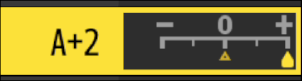
Iestatījumus var regulēt diapazonā no [ A−2 ] līdz [ A+2 ].
Attēlu vadības rediģēšana, izmantojot i izvēlni
Iezīmējot i izvēlnē [ Set Picture Control ] (Iestatīt Picture Control ) un nospiežot J , tiek parādīts Picture Control saraksts. Iezīmējiet Picture Control , nospiediet 3 , lai parādītu opcijas, un pēc tam rediģējiet iestatījumus, vienlaikus priekšskatot efektu displejā.
- Tāpat kā tad, ja [ Set Picture Control ( HLG ) ] ir piešķirts i izvēlnei, izmantojot pielāgoto iestatījumu f1 [ Customize i menu ], un atlasīts.
- Nospiediet 1 vai 3 , lai iezīmētu iestatījumus. Nospiediet 4 vai 2 , lai izvēlētos vērtību ar 1 soli, vai pagrieziet apakškomandu skalu, lai izvēlētos vērtību ar 0,25 soli.
- Pieejamās opcijas atšķiras atkarībā no atlasītās Picture Control .
- Lai atmestu izmaiņas un sāktu no jauna ar noklusējuma iestatījumiem, nospiediet pogu O
- Nospiediet J , lai saglabātu izmaiņas.
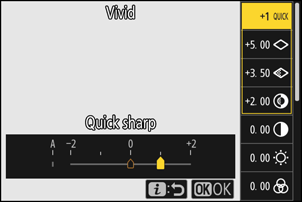
- Attēlu vadības, kuru noklusējuma iestatījumi ir mainīti, ir atzīmētas ar zvaigznīti (“ U ”).
Pielāgotas attēlu vadības
Saglabājiet modificētās attēlu vadības kā pielāgotas attēlu vadības.
| Opcija | Apraksts |
|---|---|
| [ Saglabāt/rediģēt ] | Izveidojiet jaunu Custom Picture Control pamatojoties uz esošu iepriekšiestatījumu vai Custom Picture Control , vai rediģējiet esošas pielāgotas attēlu vadības. |
| [ Pārdēvēt ] | Pārdēvēt pielāgotās attēlu vadības. |
| [ Dzēst ] | Dzēst pielāgotās attēlu vadības. |
| [ Ielādēt/saglabāt ] | Kopējiet pielāgotās attēlu vadības uz atmiņas karti un no tās. |
Pielāgotu attēlu vadības izveide
-
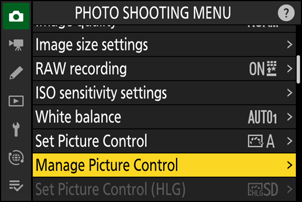
Fotografēšanas vai video ierakstīšanas izvēlnē iezīmējiet [ Pārvaldīt Picture Control ] un nospiediet 2 .
-
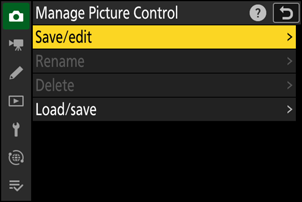
Atlasiet [ Saglabāt/rediģēt ].
Iezīmējiet [ Saglabāt/rediģēt ] un nospiediet 2 , lai skatītu [ Izvēlēties Picture Control ] opcijas.
-
Atlasiet Picture Control .
- Iezīmējiet esošu Picture Control un nospiediet 2 , lai parādītu rediģēšanas opcijas.
- Lai saglabātu iezīmētā Picture Control kopiju bez turpmākām izmaiņām, nospiediet J Tiks parādītas opcijas [ Saglabāt kā ]; pārejiet pie 5. darbības.

-
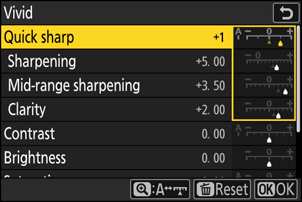
Pielāgot iestatījumus.
- Opcijas un procedūra ir tāda pati kā sadaļā [ Iestatīt Picture Control ].
- Kad iestatījumi ir pabeigti, nospiediet J , lai parādītu opcijas [ Saglabāt kā ].
- Lai atmestu izmaiņas un sāktu no jauna ar noklusējuma iestatījumiem, nospiediet pogu O
-
Izvēlieties galamērķi.
Izvēlieties Custom Picture Control galamērķi (no C-1 līdz C-9).
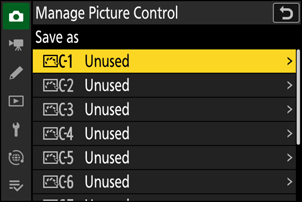
-
Piešķiriet Picture Control nosaukumu.
- Nospiežot 2 , kad iepriekšējā darbībā ir iezīmēts galamērķis, tiek parādīts teksta ievades dialoglodziņš [ Pārdēvēt ].
- Teksta attēlošanas apgabalā tiek parādīts noklusējuma nosaukums, kas tiek izveidots, pievienojot divciparu skaitli esošās Picture Control nosaukumam. Divciparu skaitli kamera ģenerē automātiski.
- Custom Picture Control nosaukumu garums var būt līdz deviņpadsmit rakstzīmēm.
- Informāciju par teksta ievadīšanu skatiet sadaļā “Teksta ievade” ( 0 Teksta ievade ).
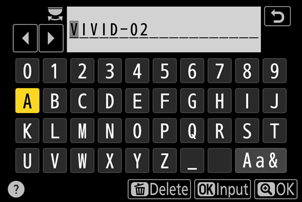
-
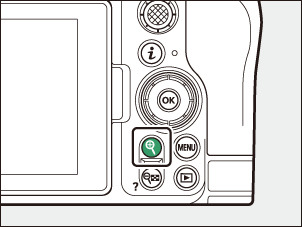
Nospiediet pogu X
- Teksta ievade beigsies.
- Jaunā Picture Control tiks pievienota Picture Control sarakstam.
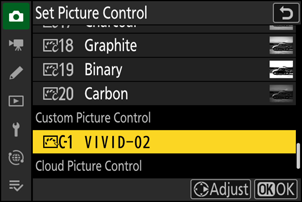
Oriģinālās Picture Control ikona
Sākotnējā iepriekš iestatītā Picture Control uz kuras pamata ir izveidota Custom Picture Control rediģēšanas displejā ir norādīta ar ikonu.
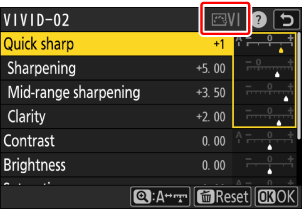
Custom Picture Control opcijas
Pielāgotajām attēlu vadībām pieejamās opcijas ir tādas pašas kā tās, uz kurām balstījās Custom Picture Control .
Pielāgotu attēlu vadības kopēšana uz atmiņas karti un no tās
Izvēlnes [ Pārvaldīt Picture Control ] vienumu [ Ielādēt/saglabāt ] var izmantot, lai kopētu pielāgotās attēlu vadības no kameras uz atmiņas karti. Pielāgotās attēlu vadības var arī dzēst vai kopēt no atmiņas kartes uz kameru (atmiņas kartei jābūt ievietotai primārajā slotā, jo atmiņas kartes, kas ievietotas slotā, kurš fotografēšanas izvēlnē, izmantojot [ Primārā slota atlase ], ir norādīts kā sekundārais slots, netiks atpazītas).
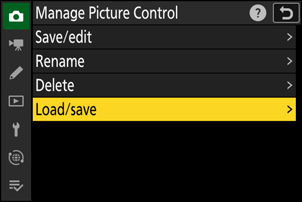
- [ Kopēt uz kameru ]: Kopēt (importēt) pielāgotās attēlu vadības no atmiņas kartes uz kameru. Attēlu vadības tiek kopētas uz pielāgotajām attēlu vadīklām no C-1 līdz C-9 kamerā, un tām var piešķirt vēlamos nosaukumus.
- [ Dzēst no kartes ]: Dzēst atlasītās pielāgotās attēlu vadības no atmiņas kartes.
- [ Kopēt uz karti ]: Kopēt (eksportēt) Custom Picture Control no kameras uz atmiņas karti. Iezīmējiet atlasītās Custom Picture Control galamērķi (no 1 līdz 99) un nospiediet J , lai eksportētu to uz apakšmapi “CUSTOMPC”, kas automātiski tiks izveidota atmiņas kartes mapē “ NIKON ”.
- Eksportētās pielāgotās attēlu vadības var kopēt uz citu atmiņas karti, izmantojot datoru. Kopējot attēlu vadības uz atmiņas karti importēšanai kamerā, noteikti saglabājiet tās kartes saknes (augšējā) direktorijā vai mapē “CUSTOMPC”, kas atrodas mapē “ NIKON ”.
Pielāgojot attēlu vadības, izmantojot datorprogrammatūru NX Studio , Picture Control opcijas izvēle [ Elastīga krāsa ] nodrošina plašāku Picture Control pielāgojumu klāstu, izmantojot krāsu sajaukumu un krāsu gradāciju, kā arī citus pielāgošanas parametrus. Ar [ Elastīga krāsa ] pielāgotās attēlu vadības var saglabāt kā pielāgotas attēlu vadības, eksportēt tās failā un importēt kamerā.
- Pielāgotas attēlu vadības, kuru pamatā ir [ Elastīga krāsa ], kamerā nevar pielāgot vai pārdēvēt.
Mākoņa attēlu vadīklas
Ja Picture Controls tiek pārsūtītas uz kameru no Nikon Imaging Cloud, tās var lejupielādēt un nolasīt kamerā, izmantojot [ Set Picture Control ] > [ Add Cloud Picture Control files ] kameras fotografēšanas vai video ierakstīšanas izvēlnē. Šīs Picture Controls var pielāgot, kad tās ir atlasītas un pievienotas kamerai, izmantojot [ Manage Picture Control ] fotografēšanas vai video ierakstīšanas izvēlnē ( 0 Pielāgotu Picture Controls izveide ).
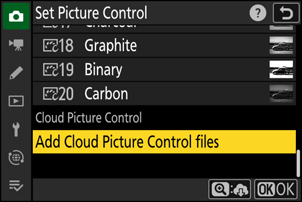
- Lai lejupielādētu un importētu attēlu vadības, kamerai un Nikon Imaging Cloud ir jābūt savienotai, izmantojot Wi-Fi . Kameras tīkla izvēlnē iestatiet [ Nikon Imaging Cloud ] > [ Connect to Nikon Imaging Cloud ] uz [ ON ] un pēc tam ieslēdziet Nikon Imaging Cloud kameras pierakstīšanās iestatījumu.
- Lai uzzinātu, kā pārsūtīt attēlu vadības uz kameru un kā ieslēgt kameras pierakstīšanās iestatījumu pakalpojumā Nikon Imaging Nikon Imaging Cloud , skatiet Nikon Imaging Cloud tiešsaistes palīdzību.
-
Ja attēlu vadības ir nosūtītas no Nikon Imaging Cloud , bet vēl nav reģistrētas kamerā, nospiežot G pogu, lai atvērtu izvēlnes, tiek parādīts apstiprinājuma dialoglodziņš ar aicinājumu pievienot šīs attēlu vadības.
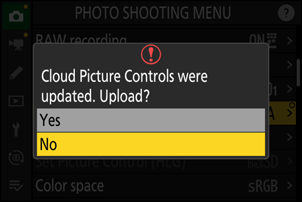
Opcija Apraksts [ Jā ] Kad kamera tiek savienota ar Nikon Imaging Cloud , attēlu vadības tiek nosūtītas no Nikon Imaging Cloud un importētas uz jūsu kameru. Šīs importētās attēlu vadības vēl netiks rādītas kamerā. Atlasot [ Jā ], importētās attēlu vadības tiek reģistrētas kamerā un pievienotas sarakstam [ Iestatīt Picture Control ]. [ Nē ] No Nikon Imaging Cloud nosūtītās un uz jūsu kameru importētās attēlu vadības netiek reģistrētas kamerā; tā vietā kamera atgriežas izvēlnē. Šādā gadījumā fotoattēlu uzņemšanas un video ierakstīšanas izvēļņu cilnēs, kā arī kameras izvēlnes vienumā [ Iestatīt Picture Control ] tiks parādīti paziņojuma atzīmes.
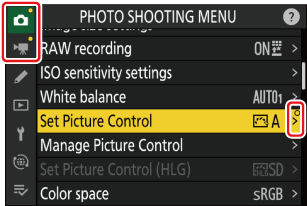
- Lai manuāli reģistrētu attēlu vadības kamerā, fotoattēlu uzņemšanas vai video ierakstīšanas izvēlnē atlasiet [ Iestatīt Picture Control ] > [ Pievienot Cloud Picture Control failus ].
- Ja izvēlaties [ Nē ], apstiprinājuma dialoglodziņš netiks parādīts nākamajā reizē, kad atvērsiet izvēlni. Tomēr apstiprinājuma dialoglodziņš atkal parādīsies, ja no Nikon Imaging Cloud tiks nosūtītas jaunas Picture Controls reģistrēšanai kamerā.