
Google Translate
ŠIS SERVISS VAR SATURĒT GOOGLE NODROŠINĀTUS TULKOJUMUS. GOOGLE NESNIEDZ NEKĀDAS TIEŠAS VAI NETIEŠAS GARANTIJAS SAISTĪBĀ AR TULKOJUMIEM, TOSTARP UZ JEBKĀDAS GARANTIJAS ATTIECĪBĀ UZ TULKOJUMU PAREIZĪBU, TICAMĪBU, KĀ ARĪ JEBKĀDAS NETIEŠAS GARANTIJAS ATTIECĪBĀ UZ PIEMĒROTĪBU PĀRDOŠANAI, PIEMĒROTĪBU KONKRĒTAM MĒRĶIM UN AUTORTIESĪBU IEVĒROŠANU.
Korporācijas Nikon (turpmāk „Nikon”) atsauces vadlīnijas jūsu ērtībai ir tulkotas, izmantojot tulkošanas programmatūru, ko darbina Google Translate. Ir pieliktas saprātīgas pūles, lai nodrošinātu pareizu tulkojumu, tomēr automatizētās tulkošanas sistēmas nav nedz perfektas, nedz arī paredzētas, lai ar tām aizstātu cilvēkus. Tulkojumi tiek piegādāti kā Nikon atsauces vadlīniju serviss, un tie tiek piegādāti „kā ir”. Netiek sniegtas kādas tiešas vai netiešas garantijas attiecībā uz jebkādu tulkojumu, kas veikti no angļu valodas jebkurā citā valodā, precizitāti, ticamību vai pareizību. Tulkošanas programmatūras ierobežojumu dēļ daļa satura (piemēram, attēli, video, Flash utt.) var nebūt pārtulkota precīzi un pareizi.
Oficiālais teksts ir atsauces vadlīniju angļu valodas versija. Jebkādas neatbilstības vai atšķirības nav saistošas, un tām nav juridiskas ietekmes attiecībā uz atbilstību paredzētajiem mērķiem vai to izpildi. Ja rodas jebkādi jautājumi saistībā ar tulkotajās atsauces vadlīnijā sniegtās informācijas pareizību, skatiet vadlīniju versiju angļu valodā, kas ir to oficiālā versija.

Laika intervāla video
G poga U C fotogrāfiju uzņemšanas izvēlne
Kamera automātiski uzņem fotoattēlus ar atlasītajiem intervāliem, lai izveidotu laika intervāla video.
| Opcija | Apraksts |
|---|---|
| [ Sākt ] | Sāciet ierakstīšanu ar laika intervālu. Uzņemšana sākas pēc aptuveni 3 s un turpinās ar intervālu, kas izvēlēts iestatījumam [ Interval ], tik ilgi, cik izvēlēts iestatījumam [ Shooting time ]. |
| [ Intervāls ] | Izvēlieties intervālu starp kadriem minūtēs un sekundēs. |
| [ Filmēšanas laiks ] | Izvēlieties, cik ilgi kamera turpinās uzņemt attēlus, stundās un minūtēs. |
| [ Ekspozīcijas izlīdzināšana ] | Izvēloties [ ON ], tiek izlīdzinātas pēkšņas ekspozīcijas izmaiņas.
|
| [ Elektroniskās slēdža opcijas ] | Izvēlieties, vai izmantot elektronisko slēdzi.
|
| [ Izvēlēties attēla apgabalu ] | Izvēlieties attēla apgabalu laika intervāla video no [ FX ] un [ DX ]. |
| [ Video faila tips ] | Izvēlieties video faila tipu galīgajam videoklipam. |
| [ Kadra izmērs/kadru nomaiņas ātrums ] | Izvēlieties kadru izmēru un ātrumu galīgajam videoklipam. Pieejamās opcijas atšķiras atkarībā no izvēlētā iestatījuma [ Video faila tips ]. |
| [ Intervāla prioritāte ] |
|
| [ Fokuss pirms katra kadra ] | Ja ir izvēlēts [ IESLĒGTS ], kamera veiks fokusēšanu starp kadriem. |
| [ Galamērķis ] | Izvēlieties slotu, kas tiek izmantots laika intervāla video ierakstīšanai, ja ir ievietotas divas atmiņas kartes. |
Laika intervāla video ierakstīšana
- Laika intervāla video tiek uzņemti, izmantojot video apgriešanu.
- Uzņemiet testa uzņēmumus un pārbaudiet rezultātus monitorā.
- Pirms turpināt, iestatīšanas izvēlnē atlasiet [ Laika josla un datums ] un pārliecinieties, vai kameras pulkstenī ir iestatīts pareizs laiks un datums.
-
Lai novērstu strāvas padeves pārtraukumus filmēšanas laikā, iesakām izmantot vienu no tālāk norādītajiem barošanas avotiem:
- Pilnībā uzlādēts akumulators
- Papildu EH-8P maiņstrāvas adapteris, kas pievienots, izmantojot komplektācijā iekļauto USB kabeli (ar C tipa savienotājiem abos galos)
- Papildu EP‑5B barošanas savienotājs ar EH‑5d , EH‑5c vai EH‑5b maiņstrāvas adapteri
- Trešās puses portatīvais lādētājs
-
Fotografēšanas izvēlnē iezīmējiet [ Time-lapse video ] un nospiediet 2 .

-
Pielāgojiet laika intervāla video iestatījumus.
-
Izvēlieties intervālu starp kadriem.

Iezīmējiet [ Intervāls ] un nospiediet 2 .


Izvēlieties intervālu (minūtēs un sekundēs) un nospiediet J
- Izvēlieties intervālu, kas ir garāks par lēnāko paredzamo aizvara ātrumu.
-
Izvēlieties kopējo filmēšanas laiku.

Iezīmējiet [ Uzņemšanas laiks ] un nospiediet 2 .

Izvēlieties uzņemšanas laiku (stundās un minūtēs) un nospiediet J
- Maksimālais filmēšanas laiks ir 23 stundas un 59 minūtes.
-
Iespējot vai atspējot ekspozīcijas izlīdzināšanu.
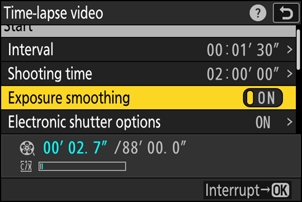
Iezīmējiet [ Ekspozīcijas izlīdzināšana ] un nospiediet 2 , lai izvēlētos [ IESLĒGTS ] vai [ IZSLĒGTS ].
- Izvēloties [ ON ], tiek izlīdzinātas pēkšņas ekspozīcijas izmaiņas.
-
Izvēlieties, vai izmantot elektronisko slēdzi.

Iezīmējiet [ Elektroniskā slēdža opcijas ] un nospiediet 2 .


Iezīmējiet [ Elektroniskais slēdzis ] un nospiediet 2 , lai izvēlētos [ IESLĒGTS ] vai [ IZSLĒGTS ].
- Skaņas skaļumu, kas rodas, atbrīvojot elektronisko slēdzi, var izvēlēties, izmantojot [ Skaļums ].
-
Izvēlieties attēla apgabalu.

Iezīmējiet [ Izvēlēties attēla apgabalu ] un nospiediet 2 .
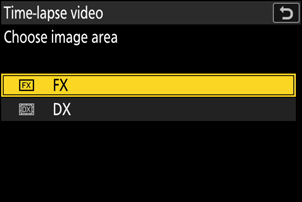
Iezīmējiet opciju un nospiediet J
-
Izvēlieties video faila tipu.

Iezīmējiet [ Video faila tips ] un nospiediet 2 .
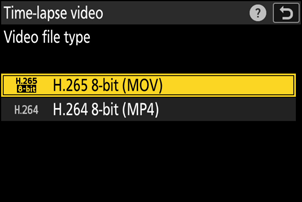
Iezīmējiet opciju un nospiediet J
-
Izvēlieties kadra izmēru un ātrumu.
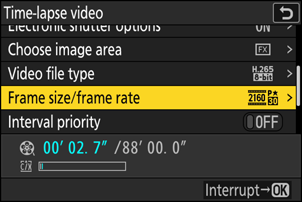
Iezīmējiet [ Kadra izmērs/kadru ātrums ] un nospiediet 2 .
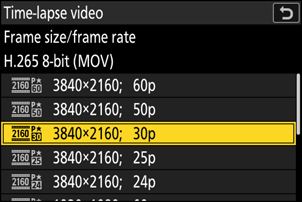
Iezīmējiet opciju un nospiediet J
-
Izvēlieties intervāla prioritātes opciju.
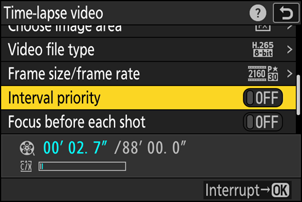
Iezīmējiet [ Intervāla prioritāte ] un nospiediet 2 , lai izvēlētos [ IESLĒGTS ] vai [ IZSLĒGTS ].
-
Izvēlieties, vai kamera fokusējas starp kadriem.
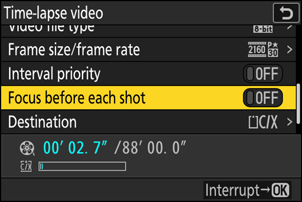
Iezīmējiet [ Fokusēt pirms katra kadra ] un nospiediet 2 , lai izvēlētos [ IESLĒGTS ] vai [ IZSLĒGTS ].
- Ja [ Fokusēt pirms katra uzņēmuma ] ir izvēlēts iestatījums [ IESLĒGTS ], kamera pirms katra uzņēmuma fokusēsies atbilstoši pašlaik atlasītajai fokusēšanas režīma opcijai.
-
Izvēlieties galamērķi.
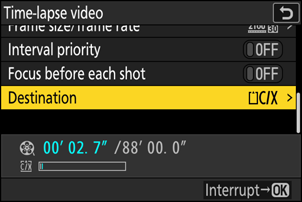
Iezīmējiet [ Galamērķis ] un nospiediet 2 .

Iezīmējiet slotu, kas tiks izmantots laika intervāla video ierakstīšanai, ja ir ievietotas divas atmiņas kartes, un nospiediet J
-
-
Iezīmējiet [ Sākt ] un nospiediet J
- Fotografēšana sākas pēc aptuveni 3 sekundēm.
- Fotografēšanas laikā displejs izslēdzas.
- Kamera uzņem attēlus ar 2. darbībā [ Intervāls ] izvēlēto intervālu tik ilgi, cik izvēlēts [ Uzņemšanas laiks ].

-
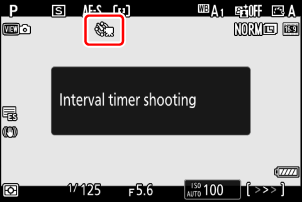
Uzņemšanas laikā vadības panelī tiek parādīta ikona 8 .

-
Ja displejs tiek ieslēgts, līdz pusei nospiežot aizvara atbrīvošanas pogu, tiks parādīts ziņojums [ Uzņemšana ar intervāla taimeri ] un mirgos 8 ikona.
Fotografēšanas beigas
Lai pārtrauktu uzņemšanu, pirms ir uzņemtas visas fotogrāfijas, nospiediet J vai fotoattēlu uzņemšanas izvēlnē atlasiet [ Time-lapse video ], iezīmējiet [ Off ] un nospiediet J Ņemiet vērā, ka izvēlnes var netikt parādītas, nospiežot G pogu, ja [ Interval ] izvēlētais laiks ir ļoti īss.
- No uzņemtajiem kadriem līdz brīdim, kad filmēšana beidzas, tiks izveidots video, un tiks atsākta parastā fotografēšana.
Galīgā video garuma aprēķināšana
- Kopējo kadru skaitu galīgajā video var aprēķināt, dalot 2. darbībā izvēlēto uzņemšanas laiku ar intervālu, noapaļojot uz augšu un pieskaitot 1.
-
Galīgā video garumu var aprēķināt, dalot kadru skaitu ar kadru ātrumu, kas atlasīts iestatījumam [ Kadra izmērs/kadru ātrums ] (piemēram, 48 kadru video, kas ierakstīts ar [ Kadra izmērs/kadru ātrums ] atlasīto iestatījumu [ 1920×1080; 24p ], būs aptuveni divas sekundes garš).

- Kadra izmērs/kadru ātrums
- Reģistrētais garums/maksimālais garums
- Atmiņas kartes indikators
Uzņemšanas laikā attēlu apskatei nevar izmantot pogu K Tomēr pašreizējais kadrs tiks parādīts dažas sekundes pēc katra uzņēmuma, ja atskaņošanas izvēlnē [ Attēlu apskate ] ir izvēlēta opcija [ Ieslēgts ] vai [ Ieslēgts (tikai monitorā) ]. Ņemiet vērā, ka kadra apskates laikā nevar veikt citas atskaņošanas darbības. Pašreizējais kadrs var netikt parādīts, ja intervāls ir ļoti īss.
Brīdinājumi: laika nobīdes video
- Laika intervāla video netiek ierakstīta skaņa.
- Aizvara ātrums un attēla ierakstīšanai atmiņas kartē nepieciešamais laiks var atšķirties atkarībā no uzņēmuma. Tā rezultātā kamera, iespējams, nevarēs uzņemt attēlus ar atlasīto intervālu.
-
Uzņemšana netiks sākta, ja laika intervāla video nevar ierakstīt ar pašreizējiem iestatījumiem, piemēram, ja:
- [ Intervāls ] izvēlētā vērtība ir garāka nekā [ Uzņemšanas laiks ] izvēlētā vērtība,
- [ Intervāls ] vai [ Uzņemšanas laiks ] ir izvēlēts [ 00:00'00" ], vai
- atmiņas karte ir pilna.
- Laika intervāla fotografēšana netiks sākta, ja ierakstīšanas laiks displejā [ Laika intervāla video ] ir redzams sarkanā krāsā. Pielāgojiet [ Intervāls ] vai [ Uzņemšanas laiks ].
- Ja [ Elektroniskā slēdža opcijas ] > [ Elektroniskais slēdzis ] ir atlasīta vērtība [ IESLĒGTS ], slēdža skaņas signāls atskanēs ar katru uzņēmumu, ja vien [ Skaļums ] nav iestatīts uz [ 0 ] (ņemiet vērā, ka tas attiecas pat tad, ja iestatīšanas izvēlnē [ Klusuma režīms ] ir atlasīta vērtība [ IESLĒGTS ].
- Fotografēšanas izvēlnē [ Toņu režīms ] izvēloties [ HLG ], [ Video faila tips ] tiek fiksēts uz [ H.265 10 bitu ( MOV ) ].
- Laika intervāla ierakstīšanas laikā attēlu apskatei nevar izmantot pogu K
- Lai nodrošinātu vienmērīgu krāsu gammu, ierakstot laika intervāla video, izvēlieties baltā balansa iestatījumu, kas nav 4 [ Automātiski ] vai D [ Automātiski dabiskā apgaismojumā ].
- Neatkarīgi no opcijas, kas atlasīta pielāgotajam iestatījumam c3 [ Power off delay ] (Izslēgšanas aizkave) > [ Gaidstāves taimeris ], gaidstāves taimera darbība beigsies, kamēr notiek ierakstīšana.
- Uzņemšana var tikt pārtraukta, ja tiek izmantotas kameras vadības ierīces, mainīti iestatījumi vai pievienots HDMI kabelis. No kadriem, kas uzņemti līdz brīdim, kad filmēšana tika pārtraukta, tiks izveidots video.
-
Tālāk norādītās darbības pārtrauc uzņemšanu bez pīkstiena skaņas vai video ierakstīšanas:
- Barošanas avota atvienošana
- Atmiņas kartes izņemšana
Iestatījumu pielāgošana starp kadriem
Uzņemšanas un izvēlnes iestatījumus var pielāgot starp uzņēmumiem. Tomēr ņemiet vērā, ka monitors izslēgsies aptuveni 2 sekundes pirms nākamā uzņēmuma uzņemšanas.
Laika intervāla video: ierobežojumi
Laika intervāla video ierakstīšanu nevar apvienot ar dažām kameras funkcijām, tostarp:
- videoieraksts,
- ilga ekspozīcija (“Bulb” vai “Time”),
- automātiskais taimeris,
- ātrgaitas kadru uzņemšana +,
- iekavās ievietošana
- vairākkārtēja ekspozīcija,
- HDR pārklājums,
- fotografēšana ar intervāla taimeri,
- fokusa maiņa,
- pikseļu nobīde un
- automātiska uztveršana.