
„Google“ vertėjas
ŠIOJE PASLAUGOJE GALI BŪTI „GOOGLE“ SISTEMOS IŠVERSTO TEKSTO. „GOOGLE“ PAREIŠKIA NETEIKIANTI JOKIŲ SU IŠVERSTU TEKSTU SUSIJUSIŲ AIŠKIAI IŠREIKŠTŲ AR NUMANOMŲ GARANTIJŲ, ĮSKAITANT TIKSLUMO IR PATIKIMUMO GARANTIJAS BEI KITAS NUMANOMAS GARANTIJAS DĖL TINKAMUMO KOMERCINĖMS REIKMĖMS, TINKAMUMO KONKREČIAM TIKSLUI IR TEISĖS AKTŲ NEPAŽEIDŽIAMUMO.
Kad jums būtų patogiau, „Nikon Corporation“ (toliau vadinama „Nikon“) informaciniai žinynai išversti naudojant Google vertėjo teikiamą programinę įrangą. Išversto teksto tikslumą stengiamasi užtikrinti visomis pagrįstomis išgalėmis, tačiau joks automatinis vertimas nebus tobulas ir negalės pakeisti žmogaus atliekamo vertimo. Vertimo paslauga skirta Nikon informacinių žinynų naudotojams. Ji teikiama pagal principą „kaip yra“. Jokių aiškiai išreikštų ar numanomų garantijų dėl vertimo iš anglų kalbos į bet kurią kitą kalbą tikslumo, patikimumo ar teisingumo neteikiama. Dėl ribotų vertimo programinės įrangos galimybių kai kurie turinio elementai (pavyzdžiui, iliustracijos, vaizdo įrašai, Flash turinys ir kt.) gali būti išversti netiksliai.
Oficialus informacinių žinynų tekstas yra anglų kalba parašytoje versijoje. Išverstame tekste atsiradę prieštaravimai ar skirtumai nėra teisiškai įpareigojantys ir neturi jokios juridinės galios atitikties užtikrinimo arba priverstinio vykdymo reikmėms. Jei kyla klausimų dėl išverstuose informaciniuose žinynuose pateikiamos informacijos tikslumo, žiūrėkite žinynų versiją, parašytą anglų kalba. Ši versija yra oficialioji.

Prijungti prie kompiuterio
G mygtukas U F tinklo meniu
Prisijunkite prie kompiuterių per Ethernet arba belaidį LAN.
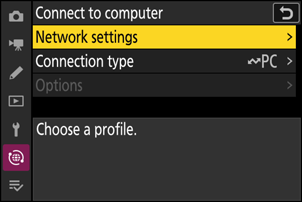
Tinklo nustatymai
Pridėti kamerų tinklo profilius. Šį elementą taip pat galima naudoti norint pasirinkti iš esamų tinklo profilių.
Sukurti profilį
Kurkite naujus tinklo profilius ( 0 Prisijungimas prie kompiuterių per belaidį LAN , Prisijungimas prie kompiuterių per Ethernet ).
- Jei jau yra daugiau nei vienas profilis, galite paspausti J , kad pasirinktumėte profilį ir prisijungtumėte prie pasirinkto tinklo.
- Norėdami redaguoti esamą profilį, pažymėkite jį ir paspauskite 2 .
| Pasirinkimas | Aprašymas |
|---|---|
| [ Bendra ] |
|
| [ Belaidis ] | Rodyti ryšio nustatymus, skirtus prisijungimui prie belaidžių tinklų.
|
| [ TCP/IP ] | Koreguokite Wi-Fi stoties režimo tinklo profilių TCP/IP nustatymus. Reikalingas IP adresas.
|
Kopijuoti į/iš kortelės
Nukopijuokite sukurtus tinklo profilius į atminties korteles, kad galėtumėte jais dalytis su kitais fotoaparatais.
- Jei įdėtos dvi atminties kortelės, profiliai bus nukopijuoti į ir iš kortelės, esančios lizde, pasirinktame fotografavimo meniu parinktyje [ Pirminio lizdo pasirinkimas ].
| Pasirinkimas | Aprašymas |
|---|---|
| [ Kopijuoti profilį iš kortelės ] | Nukopijuokite profilius iš atminties kortelės šakninio katalogo į fotoaparato profilių sąrašą. |
| [ Kopijuoti profilį į kortelę ] | Nukopijuokite profilius iš fotoaparato į atminties kortelę. Pažymėkite profilį ir paspauskite J , kad jį nukopijuotumėte į atminties kortelę.
|
Nutraukti dabartinį ryšį
Nutraukite ryšį su dabartiniu tinklu.
Ryšio tipas
Pasirinkite veikimo režimą, kuris bus naudojamas, kai kamera bus prijungta prie tinklo.
| Pasirinkimas | Aprašymas |
|---|---|
| [ Nuotraukų perkėlimas ] | Įkelkite nuotraukas į kompiuterį jas padarius arba įkelkite esamas nuotraukas iš fotoaparato atminties kortelės. |
| [ Kameros valdymas ] | Norėdami valdyti fotoaparatą ir fotografuoti nuotoliniu būdu iš kompiuterio, naudokite „Camera Control Pro 2“ (įsigyjama atskirai) arba nemokamą NX Tether programinę įrangą. |
Parinktys
Koreguokite įkėlimo nustatymus.
Automatinis įkėlimas
Pasirinkite [ ĮJUNGTA ], kad pažymėtumėte naujas nuotraukas įkėlimui jas padarius.
- Įkėlimas pradedamas tik po to, kai nuotrauka įrašoma į atminties kortelę. Įsitikinkite, kad atminties kortelė įdėta į fotoaparatą.
- Vaizdo įrašai neįkeliami automatiškai. Juos reikia įkelti iš atkūrimo ekrano ( 0 Nuotraukų pasirinkimas įkėlimui ).
Ištrinti po įkėlimo
Pasirinkite [ ĮJUNGTA ], kad nuotraukos iš fotoaparato atminties kortelės būtų automatiškai ištrintos, kai įkėlimas bus baigtas.
- Failai, pažymėti perkėlimui prieš pasirenkant [ ĮJUNGTA ], neištrinami.
- Kai kurių fotoaparato operacijų metu trynimas gali būti sustabdytas.
Įkelti RAW + JPEG kaip
Įkeldami RAW + JPEG nuotraukas, pasirinkite, ar įkelti ir NEF ( RAW ), ir JPEG failus, ar tik NEF ( RAW ) arba JPEG kopiją. Galima pasirinkti atskiras parinktis [ Perpildymas / atsarginė kopija ] ir [ RAW pirminė - JPEG antrinė ].
- Pasirinkta [ Perpildymas / atsarginė kopija ] parinktis galioja tiek automatinio, tiek rankinio įkėlimo metu.
- Pasirinkta parinktis [ RAW pirminis – JPEG antrinis ] taikoma tik automatinio įkėlimo metu.
Įkelti RAW + HEIF kaip
Įkeldami RAW + HEIF nuotraukas, pasirinkite, ar įkelti ir NEF ( RAW ), ir HEIF failus, ar tik NEF ( RAW ) arba HEIF kopiją. Galima pasirinkti atskiras parinktis [ Perpildymas / atsarginė kopija ] ir [ RAW pirminis - HEIF antrinis ].
- Pasirinkta [ Perpildymas / atsarginė kopija ] parinktis galioja tiek automatinio, tiek rankinio įkėlimo metu.
- Pasirinkta parinktis [ RAW pirminis – HEIF antrinis ] taikoma tik automatinio įkėlimo metu.
JPEG + JPEG lizdo pasirinkimas
Pasirinkite šaltinio lizdą automatiniam įkėlimui, kai fotografuojate, kai fotografavimo meniu dalyje [ Antrojo lizdo funkcija ] pasirinkta [ JPEG pirminis - JPEG antrinis ].
HEIF + HEIF lizdo pasirinkimas
Pasirinkite šaltinio lizdą automatiniam įkėlimui, kai fotografuojate, kai fotografavimo meniu dalyje [ Antrojo lizdo funkcija ] pasirinkta [ HEIF pirminis – HEIF antrinis ].
Įkelti RAW vaizdo įrašą kaip
Įkeldami vaizdo įrašus, nufilmuotus vaizdo įrašymo meniu parinktyje [ Vaizdo įrašo failo tipas ] pasirinkus [ N- RAW 12 bitų ( NEV ) ] arba [ ProRes RAW HQ 12 bitų ( MOV ) ], pasirinkite, ar įkelti ir RAW , ir MP4 failus, ar tik MP4 kopiją.
Įkėlimo aplankas
Pažymėkite visas pasirinktame aplanke esančias nuotraukas įkėlimui. Žymėjimas bus pritaikytas visoms nuotraukoms, neatsižvelgiant į tai, ar jos buvo įkeltos anksčiau.
- Vaizdo įrašai nebus pažymėti įkėlimui. Juos reikia įkelti iš atkūrimo ekrano.
Atšaukti visų žymėjimą?
Pašalinkite įkėlimo žymėjimą nuo visų nuotraukų. Nuotraukų su piktograma „įkeliama“ įkėlimas bus nedelsiant nutrauktas.