
Google Translate
TÄMÄ PALVELU VOI SISÄLTÄÄ GOOGLE-KÄÄNNÖKSIÄ. GOOGLE SANOUTUU IRTI KAIKISTA KÄÄNNÖKSIIN LIITTYVISTÄ, SUORISTA TAI EPÄSUORISTA TAKUISTA, MUKAAN LUKIEN TAKUISTA, JOTKA KOSKEVAT TARKKUUTTA JA LUOTETTAVUUTTA JA KAIKISTA EPÄSUORISTA TAKUISTA, JOTKA LIITTYVÄT KAUPANKÄYNTIIN, SOVELTUVUUTEEN TIETTYYN TARKOITUKSEEN JA LOUKKAAMATTOMUUTEEN.
Nikon Corporationin (jäljempänä ”Nikon”) käyttöoppaat on käännetty Google Translaten tarjoamalla käännösohjelmistolla. Osuvien käännösten tekemiseksi on tehty kohtuullisesti työtä. Yksikään automaattinen käännös ei kuitenkaan ole täydellinen, eikä niiden ole tarkoitus korvata ihmisten tekemiä käännöksiä. Käännökset tuotetaan palveluna Nikonin käyttöoppaiden käyttäjille, ja ne toimitetaan ”sellaisenaan”. Englannin kielestä muihin kieliin tehtyjen käännösten tarkkuudesta, luotettavuudesta tai paikkansapitävyydestä ei anneta suoria tai epäsuoria takuita. Tiettyä sisältöä (kuten kuvia, videoita, Flash Videota tms.) ei välttämättä voida kääntää tarkasti käännösohjelmiston rajoitusten vuoksi.
Virallinen teksti vastaa käyttöoppaiden englanninkielisiä versioita. Käännöksissä syntyvät ristiriitaisuudet tai eroavaisuudet eivät ole sitovia, eivätkä ne vaikuta oikeudellisesti vaatimustenmukaisuuteen tai täytäntöönpanoaikomuksiin. Jos käännetyissä käyttöoppaissa olevien tietojen tarkkuuteen liittyviä kysymyksiä ilmenee, tarkista tiedot oppaiden englanninkielisistä versioista, jotka ovat virallisia versioita.

Kameran yhdistäminen Nikon Imaging Cloud
Käytä kamera ja tietokonetta/älylaitetta muodostaaksesi Wi-Fi -yhteyden kamera ja Nikon Imaging Cloudin välille käyttääksesi palveluita.
Ennen Nikon Imaging Cloud yhdistämistä
- Sinun on luotava Nikon ID ja rekisteröidyttävä Nikon Imaging Cloud käyttääksesi palvelua. Viimeistele rekisteröinti ja kirjaudu sisään tietokoneella tai älylaitteella ennen kamera yhdistämistä. Katso tarkemmat ohjeet Nikon Imaging Cloud online-ohjeesta.
- Nikon Imaging Cloud käyttöön tarvitaan verkkoselain.
- kamera ja Nikon Imaging Cloud yhdistämiseen tarvitaan Wi-Fi ympäristö. Yhdistä kamera olemassa olevaan verkkoon (mukaan lukien kotiverkot) langattoman reitittimen kautta.
-
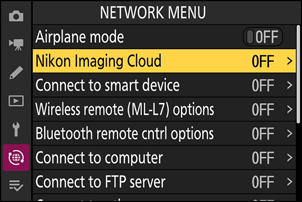
Kamera: Korosta verkkovalikosta [ Nikon Imaging Cloud ] ja paina 2 painiketta.
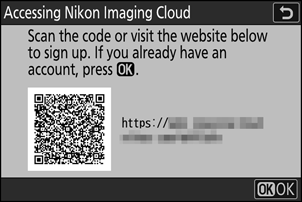
Näyttöön tulee QR-koodi ja URL-osoite, jolla pääset Nikon Imaging Cloud -palveluun tietokoneella tai älylaitteella.
-
Kamera: Kun näyttöön tulee kuvan mukainen valintaikkuna, jatka painamalla J
-
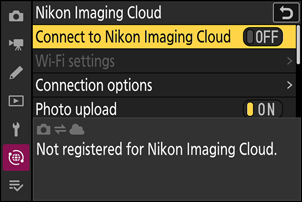
Kamera: Valitse [ Yhdistä Nikon Imaging Cloudiin ] -asetukseksi [ ON ].
-
Kamera: Korosta [ Hae Wi-Fi-verkko ] ja paina J
kamera etsii lähistöllä aktiivisia verkkoja ja listaa ne nimen ( SSID ) mukaan.
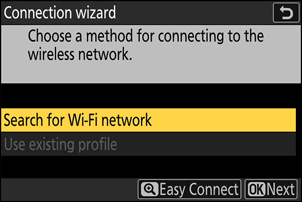
Jos haluat muodostaa yhteyden antamatta SSID tai salausavainta, paina X vaiheessa 4. Korosta seuraavaksi yksi seuraavista vaihtoehdoista ja paina J Yhdistämisen jälkeen siirry vaiheeseen 7.
- Yhteyden muodostamista reitittimiin avoimissa verkoissa ei tueta.
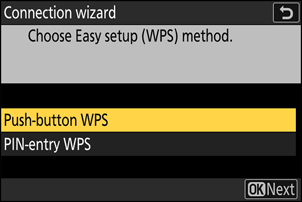
Vaihtoehto Kuvaus [ WPS-painike ] Reitittimille, jotka tukevat WPS -painiketta. Paina reitittimen WPS painiketta ja paina sitten kamera J -painiketta yhteyden muodostamiseksi. [ PIN-koodillinen WPS ] kamera näyttää PIN-koodin. Syötä PIN-koodi reitittimeen tietokoneella. Lisätietoja on reitittimen mukana toimitetuissa ohjeissa. -
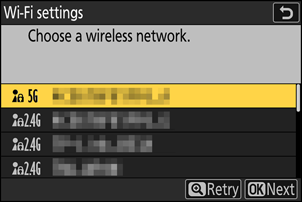
Kamera: Valitse verkko.
- Korosta verkon SSID ja paina J
- SSID-tunnuksia, jotka sisältävät merkkejä, joita ei voi syöttää kamera , ja avointen verkkojen tunnuksia ei näytetä.
- Kunkin SSID :n toimintataajuusalue on merkitty kuvakkeella.
- Jos haluttua verkkoa ei näytetä, paina X hakeaksesi uudelleen.
Piilotetut SSID:t
Piilotettujen SSID-tunnusten omaavat verkot on merkitty tyhjillä merkinnöillä verkkoluettelossa.
- Jos haluat muodostaa yhteyden verkkoon, jonka SSID on piilotettu, korosta tyhjä kohta ja paina J Paina seuraavaksi J ; kamera kehottaa sinua antamaan SSID .
- Anna verkon nimi ja paina X Paina X uudelleen; kamera pyytää sinua nyt antamaan salausavaimen.
-
Kamera: Syötä salausavain.
- Paina J ja anna langattoman reitittimen salausavain.
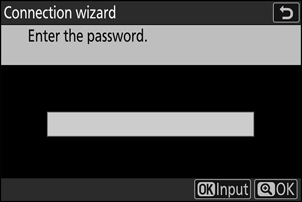
- Lisätietoja on langattoman reitittimen dokumentaatiossa.
- Paina X kun syöttö on valmis.
- Aloita yhteyden muodostaminen painamalla X uudelleen. Verkon SSID näkyy muutaman sekunnin ajan, kun yhteys on muodostettu.
-
Kamera: Hanki tai valitse IP-osoite.
Korosta yksi seuraavista vaihtoehdoista ja paina J
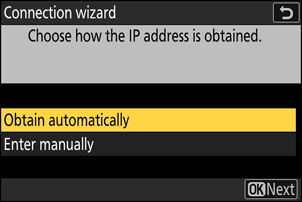
Vaihtoehto Kuvaus [ Hae automaattisesti ] Valitse tämä vaihtoehto, jos verkko on määritetty antamaan IP-osoite automaattisesti. Näyttöön tulee viesti ”määritys valmis”, kun IP-osoite on määritetty. [ Syötä manuaalisesti ] Syötä IP-osoite, aliverkon peite, yhdyskäytävän osoite ja nimipalvelimen ( DNS ) osoite tässä järjestyksessä manuaalisesti. Tiedot voidaan syöttää seuraavasti.
-
IP-osoite/yhdyskäytävän osoite/verkkotunnuspalvelin ( DNS ) :
- Paina J ; sinua pyydetään antamaan osoite.
- Korosta segmentit valitsin pääkomentokiekkoa.
- Vaihda korostettua segmenttiä painamalla 4 tai 2 ja vahvista muutokset painamalla J
- Kun kaikki numerot on syötetty, tallenna muutokset painamalla X
- Jatka painamalla X uudelleen.
-
Aliverkon peite :
Voit muuttaa korostettua numeroa painamalla 1 tai 3 Tallenna muutokset ja jatka painamalla J
-
-
Kamera: Jatka painamalla J , kun näyttöön tulee viesti ”määritys valmis”.
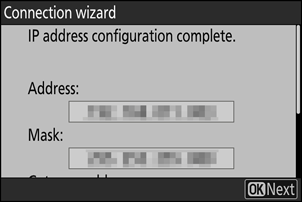
kamera muodostaa yhteyden Nikon Imaging Cloudiin ja valmistautuu yhteyden muodostamiseen. Jos valmistelut ovat valmiit, näyttöön tulevat QR-koodi ja URL-osoite, joiden avulla voit käyttää Nikon Imaging Cloudia tietokoneella tai älylaitteella.
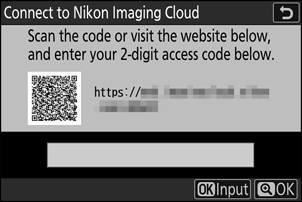
-
Tietokone/älylaite: Napsauta tai napauta Nikon Imaging Cloud aloitusnäytössä olevaa kamera yhdistämispainiketta.
Nikon Imaging Cloudin ja kamera yhdistämiseen tarvittava käyttökoodi tulee näkyviin.
-
Kamera: Syötä tietokoneella/älylaitteella vaiheessa 9 näkyvä käyttökoodi.
- Syötä käyttökoodi painamalla J
- Paina X kun syöttö on valmis.
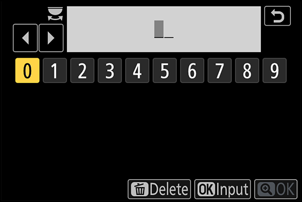
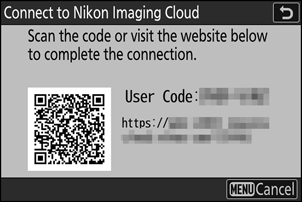
- X painikkeen uudelleen painaminen yhdistää kamera ja Nikon Imaging Cloudin ja näyttää QR-koodin ja URL-osoitteen, joiden avulla voit käyttää Nikon Imaging Cloud tietokoneella tai älylaitteella.
-
Tietokone/älylaite: Skannaa kamera näytöllä näkyvä QR-koodi tai kirjoita kamera myös näkyvä URL-osoite verkkoselaimeen.
- Yhteyden vahvistusnäyttö tulee näkyviin.
- Jos tietokoneelle/älylaitteelle tulee näkyviin käyttäjäkoodin syöttönäyttö, anna kamera näytöllä näkyvä käyttäjäkoodi.
-
Tietokone/älylaite: Napsauta tai napauta [ Yhdistä ] -painiketta.
Nikon Imaging Cloud ja kamera on nyt yhdistetty Wi-Fi kautta. Jos yhteyden muodostumisesta ilmoittava näyttö tulee näkyviin sekä tietokoneelle/älylaitteelle että kamera , voit käyttää kameraa Nikon Imaging Cloud kanssa.
Lisätietoja Nikon Imaging Cloudin käytöstä on online-ohjeessa.
kamera näyttää virhekoodeja, jos kamera ollessa yhteydessä Nikon Imaging Cloud tapahtuu virhe. Voit tarkastella virhekoodeja ja niiden ratkaisuja seuraavalla verkkosivustolla: