Google Translate
TÄMÄ PALVELU VOI SISÄLTÄÄ GOOGLE-KÄÄNNÖKSIÄ. GOOGLE SANOUTUU IRTI KAIKISTA KÄÄNNÖKSIIN LIITTYVISTÄ, SUORISTA TAI EPÄSUORISTA TAKUISTA, MUKAAN LUKIEN TAKUISTA, JOTKA KOSKEVAT TARKKUUTTA JA LUOTETTAVUUTTA JA KAIKISTA EPÄSUORISTA TAKUISTA, JOTKA LIITTYVÄT KAUPANKÄYNTIIN, SOVELTUVUUTEEN TIETTYYN TARKOITUKSEEN JA LOUKKAAMATTOMUUTEEN.
Nikon Corporationin (jäljempänä ”Nikon”) käyttöoppaat on käännetty Google Translaten tarjoamalla käännösohjelmistolla. Osuvien käännösten tekemiseksi on tehty kohtuullisesti työtä. Yksikään automaattinen käännös ei kuitenkaan ole täydellinen, eikä niiden ole tarkoitus korvata ihmisten tekemiä käännöksiä. Käännökset tuotetaan palveluna Nikonin käyttöoppaiden käyttäjille, ja ne toimitetaan ”sellaisenaan”. Englannin kielestä muihin kieliin tehtyjen käännösten tarkkuudesta, luotettavuudesta tai paikkansapitävyydestä ei anneta suoria tai epäsuoria takuita. Tiettyä sisältöä (kuten kuvia, videoita, Flash Videota tms.) ei välttämättä voida kääntää tarkasti käännösohjelmiston rajoitusten vuoksi.
Virallinen teksti vastaa käyttöoppaiden englanninkielisiä versioita. Käännöksissä syntyvät ristiriitaisuudet tai eroavaisuudet eivät ole sitovia, eivätkä ne vaikuta oikeudellisesti vaatimustenmukaisuuteen tai täytäntöönpanoaikomuksiin. Jos käännetyissä käyttöoppaissa olevien tietojen tarkkuuteen liittyviä kysymyksiä ilmenee, tarkista tiedot oppaiden englanninkielisistä versioista, jotka ovat virallisia versioita.

Keskittyminen
Tarkennustila
Hallitse kamera tarkennusta.
Tarkennustilan valitseminen
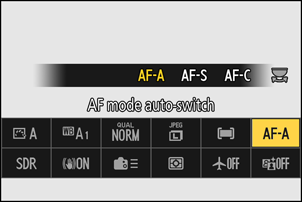
Tarkennustilan voi valita [ Tarkennustila ]-kohdista i valikossa, valokuvausvalikossa tai videotallennusvalikossa.
| Vaihtoehto | Kuvaus | |
|---|---|---|
| |
[ |
|
| |
[ |
|
| |
[ |
|
| |
[ |
|
| |
[ |
Tarkenna manuaalisesti ( 0 Manuaalitarkennus ). Suljin voidaan laukaista riippumatta siitä, onko kohde tarkentunut vai ei. |
Varoitukset: Automaattitarkennus
-
kamera ei ehkä pysty tarkentamaan, jos:
- kohteessa on viivoja, jotka ovat yhdensuuntaisia kehyksen pitkän reunan kanssa,
- aiheesta puuttuu kontrastia,
- tarkennuspiste olevassa kohteessa on kirkkaiden, voimakkaasti kontrastisten alueiden
- tarkennuspiste kuuluu yöaikaan kohdistuva kohdevalaistus tai neonkyltti tai muu kirkkautta muuttava valonlähde,
- välkkymistä tai juovia esiintyy loisteputki-, elohopeahöyry-, natriumhöyry- tai vastaavassa valaistuksessa,
- käytetään ristisuodatinta (tähtisuodatinta) tai muuta erikoissuodatinta,
- kohde näyttää pienemmältä kuin tarkennuspiste , tai
- kohdetta hallitsevat säännölliset geometriset kuviot (esim. kaihtimet tai ikkunarivi pilvenpiirtäjässä).
- Näyttö voi kirkastua tai tummua kamera tarkennuksen aikana.
- tarkennuspiste saattaa joskus näkyä vihreänä, kun kamera ei pysty tarkentamaan.
- kamera tarkennus voi kestää kauemmin, jos valaistus on heikko.
- kamera voi olla vaikeuksia tarkentaa automaattitarkennuksella, jos tarkennuspiste on kuvausnäytön reunalla.
Hämärän valaistuksen automaattitarkennus
Voit parantaa tarkennusta hämärässä kuvattaessa valitsemalla mukautetulle asetukselle d11 [ Tähtitaivasnäyttö (valok. reaaliaik.) ] asetuksen [ ON ]. Tämä asetus on voimassa vain valokuvatilassa.
Profoto A10:n käyttäminen AF-apuvalona
Voit kiinnittää Profoto A10 -salaman (kameraan kiinnitettävän salaman) kamera ja käyttää sen jatkuvaa LED-valoa tarkennusapuvalona hämärässä, kun tarkennustilaksi on valittu AF-S tai AF-S on valittuna, kun kamera on AF-A tilassa. Tarkennusapuvalo syttyy tarkennettaessa, jotta tummiin kohteisiin on helpompi tarkentaa. Määritä Profoto A10:n asetukset käyttääksesi tarkennusapuvaloa.
Tarkennusaluetila
Valitse, miten kamera valitsee automaattitarkennuksen tarkennuspiste .
- Muissa tiloissa kuin [ Automaattinen alue ] tarkennuspiste voi sijoittaa monivalitsimella ( 0 Tarkennuspisteen valinta ).
Tarkennusalueen tilan valitseminen
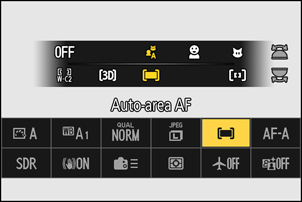
Tarkennusalueen tilan voi valita i valikon [ Tark.aluetila / kohteen havaitsem. ]-kohdasta tai valokuvaus- ja videotallennusvalikoiden [ Tarkennusaluetila ]-kohdista.
| Vaihtoehto | Kuvaus | |
|---|---|---|
| |
[ |
|
| |
[ |
|
| |
[ |
|
| |
[ |
|
| |
[ |
|
| |
[ |
|
| |
[ |
|
| |
[ |
|
| |
[ |
|
| |
[ |
|
| |
[ |
|
| |
[ |
|
Varoitus: 3D-seuranta ja kohteen seuranta
kamera ei välttämättä pysty seuraamaan kohteita, jotka:
- ovat väriltään, kirkkaudeltaan tai kuvioltaan samankaltaisia kuin tausta,
- muuttaa näkyvästi kokoa, väriä tai kirkkautta,
- ovat liian suuria tai liian pieniä,
- liian kirkas tai liian tumma,
- liikkua nopeasti tai
- ovat muiden esineiden peitossa tai poistuvat kuvasta.
s : Keskimmäinen tarkennuspiste
Kaikissa tarkennusaluetiloissa paitsi [ Automaattinen alue ], [ 3D-seuranta ] ja [ Kohteen seuranta ], tarkennuspiste ilmestyy piste, kun se on kuvan keskellä.
Kohteen tunnistus
Automaattitarkennuksessa ja elektronisessa etäisyysmittauksessa ensisijaisten kohteiden luokka voidaan valita valokuvaus- ja videotallennusvalikoiden [ AF-/MF-kohteen havaitsemisaset. ] -kohdista, joissa on valittavana [ Automaattinen ], [ Ihmiset ], [ Eläimet ], [ Linnut ], [ Kalat ], [ Kulkuneuvot ], [ Lentokoneet ] ja [ Ei kohteen havaitsemista ]. kamera havaitsema kohde ilmaistaan tarkennuspiste .
- Videotallennusvalikossa kohteen valinta tehdään kohdasta [ AF-/MF-kohteen havaitsemisaset. ] > [ Kohteen havaitseminen ]. Valokuvaus- ja videotiloille voidaan valita erilliset kohdetyypit.
-
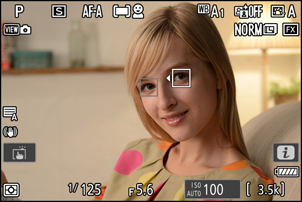
Kun [ Ihmiset ] on valittu, kamera tunnistamat ihmiskasvot tunnistetaan tarkennuspistettä osoittavasta tarkennuspiste . Jos kamera tunnistaa kohteen silmät, tarkennuspiste ilmestyy jommankumman silmän päälle. Jos kohde katsoo poispäin kasvojen havaitsemisen jälkeen, tarkennuspiste liikkuu seuratakseen kohteen liikettä.
-
Jos koira, kissa tai lintu havaitaan, kun [ Eläimet ] on valittu, tarkennuspiste näkyy kyseisen eläimen kasvojen päällä. Jos kamera tunnistaa kohteen silmät, tarkennuspiste näkyy jommankumman silmän päällä. Jos kamera ei tunnista kasvoja eikä silmiä, se näyttää tarkennuspiste havaitun eläimen päällä.
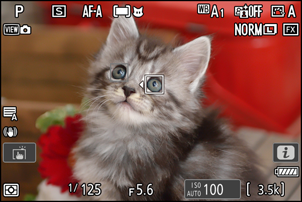
-
Jos lintu havaitaan, kun [ Linnut ] on valittu, tarkennuspiste näkyy kyseisen linnun kasvojen päällä. Jos kamera tunnistaa kohteen silmät, tarkennuspiste näkyy jommankumman silmän päällä. Jos kamera ei tunnista kasvoja eikä silmiä, se näyttää tarkennuspiste havaitun linnun päällä.
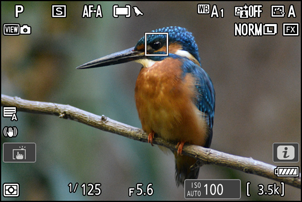
-
Jos kala havaitaan, kun [ Kalat ] on valittu, tarkennuspiste näkyy kyseisen kalan kasvojen päällä. Jos kamera tunnistaa kohteen silmät, tarkennuspiste näkyy jommankumman silmän päällä. Jos kamera ei tunnista kasvoja eikä silmiä, se näyttää tarkennuspiste havaitun kalan päällä.
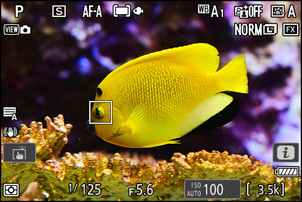
-
Jos kamera havaitsee autoa, moottoripyörää, junaa, lentokonetta tai polkupyörää, kun [ Kulkuneuvot ] on valittu, tarkennuspiste ilmestyy kyseisen ajoneuvon päälle. Junien tapauksessa kamera tunnistaa vain keulan. Lentokoneiden tapauksessa kamera tunnistaa rungon, nokan tai ohjaamon lentokoneen koosta riippuen.
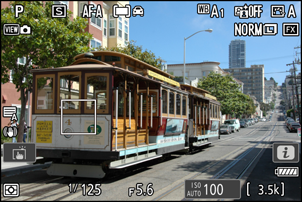
-
Jos lentokone havaitaan, kun [ Lentokoneet ] on valittu, tarkennuspiste ilmestyy kyseisen lentokoneen päälle. kamera tunnistaa rungon, nokan tai ohjaamon lentokoneen koosta riippuen.
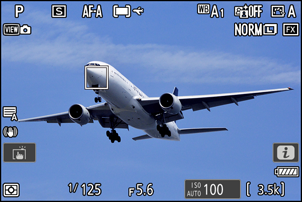
- Jos [ Automaattinen ] on valittu, kamera tunnistaa ihmiset, eläimet ja ajoneuvot ja valitsee tarkennuskohteen automaattisesti.
- Voit poistaa kohteen tunnistuksen kokonaan käytöstä valitsemalla [ Ei kohteen havaitsemista ].
Kohteen tunnistuksen käyttö automaattitarkennuksen aikana
- Kohteen tunnistus on käytettävissä automaattitarkennuksen aikana, kun [ Leveä alue (S) Leveä alue (L) Leveä alue (C1) ], [ Leveä alue (C2) 3D-seuranta ], [ Kohteen seuranta Automaattinen alue Tarkennusaluetila ].
- Jos kamera havaitsee useampia kuin yhden valitun tyyppisen kohteen, harmaa tarkennuspiste ilmestyy jokaisen havaitun kohteen päälle. Jos [ Automaattinen alue ] on valittu kohdassa [ Tarkennusaluetila ], kamera valitseman tarkennuspiste päälle ilmestyvät e ja f kuvakkeet. tarkennuspiste voi sijoittaa muiden kohteiden päälle painamalla 4 tai 2 painiketta.
Kohteen tunnistuksen käyttö manuaalitarkennuksella
Jos haluat ottaa kohteen tunnistuksen käyttöön manuaalitarkennuksen aikana ( 0 Manuaalitarkennus ), valitse valokuvaus- tai videotallennusvalikosta [MF-kohteen tunnistusalue]-asetukseksi jokin muu vaihtoehto kuin [ MF-kohteen havaitsemisalue Ei MF-kohteen havaitsemista ].
- Valitse [ Kaikki ], jos haluat ottaa kohteen tunnistuksen käyttöön kaikilla kuvan alueilla. Jos kamera havaitsee useampia kuin yhden valitun tyyppisen kohteen, jokaisen havaitun kohteen päälle ilmestyy harmaa tarkennuspiste ja kamera valitsema alkuperäinen kohde merkitään e ja f -kuvakkeilla. tarkennuspiste voi sijoittaa muiden kohteiden päälle painamalla 4 tai 2 painiketta.
- Valitse [ Leveä (L) ] tai [ Leveä (S) ], jos haluat rajoittaa kohteen tunnistuksen nykyiseen tarkennusalueeseen.
Varoitus: Kohteen tunnistus [ Ihmiset ]-toiminnolla
Kohteen tunnistus ei välttämättä toimi odotetulla tavalla, jos:
- kohteen kasvot ovat liian suuret tai pienet suhteessa kuvaan,
- kohteen kasvot ovat liian kirkkaasti tai himmeästi valaistut,
- kohde käyttää silmälaseja tai aurinkolaseja,
- kohteen kasvot tai silmät ovat hiusten tai muiden esineiden peitossa, tai
- kohde liikkuu liikaa kuvauksen aikana.
Varoitukset: Kohteen tunnistus [ Eläimet ]-toiminnolla
-
Kohteen tunnistus ei välttämättä toimi odotetulla tavalla, jos:
- kohteen kasvot ovat liian suuret tai pienet suhteessa kuvaan,
- kohteen kasvot ovat liian kirkkaasti tai himmeästi valaistut,
- kohteen kasvot tai silmät ovat turkin tai vastaavan peitossa,
- kohteen kasvot ja silmät ovat samanväriset, tai
- kohde liikkuu liikaa kuvauksen aikana.
- kamera saattaa näyttää reunuksen kohteiden ympärillä, jotka eivät ole koiria, kissoja tai lintuja, mutta jotka muistuttavat näitä eläimiä.
Varoitukset: Kohteen tunnistus [ Linnut ] -toiminnolla
-
Kohteen tunnistus ei välttämättä toimi odotetulla tavalla, jos:
- kohteen kasvot ovat liian suuret tai pienet suhteessa kuvaan,
- kohteen kasvot ovat liian kirkkaasti tai himmeästi valaistut,
- kohteen kasvot tai silmät ovat höyhenten tai vastaavien peitossa,
- kohteen kasvot ja silmät ovat samanväriset, tai
- kohde liikkuu liikaa kuvauksen aikana.
- kamera saattaa näyttää reunuksen kohteiden ympärillä, jotka eivät ole lintuja, mutta jotka muistuttavat niitä. Jos kamera tunnistaa usein virheellisesti muita kohteita kuin lintuja, tarkennusaluetilaan vaihtaminen pienemmillä tarkennuspisteillä voi parantaa tarkennustehoa.
-
Välkkymistä esiintyy todennäköisemmin, jos kuvat otetaan loisteputki-, elohopeahöyrylamppu- tai vastaavassa valaistuksessa verrattuna muihin ympäristöihin.
- Valokuvausvalikon [ Valokuvien välkynnänvähennys ] -asetukseksi [ ON ] valitaan [PÄÄLLÄ]. Välkkymisvaikutuksia vähennetään.
- Suosittelemme valitsemaan valokuvausvalikossa [ Valokuvien välkynnänvähennys ] -asetukseksi [ OFF ], jos välkkymistä ei esiinny.
Varoitukset: Kohteen tunnistus [ Kalat ]-toiminnolla
-
Kohteen tunnistus ei välttämättä toimi odotetulla tavalla, jos:
- kohteen kasvot ovat liian suuret tai pienet suhteessa kuvaan,
- kohteen kasvot ovat liian kirkkaasti tai himmeästi valaistut,
- kohteen kasvot ja silmät ovat samanväriset,
- kohteen väri on samanlainen kuin ympäröivien esineiden värit,
- kohde liikkuu liikaa kuvauksen aikana tai
- Akvaarion lasipinnoilla esiintyy voimakkaita valonheijastuksia.
- kamera ei välttämättä tunnista tietyn muotoisia ja värisiä kaloja. Vaihtoehtoisesti se voi näyttää reunuksen kohteiden ympärillä, jotka eivät ole kaloja, mutta jotka muistuttavat niitä. Jos kamera tunnistaa usein virheellisesti muita kohteita kuin kaloja, tarkennusaluetilaan vaihtaminen pienemmillä tarkennuspisteillä voi parantaa tarkennusta.
Varoitukset: Kohteen tunnistus [ Kulkuneuvot ] ja [ Lentokoneet ] -laitteilla
- Kohteen tunnistus ei välttämättä toimi odotetulla tavalla kohteilla, jotka ovat:
- liian suuri tai pieni runkoon nähden,
- liian kirkas tai liian tumma,
- osittain piilossa,
- samanvärisiä kuin ympäröivät esineet, tai
- liikkuu liikaa.
- kamera ei välttämättä tunnista tietyn muotoisia ja värisiä ajoneuvoja. Vaihtoehtoisesti se voi näyttää reunuksen sellaisten kohteiden ympärillä, jotka eivät ole valittua tyyppiä.
Kohteen tunnistuksen suorituskyky voi heikentyä:
- nopean kuvankaappauksen aikana +,
- jos [ Sävytila ]-asetukseksi on valittu [ HLG ] valokuvausvalikossa, tai
- jos videotallennusvalikossa [ Videotiedoston tyyppi ] > [ H.265 10-bittinen (MOV) ] on sävytilaksi valittu joko [ HLG ] tai [ N-Log ].
Tarkennuspiste Valinta
tarkennuspiste voi valita manuaalisesti, jolloin kuva voidaan sommitella niin, että kohde sijoittuu lähes mihin tahansa kuva-alaan.
- Valitse tarkennuspiste , kun valmiustila-ajastin on käytössä.
- J painikkeen painaminen valitsee keskimmäisen tarkennuspiste .
- Tarkennuspisteen valinta ei ole käytettävissä, kun tarkennusaluetilaksi on valittu [ Automaattinen alue ].
Nopea tarkennuspisteen valinta
Tarkennuspisteen nopeampaa valintaa varten valitse [ Joka toinen piste ] mukautetussa asetuksessa a4 [ Tarkennuspisteiden käyttö ], jolloin käytetään vain neljännestä käytettävissä olevista tarkennuspisteistä. [ Joka toinen piste ] -asetuksen valitseminen ei vaikuta [ Neulanpäätarkennus ]-asetuksella käytettävissä olevien tarkennuspisteiden määrään.
Tarkennuspisteen valinnan voi lukita valitsemalla [ ON ] mukautetussa asetuksessa f4 tai g3 [ Säätimien lukitus ] > [ Tarkennuspisteen lukitus ].
Kosketuslaukaisin
Kosketa näyttöä tarkentaaksesi valittuun pisteeseen. Laukaisin laukeaa, kun nostat sormesi näytöltä.
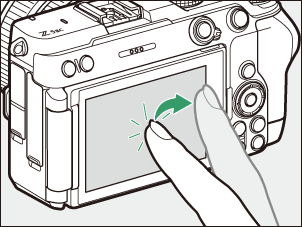
Napauta kuvassa näkyvää kuvaketta valitaksesi näyttöä napauttamalla suoritettavan toiminnon.
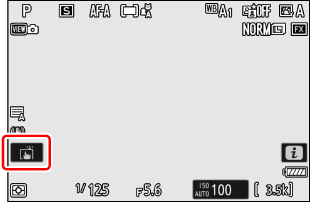
| Vaihtoehto | Kuvaus | |
|---|---|---|
| W | [ Kosk.lauk./autom. kosk.tark. ] |
|
| X | [ Pois ] | Kosketuslaukaisin poistettu käytöstä. |
| f | [ Siirrä tarkennuspistettä ] |
|
| V | [ Automaattinen kosketustark. ] |
|
Varoitukset: Kuvien ottaminen kosketuskuvausasetuksilla
- Kosketusohjaimia ei voi käyttää manuaaliseen tarkennukseen.
- laukaisu voi käyttää kuvien ottamiseen, kun W kuvake näkyy.
- Sarjakuvauksen aikana kosketusohjaimia voi käyttää vain yhden kuvan ottamiseen kerrallaan. Käytä laukaisu sarjakuvaukseen.
- Itselaukaisintilassa tarkennus lukittuu valittuun kohteeseen, kun kosketat näyttö , ja laukaisin laukeaa noin 10 sekuntia sen jälkeen, kun nostat sormesi näytöltä. Jos valittujen kuvien määrä on suurempi kuin 1, loput kuvat otetaan yhtenä sarjana.
Tarkennuksen lukitus
Käytä tarkennuksen lukitusta tilanteissa, joissa kamera on vaikeuksia tarkentaa automaattitarkennuksella.
- Käytä tarkennuksen lukitusta lukitaksesi tarkennuksen nykyiseen kohteeseen, kun AF-C on valittu tarkennustilaksi.
- Kun käytät tarkennuksen lukitusta, valitse jokin muu tarkennusalueen tila kuin [ Automaattinen alue ].
-
Sijoita kohde valittuun tarkennuspiste ja paina laukaisu puoliväliin.
-
Paina A painiketta.
- Pidä laukaisu puoliväliin painettuna ( q ) ja lukitse tarkennus painamalla A painiketta ( w ). Tarkennus pysyy lukittuna A painikkeen painamisen ajan, vaikka nostaisit sormesi laukaisu päältä.
- Myös valotus lukittuu.
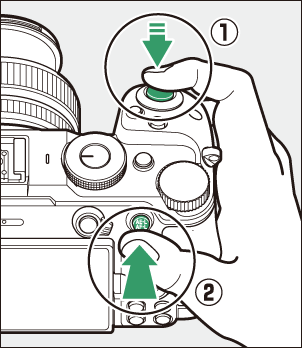
- Kuvausnäyttöön ilmestyy AE-L- kuvake.
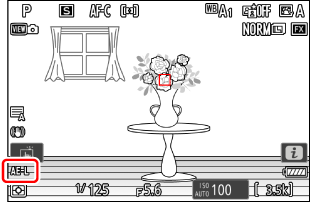
-
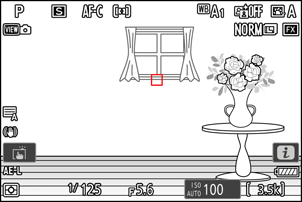
Pidä A painiketta painettuna, sommittele kuva uudelleen ja ota kuva.

Älä muuta kamera ja kohteen välistä etäisyyttä. Jos etäisyys kohteeseen muuttuu, laukaisu lukitus ja tarkenna uudelleen uudella etäisyydellä.
Tarkennus AF-S tilassa tai AF-S tilan valinnassa AF-A tilassa
Tarkennus lukittuu, kun laukaisu painetaan puoliväliin. Voit lukita tarkennuksen myös painamalla A painiketta.
Useiden kuvien ottaminen samalla tarkennusetäisyydellä
- Jos lukitsit tarkennuksen painamalla A painiketta, tarkennus pysyy lukittuna kuvien välillä, jos pidät A painiketta painettuna.
- Jos lukitsit tarkennuksen painamalla laukaisu puoliväliin, tarkennus pysyy lukittuna, jos pidät painiketta painettuna puoliväliin kuvien välillä.
Manuaalitarkennus
Manuaalitarkennus on käytettävissä manuaalitarkennustilassa. Käytä manuaalitarkennusta esimerkiksi silloin, kun automaattitarkennus ei tuota haluttuja tuloksia.
-
Aseta tarkennuspiste kohteen päälle ja käännä
tarkennus- tai säätörengas kunnes kohde on tarkentunut.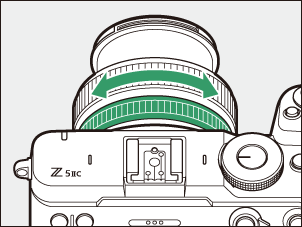
-
Saat tarkemman kuvan zoomaamalla objektiivi läpi näkyvään näkymään painamalla X painiketta.
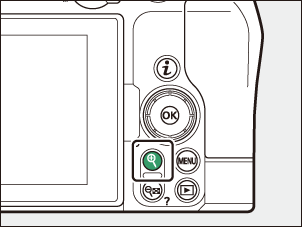
-
The
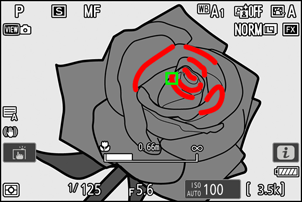
tarkennuksen ilmaisin Kuvausnäytössä olevaa ( I )-painiketta voidaan käyttää vahvistamaan, onko valitussa tarkennuspiste oleva kohde tarkentunut (elektroninen etäisyysmittaus). tarkennuspiste palaa myös vihreänä, kun kohde on tarkentunut.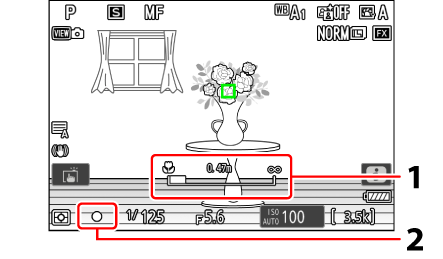
- Tarkennusetäisyyden ilmaisin/ kamera ja tarkennuskohdan välinen etäisyys
- Tarkennuksen ilmaisin
Tarkennuksen ilmaisin Kuvaus 
(tasainen)
Kohde on tarkentunut. 
(tasainen)
Tarkennus on kohteen edessä. 
(tasainen)
Tarkennus on kohteen takana. 
(vilkkuu)
kamera ei pysty tarkentamaan. - Tarkennusetäisyyden ilmaisin näyttää kamera polttotasomerkin ja tarkennusasennon välisen etäisyyden. Näytetty tarkennusetäisyys on vain ohjeellinen. Se voi poiketa todellisesta etäisyydestä käytetystä objektiivi riippuen.
- Elektroninen etäisyysmittari saattaa välkkyä, jos tarkennuspiste on kuvausnäytön reunalla.
Objektiivit, joissa on tarkennustilan valinta
Manuaalitarkennustilan voi valita objektiivi tarkennustilan valintasäätimillä (jos saatavilla).
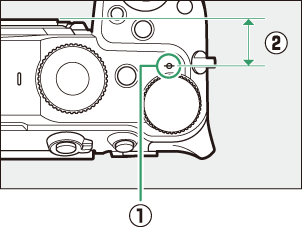
The
Tarkennusetäisyys mitataan kamera rungossa olevasta polttotason merkistä ( E ), joka osoittaa polttotason sijainnin kamera sisällä ( q ). Käytä tätä merkkiä mittaaessasi etäisyyttä kohteeseen manuaalitarkennuksessa tai makrokuvauksessa. Polttotason ja objektiivi kiinnitysreunan välistä etäisyyttä kutsutaan "laipan takaetäisyydeksi" ( w ). Tässä kamera laipan takaetäisyys on 16 mm (0,63 tuumaa).
- Jos mukautetussa asetuksessa a11 [ Tarkennuskorostukset ] > [ Tarkennuskorostuksen näyttö ] on valittu [ ON ], tarkennetut kohteet ilmaistaan värillisillä ääriviivoilla, jotka tulevat näkyviin, kun tarkennusta säädetään manuaalisesti ( tarkennuksen korostus ).
- Huomaa, että tarkennuksen korostusnäyttö ei välttämättä tule näkyviin, jos kamera ei pysty havaitsemaan ääriviivoja. Tarkista tarkennus kuvausnäytöltä.