
Google Translate
TÄMÄ PALVELU VOI SISÄLTÄÄ GOOGLE-KÄÄNNÖKSIÄ. GOOGLE SANOUTUU IRTI KAIKISTA KÄÄNNÖKSIIN LIITTYVISTÄ, SUORISTA TAI EPÄSUORISTA TAKUISTA, MUKAAN LUKIEN TAKUISTA, JOTKA KOSKEVAT TARKKUUTTA JA LUOTETTAVUUTTA JA KAIKISTA EPÄSUORISTA TAKUISTA, JOTKA LIITTYVÄT KAUPANKÄYNTIIN, SOVELTUVUUTEEN TIETTYYN TARKOITUKSEEN JA LOUKKAAMATTOMUUTEEN.
Nikon Corporationin (jäljempänä ”Nikon”) käyttöoppaat on käännetty Google Translaten tarjoamalla käännösohjelmistolla. Osuvien käännösten tekemiseksi on tehty kohtuullisesti työtä. Yksikään automaattinen käännös ei kuitenkaan ole täydellinen, eikä niiden ole tarkoitus korvata ihmisten tekemiä käännöksiä. Käännökset tuotetaan palveluna Nikonin käyttöoppaiden käyttäjille, ja ne toimitetaan ”sellaisenaan”. Englannin kielestä muihin kieliin tehtyjen käännösten tarkkuudesta, luotettavuudesta tai paikkansapitävyydestä ei anneta suoria tai epäsuoria takuita. Tiettyä sisältöä (kuten kuvia, videoita, Flash Videota tms.) ei välttämättä voida kääntää tarkasti käännösohjelmiston rajoitusten vuoksi.
Virallinen teksti vastaa käyttöoppaiden englanninkielisiä versioita. Käännöksissä syntyvät ristiriitaisuudet tai eroavaisuudet eivät ole sitovia, eivätkä ne vaikuta oikeudellisesti vaatimustenmukaisuuteen tai täytäntöönpanoaikomuksiin. Jos käännetyissä käyttöoppaissa olevien tietojen tarkkuuteen liittyviä kysymyksiä ilmenee, tarkista tiedot oppaiden englanninkielisistä versioista, jotka ovat virallisia versioita.

Muuta kokoa
Luo valituista valokuvista pieniä kopioita. Käytä [ Muuta kokoa (nykyinen kuva) ] -painiketta
Kopion koosta riippuen toiston zoomaus ei välttämättä ole käytettävissä, kun näytössä on muutetun kokoisia kopioita.
Rajattujen kuvien koon muuttaminen
Kuvasuhteeseen 4:3 tai 3:4 rajattujen kuvien kokoa ei voi muuttaa.
Nykyisen kuvan koon muuttaminen
-
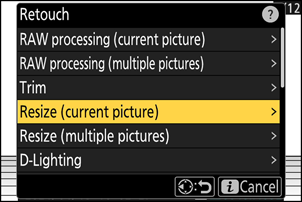
Valitse i -valikosta [ Muokkaus ], korosta sitten [ Muuta kokoa (nykyinen kuva) ] ja paina 2 .
-
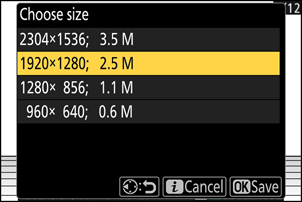
Korosta haluttu koko ja paina J
Kopio tallennetaan valitussa koossa.
Useiden kuvien koon muuttaminen
-
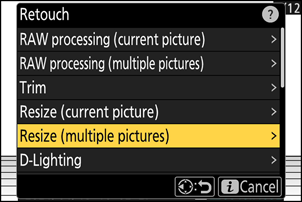
Valitse i -valikosta [ Muokkaus ], korosta sitten [ Muuta kokoa (useita kuvia) ] ja paina 2 .
-
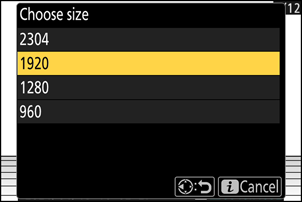
Valitse koko.
- Korosta [ Valitse koko ] ja paina 2 .
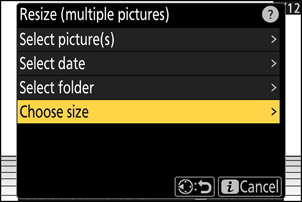
- Korosta haluttu koko (pituus pikseleinä) painikkeilla 1 ja 3 ja paina J
-
Valitse, miten kuvat valitaan.
Vaihtoehto Kuvaus [ Valitse kuva(t) ] Muuta valittujen kuvien kokoa. Useita kuvia voidaan valita. [ Valitse päivämäärä ] Muuta kaikkien valittuina päivinä otettujen kuvien kokoa. [ Valitse kansio ] Muuta kaikkien valitun kansion kuvien kokoa. 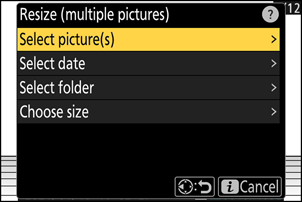
-
Valitse kuvat.
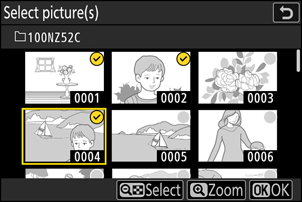
Jos valitsit [ Valitse kuva(t) ]:
- Korosta kuvia monivalitsimella.
- Voit katsoa korostetun kuvan koko näytön kokoisena pitämällä X painiketta painettuna.
- Valitse korostettu kuva painamalla W ( Q ) -painiketta. Valitut kuvat on merkitty valintamerkillä (
 ). Poistaaksesi tarkistuksen (
  ) ja poista nykyisen kuvan valinta painamalla W ( Q ) -painiketta uudelleen. Valitut kuvat kopioidaan vaiheessa 2 valitussa koossa.
 - Jatka painamalla J , kun valinta on valmis.
Jos valitsit [ Valitse päivämäärä ]:
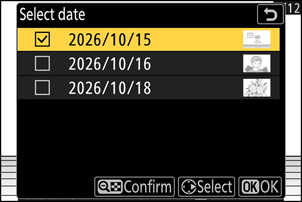
- Korosta päivämäärät monivalitsimella ja paina 2 valitaksesi ( M ) tai poistaaksesi valinnan ( U ).
- Kaikki tarkistuspisteellä ( M ) merkittyinä päivämäärinä otetut kuvat kopioidaan vaiheessa 2 valitussa koossa.
- Jatka painamalla J , kun valinta on valmis.
Jos valitsit [ Valitse kansio ]:
Korosta kansio ja valitse se painamalla J ; kaikki valitussa kansiossa olevat kuvat kopioidaan vaiheessa 2 valitussa koossa.
-
Tallenna muutetut kopiot.
- Vahvistusikkuna tulee näkyviin; korosta [ Kyllä ] ja paina J tallentaaksesi muokatut kopiot.
- Voit peruuttaa toiminnon ennen kuin kaikki kopiot on luotu painamalla G painiketta; kun vahvistusikkuna tulee näkyviin, korosta [ Kyllä ] ja paina J