
Google Translate
TÄMÄ PALVELU VOI SISÄLTÄÄ GOOGLE-KÄÄNNÖKSIÄ. GOOGLE SANOUTUU IRTI KAIKISTA KÄÄNNÖKSIIN LIITTYVISTÄ, SUORISTA TAI EPÄSUORISTA TAKUISTA, MUKAAN LUKIEN TAKUISTA, JOTKA KOSKEVAT TARKKUUTTA JA LUOTETTAVUUTTA JA KAIKISTA EPÄSUORISTA TAKUISTA, JOTKA LIITTYVÄT KAUPANKÄYNTIIN, SOVELTUVUUTEEN TIETTYYN TARKOITUKSEEN JA LOUKKAAMATTOMUUTEEN.
Nikon Corporationin (jäljempänä ”Nikon”) käyttöoppaat on käännetty Google Translaten tarjoamalla käännösohjelmistolla. Osuvien käännösten tekemiseksi on tehty kohtuullisesti työtä. Yksikään automaattinen käännös ei kuitenkaan ole täydellinen, eikä niiden ole tarkoitus korvata ihmisten tekemiä käännöksiä. Käännökset tuotetaan palveluna Nikonin käyttöoppaiden käyttäjille, ja ne toimitetaan ”sellaisenaan”. Englannin kielestä muihin kieliin tehtyjen käännösten tarkkuudesta, luotettavuudesta tai paikkansapitävyydestä ei anneta suoria tai epäsuoria takuita. Tiettyä sisältöä (kuten kuvia, videoita, Flash Videota tms.) ei välttämättä voida kääntää tarkasti käännösohjelmiston rajoitusten vuoksi.
Virallinen teksti vastaa käyttöoppaiden englanninkielisiä versioita. Käännöksissä syntyvät ristiriitaisuudet tai eroavaisuudet eivät ole sitovia, eivätkä ne vaikuta oikeudellisesti vaatimustenmukaisuuteen tai täytäntöönpanoaikomuksiin. Jos käännetyissä käyttöoppaissa olevien tietojen tarkkuuteen liittyviä kysymyksiä ilmenee, tarkista tiedot oppaiden englanninkielisistä versioista, jotka ovat virallisia versioita.

Valikoiden käyttö
Voit selata valikoita monivalitsimella ja J painikkeella.
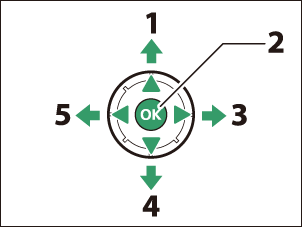
- Siirrä kohdistinta ylös
- Valitse korostettu kohde
- Näytä alivalikko, valitse korostettu kohta tai siirrä kohdistinta oikealle
- Siirrä kohdistinta alas
- Peruuta ja palaa edelliseen valikkoon tai siirrä kohdistinta vasemmalle
-
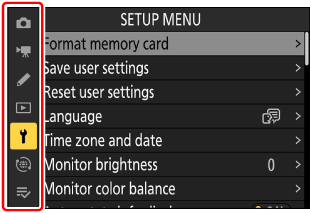
Korosta nykyisen valikon kuvake.
Siirrä kohdistin valikon valinta-alueelle painamalla 4 .

-
Valitse valikko.
Valitse haluamasi valikko painamalla 1 tai 3 .

-
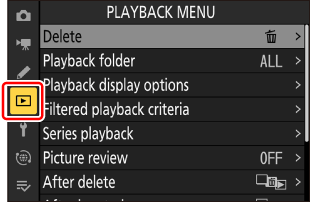
Siirrä kohdistin valittuun valikkoon.
Siirrä kohdistin valittuun valikkoon painamalla 2 .

-
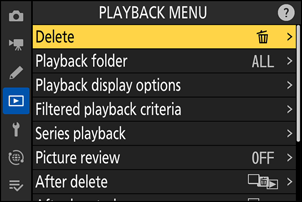
Korosta valikkokohta.
Korosta valikkokohta painamalla 1 tai 3 .
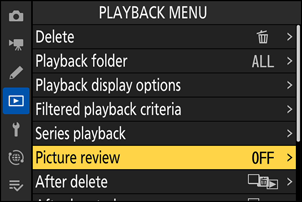
-
Näyttöasetukset.
Paina 2 näyttääksesi valitun valikkokohdan asetukset.
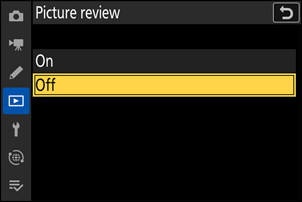
-
Korosta vaihtoehto.
Korosta vaihtoehto painamalla 1 tai 3 .
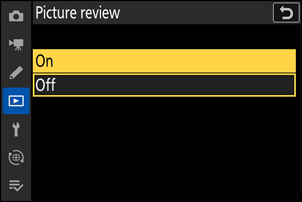
-
Valitse korostettu vaihtoehto.
- Tallenna muutokset ja poistu painamalla J
- Poistu tekemättä valintaa painamalla G painiketta.
- Poistuaksesi valikoista ja palataksesi kuvaustilaan, paina laukaisu puoliväliin.

-
Jotkin kohteet ja valikkovaihtoehdot eivät välttämättä ole käytettävissä kamera tilasta riippuen. Kohdat, jotka eivät ole käytettävissä, näkyvät harmaina.
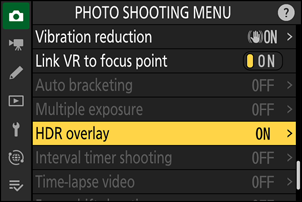
-
Joissakin tapauksissa J painikkeen painaminen harmaana näkyvän kohteen ollessa korostettuna näyttää viestin, jossa selitetään, miksi kohde ei ole käytettävissä.
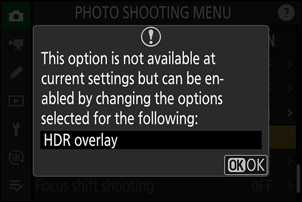
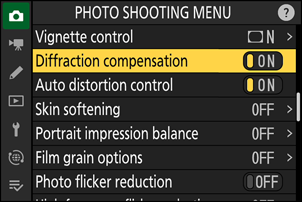
Jos nykyisen kohteen ainoat käytettävissä olevat vaihtoehdot ovat [ ON ] ja [ OFF ], voit vaihtaa [ ON ] -tilasta [ OFF ] -tilaan tai päinvastoin yksinkertaisesti painamalla J , painamalla monivalitsinta oikealle ( 2 ) tai napauttamalla kohdetta näytössä.
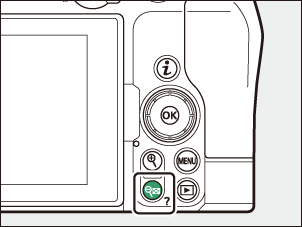
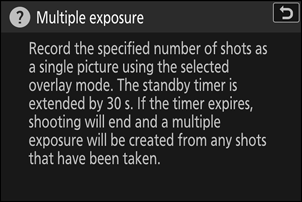
- Valitun kohteen kuvaus voidaan näyttää painamalla W ( Q ) -painiketta, jos se on saatavilla.
- Vieritä painamalla 1 tai 3 .
- Palaa valikoihin painamalla W ( Q ) uudelleen.
Voit navigoida valikoissa myös kosketusohjaimilla ( 0 Kosketusohjaimet ).
Näppäimistö tulee näkyviin, kun tekstinsyöttöä tarvitaan, esimerkiksi jos sinua pyydetään antamaan tiedostonimi tms. Syötä teksti alla kuvatulla tavalla.
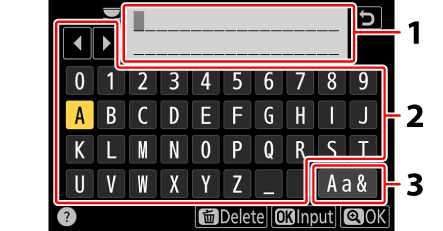
- Tekstin näyttöalue
- Näppäimistöalue
- Näppäimistön valinta
- Syötä merkit kohdistimen nykyiseen kohtaan korostamalla ne monivalitsimen nuolinäppäimillä ja painamalla sitten J
- Kohdistinta voidaan siirtää tekstinäyttöalueella vasemmalle tai oikealle kiertämällä jompaakumpaa komentokiekkoja.
- Voit selata isojen ja pienten kirjainten sekä symbolinäppäimistöjen välillä korostamalla näppäimistön valintakuvakkeen ja painamalla J Näppäimistön valintakuvake ei välttämättä ole käytettävissä joissakin tapauksissa.
- Jos merkki syötetään tekstin näyttöalueen ollessa täynnä, oikeanpuoleisin merkki poistetaan.
- Voit poistaa kohdistimen alla olevan merkin painamalla O painiketta.
- Viimeistele syöttö painamalla X
- Poistu syöttämättä tekstiä loppuun painamalla G