
Google Translate
TÄMÄ PALVELU VOI SISÄLTÄÄ GOOGLE-KÄÄNNÖKSIÄ. GOOGLE SANOUTUU IRTI KAIKISTA KÄÄNNÖKSIIN LIITTYVISTÄ, SUORISTA TAI EPÄSUORISTA TAKUISTA, MUKAAN LUKIEN TAKUISTA, JOTKA KOSKEVAT TARKKUUTTA JA LUOTETTAVUUTTA JA KAIKISTA EPÄSUORISTA TAKUISTA, JOTKA LIITTYVÄT KAUPANKÄYNTIIN, SOVELTUVUUTEEN TIETTYYN TARKOITUKSEEN JA LOUKKAAMATTOMUUTEEN.
Nikon Corporationin (jäljempänä ”Nikon”) käyttöoppaat on käännetty Google Translaten tarjoamalla käännösohjelmistolla. Osuvien käännösten tekemiseksi on tehty kohtuullisesti työtä. Yksikään automaattinen käännös ei kuitenkaan ole täydellinen, eikä niiden ole tarkoitus korvata ihmisten tekemiä käännöksiä. Käännökset tuotetaan palveluna Nikonin käyttöoppaiden käyttäjille, ja ne toimitetaan ”sellaisenaan”. Englannin kielestä muihin kieliin tehtyjen käännösten tarkkuudesta, luotettavuudesta tai paikkansapitävyydestä ei anneta suoria tai epäsuoria takuita. Tiettyä sisältöä (kuten kuvia, videoita, Flash Videota tms.) ei välttämättä voida kääntää tarkasti käännösohjelmiston rajoitusten vuoksi.
Virallinen teksti vastaa käyttöoppaiden englanninkielisiä versioita. Käännöksissä syntyvät ristiriitaisuudet tai eroavaisuudet eivät ole sitovia, eivätkä ne vaikuta oikeudellisesti vaatimustenmukaisuuteen tai täytäntöönpanoaikomuksiin. Jos käännetyissä käyttöoppaissa olevien tietojen tarkkuuteen liittyviä kysymyksiä ilmenee, tarkista tiedot oppaiden englanninkielisistä versioista, jotka ovat virallisia versioita.

Kuvansäätimet
Kuvansäätimien tyypit
Nikon ainutlaatuinen
- Picture Control : kamera mukana toimitetut Picture Control -säätimet. Perus-Picture Control -säätimet, mukaan lukien [ Automaattinen ] ja [ Vakio ]-tilat ( 0 [ Aseta Picture Control ] ).
- Creative Picture Control : kamera mukana toimitetut kuvansäätimet. Nämä säätimet tarjoavat ainutlaatuisia sävyn, sävyn, kylläisyyden ja muiden asetusten yhdistelmiä, jotka on säädetty tiettyjä tehosteita varten ( 0 [ Aseta Picture Control ] ).
- Picture Control ( HLG ) : kamera mukana toimitetut Picture Control -säätimet. Ne valitaan valokuvausvalikon [ Aseta Picture Control (HLG) ] -kohdasta, kun valokuvausvalikon [ Sävytila ]-asetukseksi on asetettu [ HLG ] valokuvaustilassa ( 0 [ Aseta Picture Control ( HLG ) ] ).
-
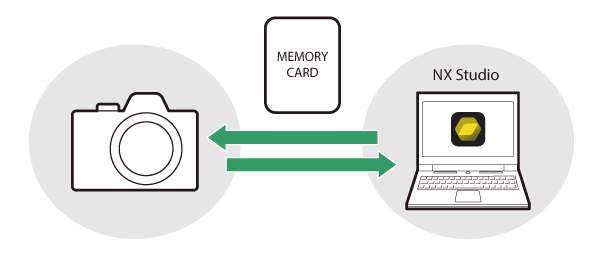
Custom Picture Control : kamera tai NX Studio -tietokoneohjelmistolla luodut kuvansäätimet. Nämä voidaan lisätä kamera erikseen kamera mukana toimitettujen kuvansäätimien perusteella. Voit luoda mukautettuja kuvansäätimiä kameralla käyttämällä valokuvaus- tai videotallennusvalikon [ Muokk. Picture Control -säät. ] -vaihtoehtoa ( 0 Mukautetut kuvansäätimet ). Jos käytät NX Studio , luo Custom Picture Control ohjelmistolla, vie se tiedostona, kopioi muistikortille ja tuo se kamera ( 0 Mukautettujen kuvansäätimien kopioiminen muistikortille ja muistikortilta ). Lisätietoja mukautettujen kuvansäätimien luomisesta ja viemisestä NX Studio on NX Studio online-ohjeessa.
https://nikonimglib.com/nxstdo/onlinehelp/
-
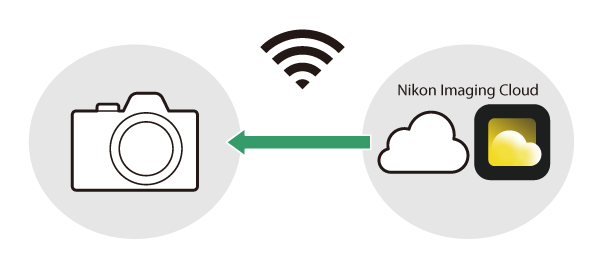
Imaging Recipe : Nikon Imaging Cloud -palvelussa luodut tai valitut kuvausreseptit. Lataa nämä reseptit kamera , rekisteröi ne ja käytä niitä kuvansäätiminä. Voit muokata näitä kuvansäätimiä kamera ja lisätä ne mukautettuina kuvansäätiminä ( 0 Kuvantamisreseptit ).
Kuvansäätimien valitseminen
Valitse uusien valokuvien kuvankäsittelyasetukset (" Picture Control ") aiheen tai luovan aikeesi mukaan.
Picture Control valitseminen
-
Paina h -painiketta.
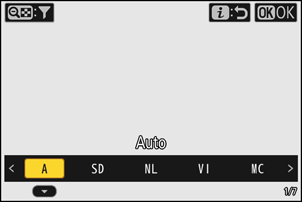
Näytetyt kohteet vaihtelevat seuraavien kamera -asetusten mukaan.
- Valokuvaustilassa:
- Kun [ Sävytila ] on asetettu arvoon [ SDR ] valokuvausvalikossa: Sama kuin [ Aseta Picture Control ] valokuvausvalikossa ( 0 [ Aseta Picture Control ] )
- Kun [ Sävytila ] on asetettu arvoon [ HLG ] valokuvausvalikossa: Sama kuin [ Aseta Picture Control (HLG) ] valokuvausvalikossa ( 0 [ Aseta Picture Control ( HLG ) ] )
- Videotilassa: Sama kuin [ Aseta Picture Control ] -kohdassa videotallennusvalikossa ( 0 [ Aseta Picture Control ] )
- Valokuvaustilassa:
-
Korosta Picture Control painamalla 4 tai 2 .
-
Valitse painamalla J painiketta.
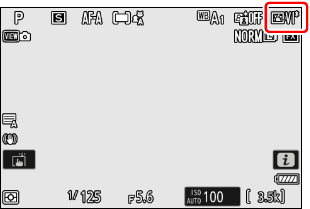
Valittu vaihtoehto näkyy kuvakkeena kuvausnäytössä.
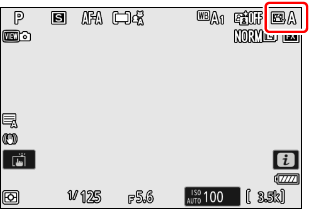
Aseta kuvansäätimet valikoissa
Kuvansäätimiä voi asettaa myös seuraavista valikoista.
- [ Aseta Picture Control ] tai [ Aseta Picture Control (HLG) ] valokuvausvalikossa ( 0 Aseta Picture Control , Aseta Picture Control ( HLG ) )
- [ Aseta Picture Control ] videotallennusvalikossa ( 0 Aseta Picture Control )
- [ Aseta Picture Control ] tai [ Aseta Picture Control (HLG) ] i valikossa
"Samat kuin valokuva-asetukset"
Kun videotallennusvalikossa valitaan [ Aseta Picture Control ] -kohdassa [ Samat kuin valokuva-asetuks. ], videoiden Picture Control asetetaan automaattisesti sama kuin valokuvien säätimeksi.
[ Aseta Picture Control ]
| Vaihtoehto | Kuvaus | |
|---|---|---|
| n | [ Automaattinen ] | kamera säätää sävyjä ja sävyjä automaattisesti [ Vakio ] (valokuvaustila) tai [ Neutraali ] (videotila) Picture Control perusteella. |
| Q | [ Vakio ] | Vakiokäsittely tasapainoisten tulosten saavuttamiseksi. Suositellaan useimpiin tilanteisiin. |
| R | [ Neutraali ] | Minimaalinen käsittely luonnollisen lopputuloksen saavuttamiseksi. Valitse tämä kuville, joita myöhemmin käsitellään tai retusoidaan. |
| S | [ Värikäs ] | Kuvia parannetaan eloisan, valokuvatulostemaisen vaikutelman aikaansaamiseksi. Valitse tämä vaihtoehto kuville, jotka korostavat perusvärejä. |
| T | [ Yksivärinen ] | Ota yksivärisiä kuvia. |
| 2 | [ Tasaisen yksivärinen ] | Tuottaa hienovaraisia sävyjä kirkkaiden ja varjojen välillä, mikä tuottaa pehmeitä yksivärisiä kuvia. |
| 3 | [ Sävyltään tumma yksivärinen ] | Valitse hieman tummempia sävyjä varjojen ja keskisävyjen väliltä, niin että kirkkaus kasvaa nopeasti sävyjen edetessä keskisävyistä kirkkaisiin. |
| o | [ Muotokuva ] | Pehmeät ihonvärit luonnollisen näköisiin muotokuviin. |
| 4 | [ Sävyltään täytel. muotokuva ] | Tuottaa eloisampia tuloksia kuin [ Muotokuva ] tallentaen samalla kohteen ihonvärin yksityiskohdat ja välttäen yksityiskohtien katoamisen valokohdissa. Valitse tämä vaihtoehto kuville, joita myöhemmin käsitellään tai retusoidaan. |
| p | [ Maisema ] | Kuvaa eloisia maisemia ja kaupunkikuvia. Valitse kuvia, jotka korostavat sinistä ja vihreää. |
| q | [ Tasainen ] | Yksityiskohdat säilyvät laajalla sävyalueella vaaleista varjoihin. Valitse tämä kuville, joita myöhemmin käsitellään tai retusoidaan laajasti. |
| k 01 – k 20 |
[ Creative Picture Control ] (Creative Picture Control) |
Luovat kuvansäätimet tarjoavat ainutlaatuisia sävyn, sävyn, kylläisyyden ja muiden asetusten yhdistelmiä, jotka on säädetty tiettyjä tehosteita varten. Valitse yhteensä 20 vaihtoehdosta, mukaan lukien [ Unelma ] ja [ Aamunkoitto ]. |
| h C-1 – h C-9 |
[ Custom Picture Control ] (Custom Picture Control) |
Näytetään, jos muokattu Picture Control on tallennettu kamera Custom Picture Control ( 0 Mukautetut kuvansäätimet ). Oletusnimi on olemassa olevan Picture Control nimi, johon on lisätty kaksinumeroinen luku. Tätä voidaan muuttaa haluttaessa. |
| n – o |
[ Imaging Recipe ] (Imaging Recipe) |
Näytetään, kun Nikon Imaging Cloud -palvelussa luodut tai valitut kuvausreseptit ladataan kamera ja rekisteröidään ( 0 Kuvausreseptit ). |
[ Aseta Picture Control (HLG) ]
| Vaihtoehto | Kuvaus | |
|---|---|---|
| c | [ Vakio ] | Vakiokäsittely tasapainoisten tulosten saavuttamiseksi. Suositellaan useimpiin tilanteisiin. |
| d | [ Yksivärinen ] | Ota yksivärisiä valokuvia. |
| e | [ Tasainen ] | Valitse valokuville, joita myöhemmin käsitellään tai retusoidaan laajasti. |
Picture Control -valinnan rajoittaminen
Rajoita käytettävissä olevien kuvansäätimien määrää, kun painetaan h painiketta tai kun valitaan [ Aseta Picture Control ] i -valikosta ja painetaan J kun sävytilaksi on asetettu [ SDR ].
-
Paina h -painiketta tai valitse i -valikosta [ Aseta Picture Control ] ja paina J painiketta.
Tämä näyttää Picture Control luettelon.
-
Paina W ( Q ) -painiketta.
Tämä näyttää Picture Control valintanäytön.
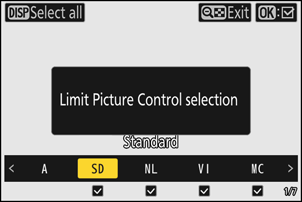
-
Valitse näytettävät kuvansäätimet.
- Korosta Picture Control painamalla 4 tai 2 ja paina J valitaksesi sen ( M ) tai poistaaksesi valinnan ( U ). Vain valintamerkillä ( M ) merkityt kuvansäätimet näytetään.
- Valitse ( M ) kaikki kuvansäätimet painamalla d painiketta. Poista kaikkien kuvansäätimien valinta ( U ) paitsi [ Automaattinen ]-asetuksen valinta painamalla d painiketta uudelleen.
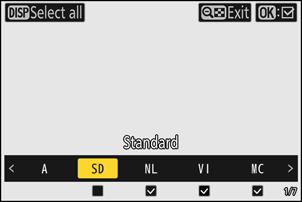
-
Poistu painamalla W ( Q ) -painiketta uudelleen.
- Tämä tallentaa muutokset ja näyttää Picture Control luettelon.
- Tämä näyttää vain vaiheessa 3 valitut kuvansäätimet.
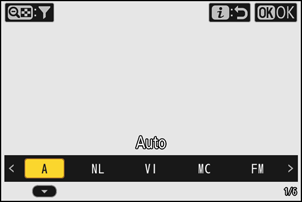
Picture Control -valinnan rajoittaminen
- Picture Control videotallennusvalikossa on valittu [ Aseta Picture Control ] -asetukseksi [ Samat kuin valokuva-asetuks. ], videotilassa Picture Control valinnalle asetetut rajoitukset otetaan käyttöön myös valokuvaustilassa.
- Picture Control -valinnan rajoittaminen ei koske valokuvaus- ja videotallennusvalikoiden [ Aseta Picture Control ] -kohdissa näkyviä Picture Control -säätimiä.
- Picture Control -valinnan rajoittaminen ei ole käytettävissä, kun [ HLG ] on valittu [ Sävytila ]-asetukseksi valokuvausvalikossa valokuvaustilassa.
Kuvasäätimien muokkaaminen
Kuvansäätimiä voidaan mukauttaa kuvauskohteen tai valokuvaajan luovan aikomuksen mukaan.
Kuvausnäytössä
Paina h painiketta tai valitse i -valikosta [ Aseta Picture Control ] ja valitse Picture Control asetusten muokkaamiseksi samalla, kun esikatselet vaikutusta kuvausnäytössä.
-
Paina h -painiketta tai valitse i -valikosta [ Aseta Picture Control ] ja paina J painiketta.
Tämä näyttää Picture Control luettelon.
-
Valitse Picture Control painamalla 4 tai 2 ja paina sitten 3 .
-
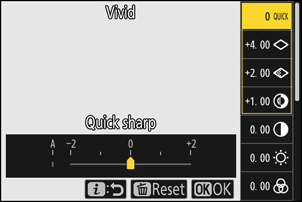
Säädä asetuksia.
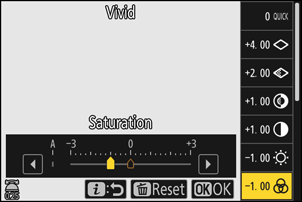
- Korosta asetukset painamalla 1 tai 3 ja valitse arvo painamalla 4 tai 2 Jokainen painallus suurentaa korostettua arvoa yhdellä.
- Käytettävissä olevat vaihtoehdot vaihtelevat valitun Picture Control -säätimen mukaan.
- Voit säätää nopeasti tasapainoisia [ Terävöittäminen ], [ Keskialueen terävöitt. ] ja [ Yksityiskohtaisuus ] korostamalla [ Pikaterävöittäminen ] ja painamalla 4 tai 2 .
- Voit hylätä muutokset ja aloittaa alusta oletusasetuksista painamalla O painiketta.
-
Tallenna muutokset ja poistu.
Tallenna muutokset painamalla J Oletusasetuksista muokatut kuvansäätimet on merkitty tähdellä (” U ”).
Valikoiden käyttö
-
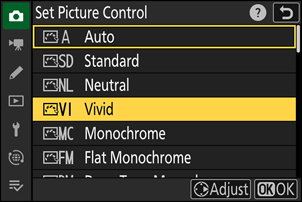
Valitse Picture Control .
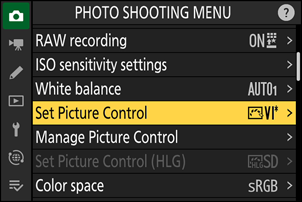
Valitse valokuvaus- tai videotallennusvalikosta [ Aseta Picture Control ] tai valokuvausvalikosta [ Aseta Picture Control (HLG) ], korosta sitten haluamasi Picture Control ja paina 2 painiketta.
-
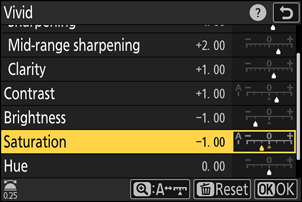
Säädä asetuksia.
- Korosta asetukset painamalla 1 tai 3 ja valitse arvo painamalla 4 tai 2 Jokainen painallus suurentaa korostettua arvoa yhdellä.
- Käytettävissä olevat vaihtoehdot vaihtelevat valitun Picture Control -säätimen mukaan.
- Voit säätää nopeasti tasapainoisia [ Terävöittäminen ], [ Keskialueen terävöitt. ] ja [ Yksityiskohtaisuus ] korostamalla [ Pikaterävöittäminen ] ja painamalla 4 tai 2 .
- Voit hylätä muutokset ja aloittaa alusta oletusasetuksista painamalla O painiketta.
-
Tallenna muutokset ja poistu.
Tallenna muutokset painamalla J Oletusasetuksista muokatut kuvansäätimet on merkitty tähdellä (” U ”).
Picture Control asetukset
| Vaihtoehto | Kuvaus | |
|---|---|---|
| [ Tehosteen voimakkuus ] | Näytetään vain, kun Creative Picture Control on valittu. Vaimenna tai tehosta valitun Picture Control vaikutusta. | |
| [ Pikaterävöittäminen ] | Terävöitä kuvan kontrastialueita.
|
|
| [ Terävöittäminen ] | Terävöitä pieniä kontrastialueita. | |
| [ Keskialueen terävöitt. ] | Terävöitä alueita, jotka ovat suurempia kuin [ Terävöittäminen ] -toiminnon vaikutusalueella, ja alueita, jotka ovat pienempiä kuin [ Yksityiskohtaisuus ] -toiminnon vaikutusalueella. | |
| [ Yksityiskohtaisuus ] | Terävöitä laajoja kontrastialueita.
|
|
| [ Kontrasti ] | Säädä yleistä kontrastia. | |
| [ Huippuvalot ] | Näytetään vain [ Aseta Picture Control (HLG) ] -asetukselle. Säädä kirkkaita kohtia. Valitse suurempia arvoja, jos haluat kirkastua. | |
| [ Varjot ] | Näytetään vain [ Aseta Picture Control (HLG) ] -asetukselle. Säädä varjoja. Valitse suurempia arvoja, jos haluat kirkkaampia varjoja. | |
| [ Kirkkaus ] | Kirkasta tai tummenna keskisävyjä (sävyjä, jotka jäävät vaaleiden ja varjoisten kohtien välille). Vaikutus ei ulotu vaaleisiin ja varjoisiin kohtiin, mikä varmistaa, että näiden kuvan alueiden yksityiskohdat säilyvät.
|
|
| [ Värikylläisyys ] | Hallitse värien eloisuutta.
|
|
| [ Värisävy ] | Säädä sävyä.
|
|
| [ Suodintehosteet ] | Näytetään vain asetusten [ Yksivärinen ], [ Tasaisen yksivärinen ], [ Sävyltään tumma yksivärinen ] ja tiettyjen luovien kuvansäätimien kanssa. Simuloi värisuodattimien vaikutusta yksivärikuviin. | |
| [ Sävytys ] | Näytetään vain asetusten [ Yksivärinen ], [ Tasaisen yksivärinen ], [ Sävyltään tumma yksivärinen ] ja tiettyjen luovien kuvansäätimien kanssa. Valitse sävy mustavalkoisille kuville. Valitse yhdeksästä eri sävystä, mukaan lukien syanotypia ja vanhanaikainen seepia.
|
|
| [ Sävytys ] (Luovat kuvansäätimet) | Näytetään vain tiettyjen luovien kuvansäätimien kanssa. Valitse käytettävä värisävy. | |
Picture Control -asetusvalikon arvonäytön alla oleva o osoitin osoittaa kamera tallennetun arvon.
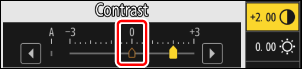
- Joidenkin asetusten kohdalla on käytettävissä [ A ] (automaattinen) -vaihtoehto, jonka avulla kamera säätää asetuksen automaattisesti.
- Tulokset vaihtelevat valotus ja kohteen sijainnin mukaan kuvassa.
Valitse seuraavista [ Suodintehosteet ]:
| Vaihtoehto | Kuvaus |
|---|---|
| [ Y ] (keltainen) * | Nämä asetukset parantavat kontrastia ja niitä voidaan käyttää taivaan kirkkauden himmentämiseen maisemakuvissa. Oranssi [ O ] tuottaa enemmän kontrastia kuin keltainen [ Y ], punainen [ R ] enemmän kontrastia kuin oranssi. |
| [ O ] (oranssi) * | |
| [ R ] (punainen) * | |
| [ G ] (vihreä) * | Vihreä pehmentää ihon sävyjä. Käytä muotokuviin ja vastaaviin. |
Sulkeissa oleva termi on vastaavan kolmannen osapuolen värisuodattimen nimi mustavalkovalokuvaukseen.
[ Suodintehosteet ]-toiminnon käyttö [ Sävyltään tumma yksivärinen ]-toiminnon kanssa
[ Sävyltään tumma yksivärinen ] -asetuksissa on voimakas sisäänrakennettu punasuodatin, joka on käytössä, vaikka [ Suodintehosteet ] -asetukseksi olisi valittu [ OFF ]. Koska [ Suodintehosteet ] -toimintoa ei voi käyttää useammin kuin kerran, muun asetuksen kuin [ OFF ] valitseminen poistaa sisäänrakennetun punasuodatintehosteen käytöstä. Kontrastia voi vähentää ottamalla käyttöön [ Y ], [ O ] tai [ R ].
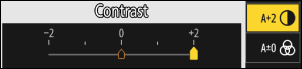
[ Automaattinen ] Picture Control
Asetuksia voidaan säätää välillä [ A-2 ] – [ A + 2 ].
Mukautetut kuvansäätimet
Tallenna muokatut kuvansäätimet mukautettuina kuvansäätiminä.
| Vaihtoehto | Kuvaus |
|---|---|
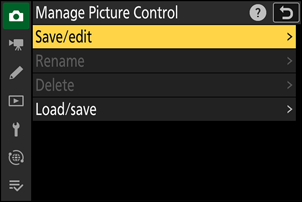
| [ Tallenna/muokkaa ] | Luo uusi Custom Picture Control olemassa olevan esiasetuksen tai Custom Picture Control pohjalta tai muokkaa olemassa olevia mukautettuja kuvansäätimiä. |
| [ Nimeä uudelleen ] | Nimeä mukautetut kuvansäätimet uudelleen. |
| [ Poista ] | Poista mukautetut kuvansäätimet. |
| [ Lataa/tallenna ] | Kopioi mukautettuja kuvansäätimiä muistikortille ja muistikortilta. |
Mukautettujen kuvansäätimien luominen
-
Korosta [ Muokk. Picture Control -säät. ] valokuvaus- tai videotallennusvalikossa ja paina 2 .
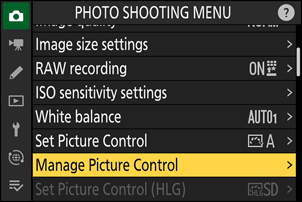
-
Valitse [ Tallenna/muokkaa ].
Korosta [ Tallenna/muokkaa ] ja paina 2 nähdäksesi [ Valitse Picture Control ] -asetukset.
-
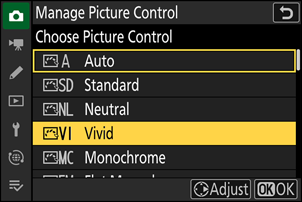
Valitse Picture Control .
- Korosta olemassa oleva Picture Control ja paina 2 , jolloin muokkausvaihtoehdot tulevat näkyviin.
- Tallennaaksesi kopion korostetusta Picture Control ilman lisämuutoksia, paina J [ Tallenna nimellä ] -vaihtoehdot tulevat näkyviin; siirry vaiheeseen 5.
-
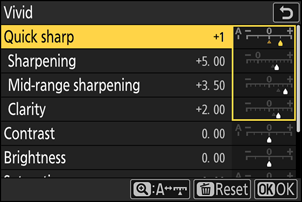
Säädä asetuksia.
- Vaihtoehdot ja menettelytavat ovat samat kuin [ Aseta Picture Control ] -toiminnossa.
- Paina J , jolloin [ Tallenna nimellä ] -vaihtoehdot tulevat näkyviin, kun asetukset ovat valmiit.
- Voit hylätä muutokset ja aloittaa alusta oletusasetuksista painamalla O painiketta.
-
Valitse määränpää.
Valitse Custom Picture Control kohde (C-1–C-9).
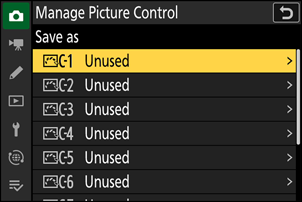
-
Nimeä Picture Control .
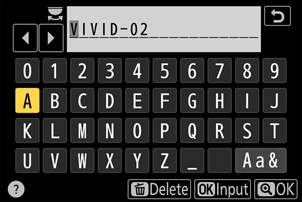
- Kun painat 2 painiketta, kun olet korostanut kohteen edellisessä vaiheessa, näyttöön tulee tekstinsyöttövalintaikkuna, jossa voit nimetä Picture Control uudelleen.
- Oletusnimi, joka luodaan lisäämällä kaksinumeroinen luku olemassa olevan Picture Control nimeen, näkyy tekstinäyttöalueella. kamera luo kaksinumeroisen luvun automaattisesti.
- Custom Picture Control nimet voivat olla enintään yhdeksäntoista merkkiä pitkiä.
- Lisätietoja tekstinsyötöstä on kohdassa ”Tekstinsyöttö” ( 0 Tekstinsyöttö ).
-
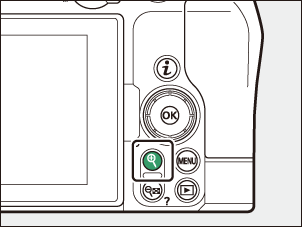
Paina X painiketta.
- Tekstin syöttö päättyy.
- Uusi Picture Control lisätään Picture Control luetteloon.
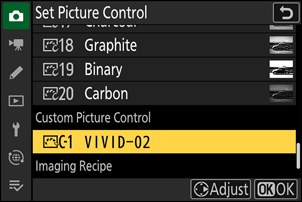
Alkuperäisen Picture Control kuvake
Alkuperäinen esiasetettu Picture Control johon Custom Picture Control perustuu, ilmaistaan kuvakkeella muokkausnäytössä.
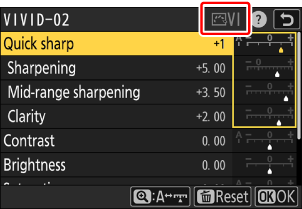
Mukautettujen kuvansäätimien asetukset ovat samat kuin ne, joihin Custom Picture Control perustuivat.
Mukautettujen kuvansäätimien kopioiminen muistikortille ja muistikortilta
[ Muokk. Picture Control -säät. ] -valikon [ Lataa/tallenna ]-vaihtoehtoa voidaan käyttää mukautettujen kuvansäätimien kopioimiseen kamera muistikortille. Voit myös poistaa mukautettuja kuvansäätimiä tai kopioida ne muistikortilta kamera .
- [ Kopioi kameraan ]: Kopioi (tuo) mukautettuja kuvansäätimiä muistikortilta kamera . Kuvansäätimet kopioidaan kamera mukautettuihin kuvansäätimiin C-1–C-9, ja ne voidaan nimetä haluamallasi tavalla.
- [ Poista kortista ]: Poista valitut mukautetut kuvansäätimet muistikortilta.
- [ Kopioi korttiin ]: Kopioi (vie) Custom Picture Control kamera muistikortille. Korosta valitun Custom Picture Control kohde (1–99) ja paina J viedäksesi sen ”CUSTOMPC”-alikansioon, joka luodaan automaattisesti muistikortin ” NIKON ”-kansioon.
- Viedyt mukautetut kuvansäätimet voidaan kopioida toiselle muistikortille tietokoneen avulla. Kun kopioit kuvansäätimiä muistikortille kamera tuontia varten, muista tallentaa ne kortin juurihakemistoon (ylimpään hakemistoon) tai NIKON -kansion alla olevaan CUSTOMPC-kansioon.
Kun säädät kuvansäätimiä NX Studio -tietokoneohjelmistolla, [ Flexible Color ] -vaihtoehdon valitseminen Picture Control tuo käyttöön laajemman valikoiman Picture Control säätöjä värien sekoittamisen ja värien sävyttämisen sekä muiden säätöparametrien avulla. Voit tallentaa [ Flexible Color ] -toiminnolla säädetyt kuvansäätimet mukautettuina kuvansäätiminä, viedä ne tiedostoon ja tuoda sen kamera .
- [ Flexible Color ] -toimintoon perustuvia mukautettuja kuvansäätimiä ei voi säätää tai nimetä uudelleen kamera .
Kuvantamisreseptit
Voit ladata Nikon Imaging Cloud -palvelussa luotuja tai valittuja kuvausreseptejä kamera ja rekisteröidä ne kuvansäätimiksi. Voit muokata näitä kuvansäätimiä kamera ja lisätä ne mukautettuina kuvansäätiminä valokuvaus- tai videotallennusvalikon [ Muokk. Picture Control -säät. ] -kohdan kautta ( 0 Mukautettujen kuvansäätimien luominen ).
-
Yhdistä kamera Nikon Imaging Cloud .
Valitse kamera verkkovalikosta [ Nikon Imaging Cloud ] > [ Yhdistä Nikon Imaging Cloudiin ] asetukseksi [ ON ] ja yhdistä kamera Nikon Imaging Cloud ( 0 Kameran yhdistäminen Nikon Imaging Cloud ).
-
Lataa Nikon Imaging Cloud luodut tai valitut reseptit kamera .
Katso Nikon Imaging Cloud online-ohjeesta, miten reseptit ladataan kamera .
-
Katso ladatut reseptit kamera .
Vahvistusikkuna, jossa pyydetään rekisteröimään nämä ladatut reseptit kamera , tulee näkyviin, kun painat G painiketta valikoiden näyttämiseksi.
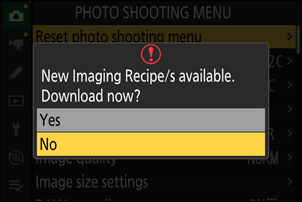
Vaihtoehto Kuvaus [ Kyllä ] Rekisteröi ladatut reseptit [ Aseta Picture Control ] -luetteloon. [ Ei ] kamera palaa valikkoon rekisteröimättä ladattuja reseptejä. Valokuvaus- ja videotallennusvalikoiden välilehdille sekä kamera valikon [ Aseta Picture Control ] -kohtaan ilmestyy ilmoitusmerkkejä, jotka osoittavat, että rekisteröimättömiä reseptejä on olemassa.
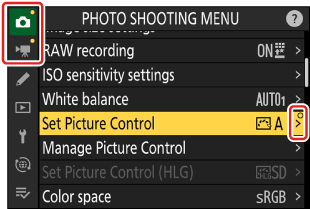
- Voit lisätä rekisteröimättömiä reseptejä kamera manuaalisesti valitsemalla [ Aseta Picture Control ] > [ Lataa kuvareseptejä ] joko valokuvaus- tai videotallennusvalikosta.