
Google Translate
TÄMÄ PALVELU VOI SISÄLTÄÄ GOOGLE-KÄÄNNÖKSIÄ. GOOGLE SANOUTUU IRTI KAIKISTA KÄÄNNÖKSIIN LIITTYVISTÄ, SUORISTA TAI EPÄSUORISTA TAKUISTA, MUKAAN LUKIEN TAKUISTA, JOTKA KOSKEVAT TARKKUUTTA JA LUOTETTAVUUTTA JA KAIKISTA EPÄSUORISTA TAKUISTA, JOTKA LIITTYVÄT KAUPANKÄYNTIIN, SOVELTUVUUTEEN TIETTYYN TARKOITUKSEEN JA LOUKKAAMATTOMUUTEEN.
Nikon Corporationin (jäljempänä ”Nikon”) käyttöoppaat on käännetty Google Translaten tarjoamalla käännösohjelmistolla. Osuvien käännösten tekemiseksi on tehty kohtuullisesti työtä. Yksikään automaattinen käännös ei kuitenkaan ole täydellinen, eikä niiden ole tarkoitus korvata ihmisten tekemiä käännöksiä. Käännökset tuotetaan palveluna Nikonin käyttöoppaiden käyttäjille, ja ne toimitetaan ”sellaisenaan”. Englannin kielestä muihin kieliin tehtyjen käännösten tarkkuudesta, luotettavuudesta tai paikkansapitävyydestä ei anneta suoria tai epäsuoria takuita. Tiettyä sisältöä (kuten kuvia, videoita, Flash Videota tms.) ei välttämättä voida kääntää tarkasti käännösohjelmiston rajoitusten vuoksi.
Virallinen teksti vastaa käyttöoppaiden englanninkielisiä versioita. Käännöksissä syntyvät ristiriitaisuudet tai eroavaisuudet eivät ole sitovia, eivätkä ne vaikuta oikeudellisesti vaatimustenmukaisuuteen tai täytäntöönpanoaikomuksiin. Jos käännetyissä käyttöoppaissa olevien tietojen tarkkuuteen liittyviä kysymyksiä ilmenee, tarkista tiedot oppaiden englanninkielisistä versioista, jotka ovat virallisia versioita.

Videoiden leikkaaminen
Leikkaa ei-toivottua materiaalia.
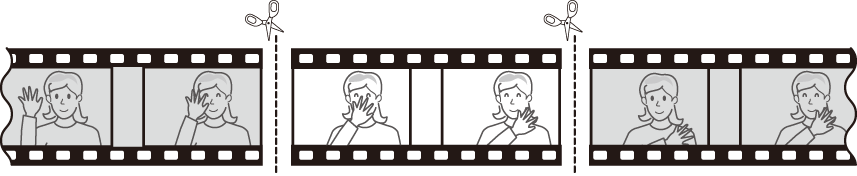
-
Näytä video koko ruudun kokoisena.
-
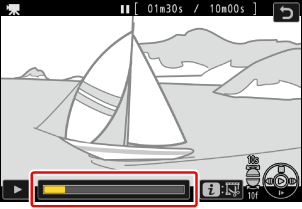
Pysäytä video uuteen aloitusruutuun.
- Aloita toisto painamalla J Keskeytä toisto painamalla 3 .
- Arvioitu sijaintisi videossa voidaan määrittää videon edistymispalkista.
- Käännä valitsin yhden pysähdyksen verran siirtyäksesi 10 sekuntia eteen- tai taaksepäin.
- Käännä valitsin yhden pysähdyksen verran siirtyäksesi 10 kuvaa eteen- tai taaksepäin.
- Paina 4 tai 2 kelataksesi eteen- tai taaksepäin yhden ruudun kerrallaan.
-
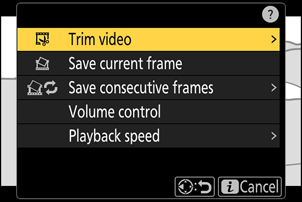
Paina i painiketta, korosta [ Rajaa videota ] ja paina 2 .
-
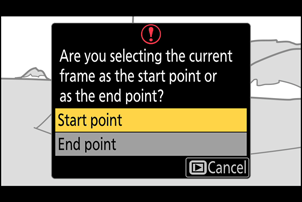
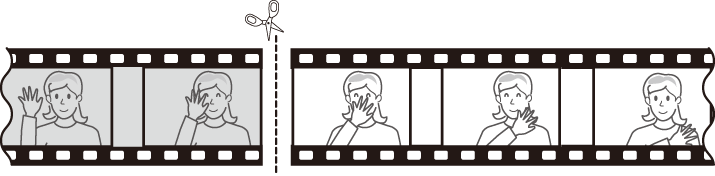
Valitse aloituspiste.
Jos haluat luoda kopion, joka alkaa nykyisestä kuvasta, korosta [ Al.kohta ] ja paina J .
-
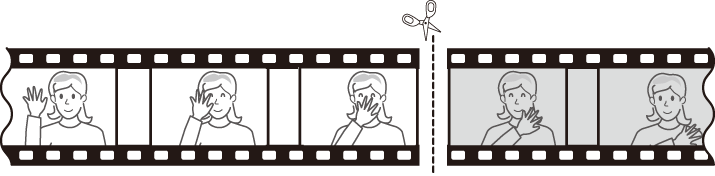
Valitse päätepiste.
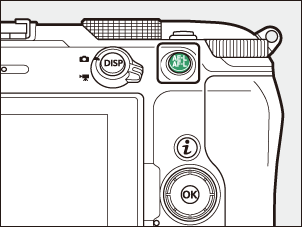
- Vaihda päätepisteen valintatyökaluun ( x ) painamalla A -painiketta.
- Valitse sulkeva kehys ( x ) vaiheessa 2 kuvatulla tavalla.
-
Luo kopio painamalla 1 .
-
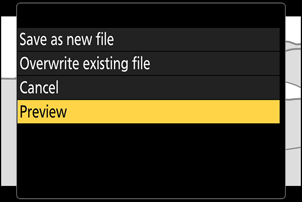
Esikatsele kopiota.
- Esikatsele kopiota korostamalla [ Katsele ] ja painamalla J (keskeytä esikatselu ja palaa tallennusasetusten valikkoon painamalla 1 ).
- Voit hylätä nykyisen kopion ja palata vaiheeseen 5 korostamalla [ Peruuta ] ja painamalla J .
-
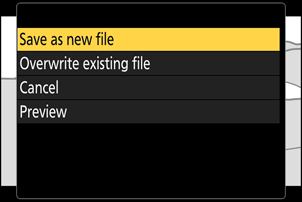
Valitse tallennusvaihtoehto.
Valitse [ Tallenna uutena tiedostona ] tallentaaksesi muokatun kopion uutena tiedostona. Voit korvata alkuperäisen videon muokatulla kopiolla valitsemalla [ Korvaa olemassa oleva tied. ].
-
Tallenna kopio.
Tallenna kopio painamalla J
Varoitukset: Videoiden leikkaaminen
- Kopiota ei tallenneta, jos muistikortilla ei ole riittävästi tilaa.
- Alle kahden sekunnin pituisia videoita ei voi muokata [ Rajaa videota ] -toiminnolla.
- Kopioilla on sama luontiaika ja -päivämäärä kuin alkuperäisillä.
Alku- tai loppumateriaalin poistaminen
- Jos haluat poistaa videosta vain viimeisen materiaalin, korosta [ Lop.kohta ] ja paina J vaiheessa 4, valitse viimeinen kuva ( x ) ja siirry vaiheeseen 6 painamatta A vaiheessa 5.
- Jos haluat poistaa vain aloitusvideon, siirry vaiheeseen 6 painamatta A painiketta vaiheessa 5.
i -valikon [ Rajaa videota ] -vaihtoehto
Videoita voi muokata myös i valikon [ Rajaa videota ] -toiminnolla.