
Google Translate
TÄMÄ PALVELU VOI SISÄLTÄÄ GOOGLE-KÄÄNNÖKSIÄ. GOOGLE SANOUTUU IRTI KAIKISTA KÄÄNNÖKSIIN LIITTYVISTÄ, SUORISTA TAI EPÄSUORISTA TAKUISTA, MUKAAN LUKIEN TAKUISTA, JOTKA KOSKEVAT TARKKUUTTA JA LUOTETTAVUUTTA JA KAIKISTA EPÄSUORISTA TAKUISTA, JOTKA LIITTYVÄT KAUPANKÄYNTIIN, SOVELTUVUUTEEN TIETTYYN TARKOITUKSEEN JA LOUKKAAMATTOMUUTEEN.
Nikon Corporationin (jäljempänä ”Nikon”) käyttöoppaat on käännetty Google Translaten tarjoamalla käännösohjelmistolla. Osuvien käännösten tekemiseksi on tehty kohtuullisesti työtä. Yksikään automaattinen käännös ei kuitenkaan ole täydellinen, eikä niiden ole tarkoitus korvata ihmisten tekemiä käännöksiä. Käännökset tuotetaan palveluna Nikonin käyttöoppaiden käyttäjille, ja ne toimitetaan ”sellaisenaan”. Englannin kielestä muihin kieliin tehtyjen käännösten tarkkuudesta, luotettavuudesta tai paikkansapitävyydestä ei anneta suoria tai epäsuoria takuita. Tiettyä sisältöä (kuten kuvia, videoita, Flash Videota tms.) ei välttämättä voida kääntää tarkasti käännösohjelmiston rajoitusten vuoksi.
Virallinen teksti vastaa käyttöoppaiden englanninkielisiä versioita. Käännöksissä syntyvät ristiriitaisuudet tai eroavaisuudet eivät ole sitovia, eivätkä ne vaikuta oikeudellisesti vaatimustenmukaisuuteen tai täytäntöönpanoaikomuksiin. Jos käännetyissä käyttöoppaissa olevien tietojen tarkkuuteen liittyviä kysymyksiä ilmenee, tarkista tiedot oppaiden englanninkielisistä versioista, jotka ovat virallisia versioita.

RAW -käsittely
-
RAW -käsittely ei ole käytettävissä tässä kamera seuraavien kuvien kanssa:
- NEF ( RAW ) -kuvat, jotka on otettu eri kamera ,
- NX Tether otetut ja tietokoneelle tallennetut NEF ( RAW ) -kuvat tai
- Muilla kuvanlaatuasetuksilla kuin RAW otetut kuvat.
- Jos NEF ( RAW ) -kuvat muunnetaan JPEG tai HEIF muotoon RAW -käsittelyn avulla, tuloksena olevien kuvien sävyt voivat poiketa kamera otettujen JPEG tai HEIF kuvien sävyistä, vaikka RAW käsittelyn aikana olisi käytetty samoja kuvausasetuksia.
[ SDR ]-sävytilassa otettujen valokuvien käsittely
RAW -käsittelyn käyttäminen [ SDR ]-sävyasetuksella otetuissa kuvissa luo JPEG kopioita.
Nykyisen kuvan käsittely
-
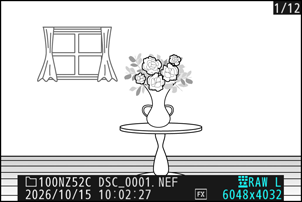
Näytä NEF ( RAW ) -kuva, joka on otettu sävytilaksi [ SDR ], ja paina sitten i painiketta.
-
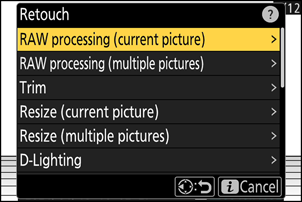
Valitse i -valikosta [ Muokkaus ], korosta sitten [ RAW-käsittely (nykyinen kuva) ] ja paina 2 .
-
Kopioi valokuva.
- Korosta [ EXE ] ja paina J luodaksesi JPEG kopion valitusta valokuvasta.
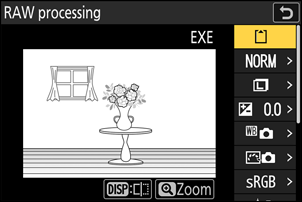
- Säädä asetuksia, kuten valkotasapainoa ja Picture Control ennen käsittelyä. Muuta tarvittaessa asetuksia, jotka olivat voimassa valokuvan ottohetkellä. Katso määritettäviä kohtia kohdasta ”Määritysasetukset SDR -kuvan RAW -käsittelyn aikana” ( 0 Määritysasetukset SDR kuvan RAW käsittelyn aikana ).
Useiden kuvien käsittely
-
Näytä NEF ( RAW ) -kuva, joka on otettu sävytilaksi [ SDR ], ja paina sitten i painiketta.
-
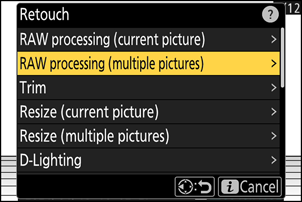
Valitse i -valikosta [ Muokkaus ], korosta sitten [ RAW-käsittely (useita kuvia) ] ja paina 2 .
-
Valitse, miten kuvat valitaan.
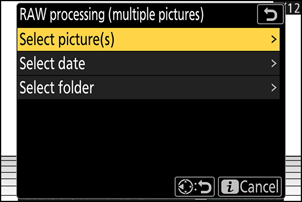
Vaihtoehto Kuvaus [ Valitse kuva(t) ] Luo JPEG kopioita valituista NEF ( RAW ) -kuvista. Useita NEF ( RAW ) -kuvia voidaan valita. [ Valitse päivämäärä ] Luo JPEG kopioita kaikista NEF ( RAW ) -kuvista, jotka on otettu valittuina päivinä. [ Valitse kansio ] Luo JPEG kopioita kaikista valitun kansion NEF ( RAW ) -kuvista. -
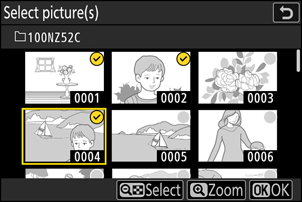
Valitse valokuvat.
Jos valitsit [ Valitse kuva(t) ]:
- Korosta kuvat monivalitsimella.
- Voit katsoa korostetun kuvan koko näytön kokoisena pitämällä X painiketta painettuna.
- Valitse korostettu kuva painamalla W ( Q ) -painiketta. Valitut kuvat on merkitty valintamerkillä (
 ). Poistaaksesi tarkistuksen (
  ) ja poista nykyisen kuvan valinta painamalla W ( Q ) -painiketta uudelleen. Kaikki kuvat käsitellään samoilla asetuksilla.
 - Jatka painamalla J , kun valinta on valmis.
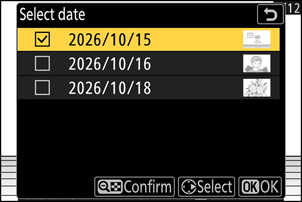
Jos valitsit [ Valitse päivämäärä ]:
- Korosta päivämäärät monivalitsimella ja paina 2 valitaksesi ( M ) tai poistaaksesi valinnan ( U ).
- Kaikki kelvolliset kuvat, jotka on otettu rastilla ( M ) merkittyinä päivämäärinä, käsitellään samoilla asetuksilla.
- Jatka painamalla J , kun valinta on valmis.
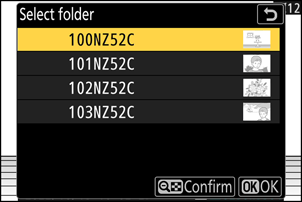
Jos valitsit [ Valitse kansio ]:
Korosta kansio ja valitse se painamalla J ; kaikki valitussa kansiossa olevat kuvat käsitellään samoilla asetuksilla.
-
Kopioi valokuvat.
- Korosta [ EXE ] ja paina J , jolloin näyttöön tulee vahvistusvalintaikkuna. Korosta sitten [ Kyllä ] ja paina J , jolloin valituista kuvista luodaan JPEG kopioita.
- Voit peruuttaa toiminnon ennen kuin kaikki kopiot on luotu painamalla G painiketta; kun vahvistusikkuna tulee näkyviin, korosta [ Kyllä ] ja paina J
- Säädä asetuksia, kuten valkotasapainoa ja Picture Control ennen käsittelyä. Muuta tarvittaessa asetuksia, jotka olivat voimassa valokuvien ottohetkellä. Katso määritettäviä kohtia kohdasta ”Määritysasetukset SDR -kuvan RAW -käsittelyn aikana” ( 0 Määritysasetukset SDR kuvan RAW käsittelyn aikana ).
SDR kuvan RAW -käsittelyn aikana määritettävät asetukset
Kuva-asetuksia voidaan muuttaa ennen RAW -käsittelyä niistä asetuksista, jotka olivat voimassa valokuvien ottohetkellä.
-
Määritettävissä olevat kohteet ovat seuraavat.
- Kuvanlaatu ( 0 Kuvanlaadun säätäminen )
- Kuvan koko ( 0 Kuvan koon valitseminen )
- Valotuksen korjaus ( 0 Valotuksen korjaus )
- Valkotasapaino ( 0 Valkotasapaino )
- Picture Control ( 0 kuvansäädintä )
- Väriavaruus ( 0 Väriavaruus )
- Aktiivinen D-Lighting ( 0 Aktiivinen D-Lighting )
- Korkean ISO-herkkyyden kohinanvaimennus ( 0 Korkean ISO-herkkyyden kohinanvaimennus )
- Vinjetoinnin korjaus ( 0 Vinjetoinnin korjaus )
- Diffraktiokompensaatio ( 0 Diffraktiokompensaatio )
- Pystysuuntaisen painokuvan saldo ( 0 Pystysuuntaisen painokuvan saldo )
- Valokuvien ottohetkellä voimassa olleet asetukset näkyvät joissakin tapauksissa esikatselun alapuolella.
- Jos haluat käyttää valokuvien ottohetkellä voimassa olleita asetuksia, valitse kullekin kohteelle [ Alkuperäinen ].
- Tehosteita voi esikatsella muokkausnäytössä. Voit katsella muokkaamatonta kuvaa painamalla DISP painiketta ja pitämällä sitä painettuna.
[ HLG ]-sävytilassa otettujen valokuvien käsittely
RAW -käsittelyn käyttäminen [ HLG ]-sävyasetuksella otettuihin valokuviin luo HEIF kopioita.
- [ HLG ]-sävytilassa otetut NEF ( RAW ) -kuvat voidaan tallentaa myös JPEG muodossa ( 0 JPEG kopioiden luominen HLG sävytilassa otetuista RAW kuvista ). Huomaa kuitenkin, että JPEG kopioissa saattaa olla enemmän "kohinaa" satunnaisesti sijoittuneiden kirkkaiden pikseleiden, utuisuuden tai viivojen muodossa kuin JPEG kopioissa, jotka on luotu NEF ( RAW ) -kuvista, jotka on otettu [ SDR ]-sävytilassa.
Nykyisen kuvan käsittely
-
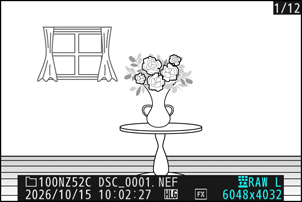
Näytä NEF ( RAW ) -kuva, joka on otettu sävytilaksi [ HLG ], ja paina sitten i painiketta.
Valitse kuva, jossa on HLG kuvake.
-
Valitse i -valikosta [ Muokkaus ], korosta sitten [ RAW-käsittely (nykyinen kuva) ] ja paina 2 .
-
Kopioi valokuva.
- Korosta [ EXE (tallenna HEIF-muodossa) ] ja paina J luodaksesi HEIF kopion nykyisestä valokuvasta.
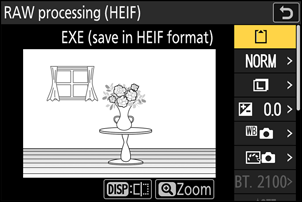
- Säädä asetuksia, kuten valkotasapainoa ja Picture Control ennen käsittelyä. Muuta tarvittaessa asetuksia, jotka olivat voimassa valokuvan ottohetkellä. Katso määritettäviä kohtia kohdasta ”Määritysasetukset HLG -kuvan RAW -käsittelyn aikana” ( 0 Määritysasetukset HLG -kuvan RAW käsittelyn aikana ).
Useiden kuvien käsittely
-
Näytä NEF ( RAW ) -kuva, joka on otettu sävytilaksi [ HLG ], ja paina sitten i painiketta.
Valitse kuva, jossa on HLG kuvake.
-
Valitse i -valikosta [ Muokkaus ], korosta sitten [ RAW-käsittely (useita kuvia) ] ja paina 2 .
-
Valitse, miten kuvat valitaan.
Vaihtoehto Kuvaus [ Valitse kuva(t) ] Luo valituista NEF ( RAW ) -kuvista HEIF kopioita. Useita NEF ( RAW ) -kuvia voidaan valita. [ Valitse päivämäärä ] Luo HEIF kopioita kaikista valittuina päivinä otetuista NEF ( RAW ) -kuvista. [ Valitse kansio ] HEIF kopioita kaikista valitun kansion NEF ( RAW ) -kuvista. -
Valitse valokuvat.
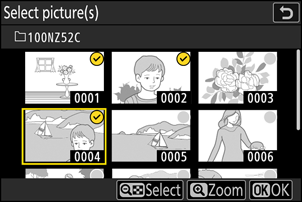
Jos valitsit [ Valitse kuva(t) ]:
- Korosta kuvat monivalitsimella.
- Voit katsoa korostetun kuvan koko näytön kokoisena pitämällä X painiketta painettuna.
- Valitse korostettu kuva painamalla W ( Q ) -painiketta. Valitut kuvat on merkitty valintamerkillä ( ). Poistaaksesi tarkistuksen ( ) ja poista nykyisen kuvan valinta painamalla W ( Q ) -painiketta uudelleen. Kaikki kuvat käsitellään samoilla asetuksilla.
- Jatka painamalla J , kun valinta on valmis.
Jos valitsit [ Valitse päivämäärä ]:
- Korosta päivämäärät monivalitsimella ja paina 2 valitaksesi ( M ) tai poistaaksesi valinnan ( U ).
- Kaikki kelvolliset kuvat, jotka on otettu rastilla ( M ) merkittyinä päivämäärinä, käsitellään samoilla asetuksilla.
- Jatka painamalla J , kun valinta on valmis.
Jos valitsit [ Valitse kansio ]:
Korosta kansio ja valitse se painamalla J ; kaikki valitussa kansiossa olevat kuvat käsitellään samoilla asetuksilla.
-
Kopioi valokuvat.
- Korosta [ EXE (tallenna HEIF-muodossa) ] ja paina J luodaksesi HEIF kopiot valituista kuvista.
- Voit peruuttaa toiminnon ennen kuin kaikki kopiot on luotu painamalla G painiketta; kun vahvistusikkuna tulee näkyviin, korosta [ Kyllä ] ja paina J
- Säädä asetuksia, kuten valkotasapainoa ja Picture Control ennen käsittelyä. Muuta tarvittaessa asetuksia, jotka olivat voimassa valokuvien ottohetkellä. Katso määritettäviä kohtia kohdasta ”Määritysasetukset HLG -kuvan RAW -käsittelyn aikana” ( 0 Määritysasetukset HLG -kuvan RAW käsittelyn aikana ).
HLG -kuvien RAW -käsittelyn määrityskohteet
Kuva-asetuksia voidaan muuttaa ennen RAW -käsittelyä niistä asetuksista, jotka olivat voimassa valokuvien ottohetkellä.
-
Määritettävissä olevat kohteet ovat seuraavat.
- Kuvanlaatu ( 0 Kuvanlaadun säätäminen )
- Kuvan koko ( 0 Kuvan koon valitseminen )
- Valotuksen korjaus ( 0 Valotuksen korjaus )
- Valkotasapaino ( 0 Valkotasapaino )
- Picture Control ( HLG ; 0 Aseta Picture Control ( HLG ) )
- Korkean ISO-herkkyyden kohinanvaimennus ( 0 Korkean ISO-herkkyyden kohinanvaimennus )
- Vinjetoinnin korjaus ( 0 Vinjetoinnin korjaus )
- Diffraktiokompensaatio ( 0 Diffraktiokompensaatio )
- Pystysuuntaisen painokuvan saldo ( 0 Pystysuuntaisen painokuvan saldo )
- RAW -käsittelyyn ( JPEG )
- Valokuvien ottohetkellä voimassa olleet asetukset näkyvät joissakin tapauksissa esikatselun alapuolella.
- Jos haluat käyttää valokuvien ottohetkellä voimassa olleita asetuksia, valitse kullekin kohteelle [ Alkuperäinen ].
- Tehosteita voi esikatsella muokkausnäytössä. Voit katsella muokkaamatonta kuvaa painamalla DISP painiketta ja pitämällä sitä painettuna.
Varoitukset: RAW -käsittely HLG -sävytilassa
- [ Valotuksen korjaus ] voidaan asettaa vain arvoille välillä –2 ja +2 EV.
- [ Väriavaruus ] on kiinteästi ” BT.2100 ”.
- [ Aktiivinen D-Lighting ] ei voi säätää.
JPEG kopioiden luominen RAW kuvista, jotka on otettu HLG -sävytilassa
Kun valitset [ RAW-käsittelyyn (JPEG) ] -valintaikkunassa [ RAW-käsittely (HEIF) ], näyttöön tulee [ RAW-käsittely (JPEG) ] -valintaikkuna, jossa voit säätää JPEG muotoon tallennettavien kopioiden asetuksia. Tallenna JPEG kopiot korostamalla [ EXE (tallenna JPEG-muodossa) ] ja painamalla J
- HLG tilassa otetuista RAW kuvista [ RAW-käsittely (JPEG) ] -toiminnolla luotujen JPEG kopioiden valotus on noin 2 EV:tä pienempi kuin [ SDR ]-sävytilassa otetuista RAW kuvista luotujen JPEG kopioiden. Valotusta voidaan korjata haluttaessa [ RAW-käsittely (JPEG) ] -valintaikkunan [ Valotuksen korjaus ] -asetuksella.
- [ Aseta Picture Control ] näkyy [ RAW-käsittely (JPEG) ] -näytössä [ Aseta Picture Control (HLG) ] -vaihtoehdon tilalla. [ Alkuperäinen ] ei voi valita.
- Voit valita asetuksia kohdille [ Väriavaruus ] ja [ Aktiivinen D-Lighting ]. Huomaa kuitenkin, että [ Aktiivinen D-Lighting ] valitseminen voi aiheuttaa "kohinaa" satunnaisesti sijaitsevien kirkkaiden pikseleiden, utuisuuden tai viivojen muodossa.
- Palaa [ RAW-käsittely (HEIF) ] -näyttöön valitsemalla [ RAW-käsittelyyn (HEIF) ] -valintaikkunasta [ RAW-käsittely (JPEG) ].
- [ RAW-käsittely (HEIF) ]- ja [ RAW-käsittely (JPEG) ] -näytöissä valitut arvot tallennetaan erikseen, eikä niitä nollata käsittelyn jälkeen tai kun vaihdat näytöstä toiseen käyttämällä [ RAW-käsittelyyn (JPEG) ]- tai [ RAW-käsittelyyn (HEIF) .