
Google Translate
TÄMÄ PALVELU VOI SISÄLTÄÄ GOOGLE-KÄÄNNÖKSIÄ. GOOGLE SANOUTUU IRTI KAIKISTA KÄÄNNÖKSIIN LIITTYVISTÄ, SUORISTA TAI EPÄSUORISTA TAKUISTA, MUKAAN LUKIEN TAKUISTA, JOTKA KOSKEVAT TARKKUUTTA JA LUOTETTAVUUTTA JA KAIKISTA EPÄSUORISTA TAKUISTA, JOTKA LIITTYVÄT KAUPANKÄYNTIIN, SOVELTUVUUTEEN TIETTYYN TARKOITUKSEEN JA LOUKKAAMATTOMUUTEEN.
Nikon Corporationin (jäljempänä ”Nikon”) käyttöoppaat on käännetty Google Translaten tarjoamalla käännösohjelmistolla. Osuvien käännösten tekemiseksi on tehty kohtuullisesti työtä. Yksikään automaattinen käännös ei kuitenkaan ole täydellinen, eikä niiden ole tarkoitus korvata ihmisten tekemiä käännöksiä. Käännökset tuotetaan palveluna Nikonin käyttöoppaiden käyttäjille, ja ne toimitetaan ”sellaisenaan”. Englannin kielestä muihin kieliin tehtyjen käännösten tarkkuudesta, luotettavuudesta tai paikkansapitävyydestä ei anneta suoria tai epäsuoria takuita. Tiettyä sisältöä (kuten kuvia, videoita, Flash Videota tms.) ei välttämättä voida kääntää tarkasti käännösohjelmiston rajoitusten vuoksi.
Virallinen teksti vastaa käyttöoppaiden englanninkielisiä versioita. Käännöksissä syntyvät ristiriitaisuudet tai eroavaisuudet eivät ole sitovia, eivätkä ne vaikuta oikeudellisesti vaatimustenmukaisuuteen tai täytäntöönpanoaikomuksiin. Jos käännetyissä käyttöoppaissa olevien tietojen tarkkuuteen liittyviä kysymyksiä ilmenee, tarkista tiedot oppaiden englanninkielisistä versioista, jotka ovat virallisia versioita.

Älylaitteet: Yhdistäminen Wi-Fi kautta
kamera ja älylaitteen voi yhdistää Wi-Fi kautta SnapBridge sovelluksella kahdella tavalla: ” Wi-Fi -tukiasematilassa” kamera ja älylaite yhdistetään suoraan Wi-Fi kautta, ja ” Wi-Fi -asematilassa” älylaitteeseen yhdistetään langattoman reitittimen kautta olemassa olevassa verkossa (mukaan lukien kotiverkot).
Ennen Wi-Fi yhteyden muodostamista
- Ota Wi-Fi käyttöön älylaitteessa. Katso lisätietoja laitteen mukana toimitetuista dokumentaatioista.
- Varmista, että kamera ja älylaitteen akut ovat täyteen ladattuja, jotta laitteet eivät sammu odottamatta.
- Tarkista, että kamera muistikortilla on tilaa.
Suora langaton yhteys älylaitteeseen ( Wi-Fi -tukiaseman tila )
Yhdistä kamera ja älylaite suoraan Wi-Fi kautta. kamera toimii langattomana lähiverkon tukiasemana, jonka avulla voit muodostaa yhteyden ulkona työskennellessäsi ja muissa tilanteissa, joissa älylaite ei ole vielä yhteydessä langattomaan verkkoon, eikä asetusten monimutkaisia säätöjä tarvita. Älylaite ei voi muodostaa yhteyttä Internetiin, kun se on yhteydessä kamera .
-
Älylaite: Käynnistä SnapBridge sovellus, avaa
 välilehti, napauta
  ja valitse [ Wi-Fi AP Mode Connection ].
 Jos käynnistät sovelluksen ensimmäistä kertaa, napauta sen sijaan [ Connect to camera ] tervetulonäytössä. Napauta pyydettäessä kamera luokkaa ja napauta sitten ”Wi-Fi”-vaihtoehtoa, kun sinua pyydetään valitsemaan yhteystyyppi.
-
Kamera/älylaite: Käynnistä kamera , kun sitä pyydetään.
Älä käytä tässä vaiheessa mitään sovelluksen säätimiä.
-
Kamera: Valitse verkkovalikosta [ Muodosta yhteys älylaitteeseen ] > [ Wi-Fi-yhteys (AP mode) ], korosta sitten [ Muodosta Wi-Fi-yhteys ] ja paina J
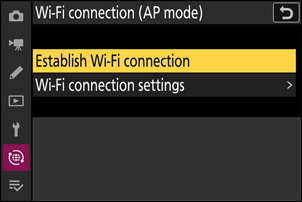
kamera SSID ja salasana tulevat näkyviin.
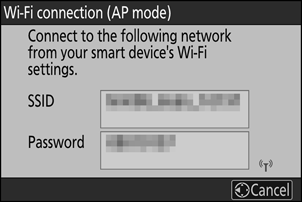
-
Älylaite: Muodosta Wi-Fi -yhteys noudattamalla näytön ohjeita.
-
iOS laitteissa ”Asetukset”-sovellus käynnistyy. Avaa [ < Settings Settings ], vieritä sitten ylöspäin ja napauta [ Wi‑Fi ] (jonka löydät asetusluettelon yläosasta) näyttääksesi Wi-Fi asetukset.
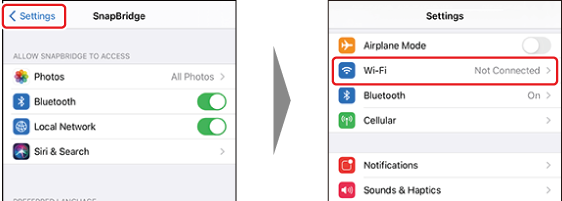
- Valitse Wi-Fi -asetusten näytössä kamera SSID ja anna kamera vaiheessa 3 näyttämä salasana.
-
-
Älylaite: Kun olet säätänyt laitteen asetuksia vaiheessa 4 kuvatulla tavalla, palaa SnapBridge sovellukseen.
- Kun Wi-Fi -yhteys kamera on muodostettu, älylaite näyttää Wi-Fi tukiaseman tilan asetukset.
-
kamera näyttää viestin, joka ilmoittaa yhteyden muodostumisesta.
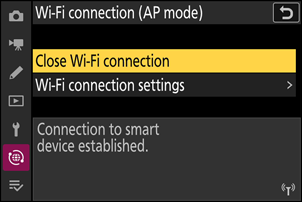
kamera ja älylaite on nyt yhdistetty Wi-Fi kautta.
Tietoja SnapBridge -sovelluksen käytöstä on online-ohjeessa.
Yhdistäminen olemassa olevaan verkkoon ( Wi-Fi -aseman tila )
kamera muodostaa yhteyden älylaitteeseen olemassa olevassa verkossa (mukaan lukien kotiverkot) langattoman lähiverkon tukiaseman kautta. Älylaite voi edelleen muodostaa yhteyden Internetiin ollessaan yhteydessä kamera .
Yhteyttä älylaitteisiin lähiverkon ulkopuolella ei tueta. Voit muodostaa yhteyden vain samassa verkossa oleviin älylaitteisiin.
-
Kamera: Valitse verkkovalikosta [ Muodosta yhteys älylaitteeseen ] > [ Wi-Fi-yhteys (STA mode) ], korosta sitten [ Luo profiili ] ja paina J .
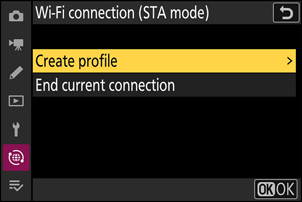
-
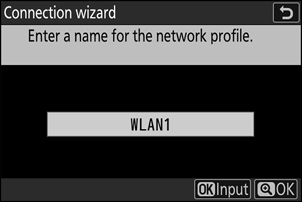
Kamera: Nimeä uusi profiili.
- Voit jatkaa seuraavaan vaiheeseen muuttamatta oletusnimeä painamalla X
- Valitsemasi nimi näkyy verkkovalikossa [ Muodosta yhteys älylaitteeseen ] > [ Wi-Fi-yhteys (STA mode) ].
- Voit nimetä profiilin uudelleen painamalla J Lisätietoja tekstinsyötöstä on kohdassa ”Tekstinsyöttö” ( 0 Tekstinsyöttö ). Jatka nimen syöttämisen jälkeen painamalla X
-
Kamera: Korosta [ Hae Wi-Fi-verkko ] ja paina J
kamera etsii lähistöllä aktiivisia verkkoja ja listaa ne nimen ( SSID ) mukaan.
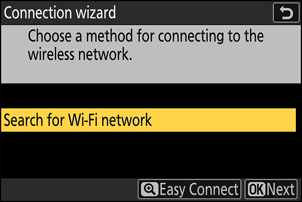
Jos haluat muodostaa yhteyden antamatta SSID tai salausavainta, paina X vaiheessa 3. Korosta seuraavaksi yksi seuraavista vaihtoehdoista ja paina J Yhdistämisen jälkeen siirry vaiheeseen 6.
- Yhteyden muodostamista reitittimiin avoimissa verkoissa ei tueta.
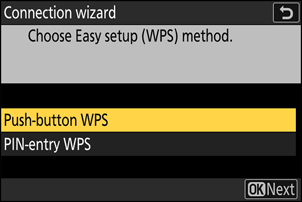
Vaihtoehto Kuvaus [ WPS-painike ] Reitittimille, jotka tukevat WPS -painiketta. Paina reitittimen WPS painiketta ja paina sitten kamera J -painiketta yhteyden muodostamiseksi. [ PIN-koodillinen WPS ] kamera näyttää PIN-koodin. Syötä PIN-koodi reitittimeen tietokoneella. Lisätietoja on reitittimen mukana toimitetuissa ohjeissa. -
Kamera: Valitse verkko.
- Korosta verkon SSID ja paina J
- SSID-tunnuksia, jotka sisältävät merkkejä, joita ei voi syöttää kamera , ja avointen verkkojen tunnuksia ei näytetä.
- Kunkin SSID :n toimintataajuusalue on merkitty kuvakkeella.
- Jos haluttua verkkoa ei näytetä, paina X hakeaksesi uudelleen.
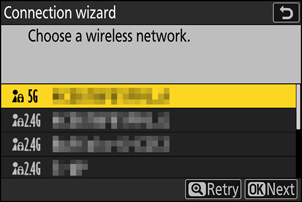
Piilotetut SSID:t
Piilotettujen SSID-tunnusten omaavat verkot on merkitty tyhjillä merkinnöillä verkkoluettelossa.
- Jos haluat muodostaa yhteyden verkkoon, jonka SSID on piilotettu, korosta tyhjä kohta ja paina J Paina seuraavaksi J ; kamera kehottaa sinua antamaan SSID .
- Anna verkon nimi ja paina X Paina X uudelleen; kamera pyytää sinua nyt antamaan salausavaimen.
-
Kamera: Syötä salausavain.
- Paina J ja anna langattoman reitittimen salausavain.
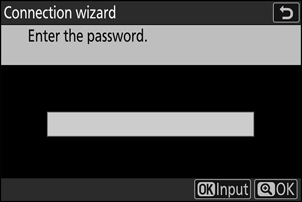
- Lisätietoja on langattoman reitittimen dokumentaatiossa.
- Paina X kun syöttö on valmis.
- Aloita yhteyden muodostaminen painamalla X uudelleen. Verkon SSID näkyy muutaman sekunnin ajan, kun yhteys on muodostettu.
-
Kamera: Hanki tai valitse IP-osoite.
Korosta yksi seuraavista vaihtoehdoista ja paina J
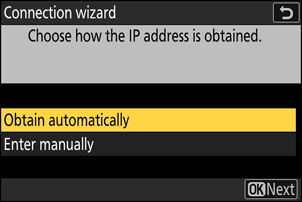
Vaihtoehto Kuvaus [ Hae automaattisesti ] Valitse tämä vaihtoehto, jos verkko on määritetty antamaan IP-osoite automaattisesti. Näyttöön tulee viesti ”määritys valmis”, kun IP-osoite on määritetty. [ Syötä manuaalisesti ] Syötä IP-osoite ja aliverkon peite manuaalisesti.
- Paina J ; sinua pyydetään antamaan IP-osoite.
- Korosta segmentit valitsin pääkomentokiekkoa.
- Paina 4 tai 2 muuttaaksesi korostettua segmenttiä ja paina J tallentaaksesi muutokset.
- Paina seuraavaksi X näppäintä; näyttöön tulee viesti ”konfigurointi valmis”. Paina X uudelleen näyttääksesi aliverkon peitteen.
- Muokkaa aliverkon peitettä painamalla 1 tai 3 ja paina J ; näyttöön tulee viesti ”määritys valmis”.
-
Kamera: Jatka painamalla J , kun näyttöön tulee viesti ”määritys valmis”.
-
Kamera: Muodosta Wi-Fi -yhteys älylaitteen kanssa.
Käynnistä SnapBridge -sovellus älylaitteella, kun sinua pyydetään tekemään niin.
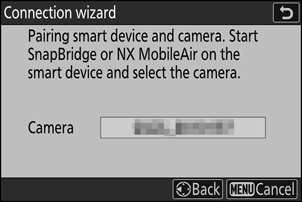
-
Älylaite: Käynnistä SnapBridge sovellus, avaa
välilehti, napauta ja valitse [ Wi-Fi STA Mode Connection ]. - Varmista, että älylaitteesi on yhdistetty samaan SSID verkkoon kuin kamera .
- Käytä SnapBridge -sovellusta noudattamalla näytön ohjeita. Jos käynnistät sovelluksen ensimmäistä kertaa, napauta sen sijaan [ Connect to camera ] tervetulonäytössä.
-
Älylaite: Valitse kamera .
Valitse kamera vaiheessa 8 näyttämä nimi.
-
Kamera/älylaite: Muodosta Wi-Fi -yhteys.
- Kun kamera tulee pariliitoksen valmistumisnäyttö, paina J painiketta.
- Kun Wi-Fi -yhteys kamera on muodostettu, älylaite näyttää Wi-Fi -aseman tilan asetukset.
-
kamera näyttää viestin, joka ilmoittaa yhteyden muodostumisesta.
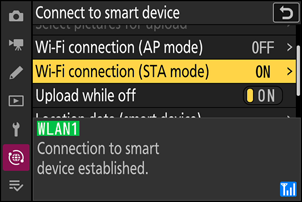
kamera ja älylaite on nyt yhdistetty Wi-Fi kautta.
Tietoja SnapBridge -sovelluksen käytöstä on online-ohjeessa.
Wi-Fi -tukiaseman/ Wi-Fi -aseman tilan lopettaminen
Voit katkaista Wi-Fi yhteyden napauttamalla  SnapBridge välilehti. Kun kuvake muuttuu muotoon
  , napauta ja valitse [ Exit Wi-Fi AP mode ] tai [ Exit Wi-Fi STA mode ].