
Google Translate
TÄMÄ PALVELU VOI SISÄLTÄÄ GOOGLE-KÄÄNNÖKSIÄ. GOOGLE SANOUTUU IRTI KAIKISTA KÄÄNNÖKSIIN LIITTYVISTÄ, SUORISTA TAI EPÄSUORISTA TAKUISTA, MUKAAN LUKIEN TAKUISTA, JOTKA KOSKEVAT TARKKUUTTA JA LUOTETTAVUUTTA JA KAIKISTA EPÄSUORISTA TAKUISTA, JOTKA LIITTYVÄT KAUPANKÄYNTIIN, SOVELTUVUUTEEN TIETTYYN TARKOITUKSEEN JA LOUKKAAMATTOMUUTEEN.
Nikon Corporationin (jäljempänä ”Nikon”) käyttöoppaat on käännetty Google Translaten tarjoamalla käännösohjelmistolla. Osuvien käännösten tekemiseksi on tehty kohtuullisesti työtä. Yksikään automaattinen käännös ei kuitenkaan ole täydellinen, eikä niiden ole tarkoitus korvata ihmisten tekemiä käännöksiä. Käännökset tuotetaan palveluna Nikonin käyttöoppaiden käyttäjille, ja ne toimitetaan ”sellaisenaan”. Englannin kielestä muihin kieliin tehtyjen käännösten tarkkuudesta, luotettavuudesta tai paikkansapitävyydestä ei anneta suoria tai epäsuoria takuita. Tiettyä sisältöä (kuten kuvia, videoita, Flash Videota tms.) ei välttämättä voida kääntää tarkasti käännösohjelmiston rajoitusten vuoksi.
Virallinen teksti vastaa käyttöoppaiden englanninkielisiä versioita. Käännöksissä syntyvät ristiriitaisuudet tai eroavaisuudet eivät ole sitovia, eivätkä ne vaikuta oikeudellisesti vaatimustenmukaisuuteen tai täytäntöönpanoaikomuksiin. Jos käännetyissä käyttöoppaissa olevien tietojen tarkkuuteen liittyviä kysymyksiä ilmenee, tarkista tiedot oppaiden englanninkielisistä versioista, jotka ovat virallisia versioita.

Kuvien lataaminen tietokoneelle
kamera otetut kuvat voidaan valita ladattaviksi tietokoneelle toiston aikana. Ne voidaan myös ladata automaattisesti sitä mukaa, kun niitä otetaan.
-
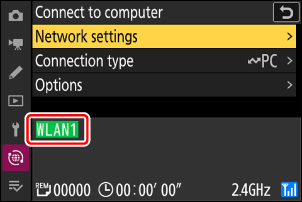
Ennen kuvien lataamista yhdistä kamera kohteeseen langattoman lähiverkon kautta ( 0 Tietokoneet: Yhdistäminen langattoman lähiverkon kautta ). Kun olet luonut profiilin, varmista, että profiilin nimi näkyy vihreänä [ Muodosta yhteys tietokoneeseen ] -näytössä.
-
Valitse verkkovalikosta [ Muodosta yhteys tietokoneeseen ] > [ Yhteystyyppi ] ja valitse [ Kuvansiirto ].
Varoitus: Wi-Fi tukiaseman tila
Valitse isäntäprofiili ja ota kamera Wi-Fi käyttöön ennen yhteyden muodostamista.
Tietokoneelle ladattavien tiedostojen kohdekansiot
-
Oletusarvoisesti kuvat ladataan seuraaviin kansioihin:
- Windows : \Käyttäjät\(käyttäjätunnus)\Kuvat\ Wireless Transmitter Utility
- macOS : /Käyttäjät/(käyttäjätunnus)/Kuvat/ Wireless Transmitter Utility
- Kohdekansio voidaan valita Wireless Transmitter Utility .
-
Katso tarkemmat ohjeet online-ohjeesta.
Kuvien valitseminen ladattavaksi
-
Paina kamera K -painiketta ja valitse täyskuva- tai pienoiskuvatoisto.
-
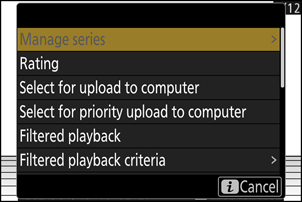
Valitse kuva ja paina i painiketta.
-
Korosta [ Valitse lataus tietokoneeseen ] tai [ Valitse etusijalla ladattavaksi tietokoneeseen ] ja paina J
- Kun valitset [ Valitse lataus tietokoneeseen ], näkyviin tulee valkoinen "lataa"-kuvake ja kuvat ladataan määritetyssä järjestyksessä. Tällä merkinnällä merkityt kuvat lisätään lähetysjonon loppuun, eikä niiden lataus ala ennen kuin kaikki muut kuvat on ladattu.
- Kun valitset [ Valitse etusijalla ladattavaksi tietokoneeseen ], näkyviin tulee valkoinen ”ensisijainen lataus” -kuvake, ja ensisijaiseksi lataukseksi valitut kuvat alkavat latautua välittömästi, vaikka ladattavaksi merkityt kuvat olisivat jo latausjonossa.
- Lataus alkaa, kun yhteys on muodostettu.
- Toista vaiheet 2–3 ladataksesi lisää kuvia.
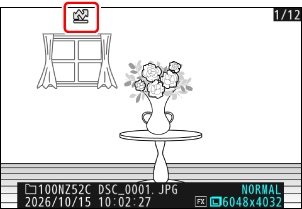
- Poista latausmerkintä valituista kuvista toistamalla vaiheet 2–3.
- Voit poistaa latausmerkinnän kaikista kuvista valitsemalla verkkovalikosta [ Muodosta yhteys tietokoneeseen ] ja valitsemalla sitten [ Asetukset ] > [ Poistetaanko kaikkien valinta? ].
Kuvien suodattaminen ladattavaksi
Toiston i valikon [ Suodatettu toisto ] -kohtaa voidaan käyttää näyttämään vain valitut kriteerit täyttävät kuvat ( 0 Suodatettu toisto ). Kaikki kuvat voidaan sitten valita ladattaviksi korostamalla [ Valitse kaikkien lataus tietokoneelle ] i -valikossa ja painamalla J
Kuvien lataaminen sitä mukaa, kun niitä otetaan
Voit ladata uusia kuvia sitä mukaa, kun niitä otetaan, valitsemalla verkkovalikosta [ Muodosta yhteys tietokoneeseen ] ja valitsemalla [ ON ] kohdassa [ Asetukset ] > [ Automaattinen lataus ].
- Lataus alkaa vasta, kun kuva on tallennettu muistikortille. Varmista, että muistikortti on asetettu kamera .
- Videoita ei ladata automaattisesti. Ne on sen sijaan ladattava manuaalisesti toistonäytöltä.
Latauskuvake
Latauksen tila ilmaistaan latauskuvakkeella.
- s (valkoinen): Prioriteettilataus
- Tämä kuvake näkyy kuvissa, jotka on valittu toiminnolla [ Valitse etusijalla ladattavaksi tietokoneeseen ]. Tällä kuvakkeella merkityt kuvat ladataan ennen W merkillä (”lataa”) merkittyjä kuvia.
- W (valkoinen): Lähetä
- Tämä kuvake näkyy kuvissa, joiden lataustila on seuraava. Kuvat lähetetään siinä järjestyksessä, jossa ne on otettu tai valittu ladattavaksi.
- Merkitty automaattiseen lataukseen,
- Valittu toiminnolla [ Valitse lataus tietokoneeseen ] tai
- Suodatettu ”valitse kaikki ladattavaksi” -vaihtoehdolla.
- X (vihreä): Ladataan
- Lataus käynnissä.
- Y (sininen): Ladattu
- Lataus valmis.
[ Muodosta yhteys tietokoneeseen ] -latauksen tilan näyttö
[ Muodosta yhteys tietokoneeseen ] -näytössä näkyy seuraavaa:
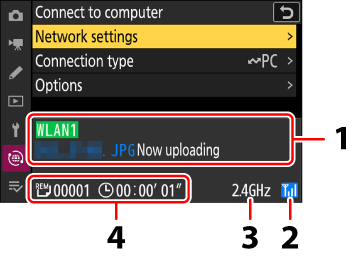
- Tila :
Yhteyden tila isäntään. Profiilin nimi näkyy vihreänä, kun yhteys on muodostettu.
Tiedostojen siirron aikana tilanäytössä näkyy teksti ”Lähetetään nyt” ja lähetettävän tiedoston nimi. Myös virheet näkyvät tässä.
- Signaalin voimakkuus : Langattoman signaalin voimakkuus.
- Taajuusalue : Kun langaton yhteys muodostetaan Wi-Fi -asematilassa, yhdistetyn SSID verkon radiotaajuusalue näkyy. Wi-Fi -tukiasematilassa kamera lähettämä radiotaajuusalue näkyy.
- Kuvat/jäljellä oleva aika : Jäljellä olevien kuvien määrä ja niiden lähettämiseen tarvittava aika. Jäljellä oleva aika on vain arvio.
Langaton tiedonsiirto voi keskeytyä, jos signaali katkeaa. Latausmerkinnällä varustettujen kuvien latausta voidaan jatkaa sammuttamalla kamera ja käynnistämällä se uudelleen, kun signaali on palautunut.
Älä poista tai aseta muistikorttia latauksen aikana.
Äänimuistiot sisällytetään, kun niihin liittyvät kuvat lähetetään. Niitä ei kuitenkaan voi ladata erikseen.
kamera tallentaa siirtomerkinnän, kun se sammutetaan, ja jatkaa latausta, kun se käynnistetään seuraavan kerran.