
Google Translate
TÄMÄ PALVELU VOI SISÄLTÄÄ GOOGLE-KÄÄNNÖKSIÄ. GOOGLE SANOUTUU IRTI KAIKISTA KÄÄNNÖKSIIN LIITTYVISTÄ, SUORISTA TAI EPÄSUORISTA TAKUISTA, MUKAAN LUKIEN TAKUISTA, JOTKA KOSKEVAT TARKKUUTTA JA LUOTETTAVUUTTA JA KAIKISTA EPÄSUORISTA TAKUISTA, JOTKA LIITTYVÄT KAUPANKÄYNTIIN, SOVELTUVUUTEEN TIETTYYN TARKOITUKSEEN JA LOUKKAAMATTOMUUTEEN.
Nikon Corporationin (jäljempänä ”Nikon”) käyttöoppaat on käännetty Google Translaten tarjoamalla käännösohjelmistolla. Osuvien käännösten tekemiseksi on tehty kohtuullisesti työtä. Yksikään automaattinen käännös ei kuitenkaan ole täydellinen, eikä niiden ole tarkoitus korvata ihmisten tekemiä käännöksiä. Käännökset tuotetaan palveluna Nikonin käyttöoppaiden käyttäjille, ja ne toimitetaan ”sellaisenaan”. Englannin kielestä muihin kieliin tehtyjen käännösten tarkkuudesta, luotettavuudesta tai paikkansapitävyydestä ei anneta suoria tai epäsuoria takuita. Tiettyä sisältöä (kuten kuvia, videoita, Flash Videota tms.) ei välttämättä voida kääntää tarkasti käännösohjelmiston rajoitusten vuoksi.
Virallinen teksti vastaa käyttöoppaiden englanninkielisiä versioita. Käännöksissä syntyvät ristiriitaisuudet tai eroavaisuudet eivät ole sitovia, eivätkä ne vaikuta oikeudellisesti vaatimustenmukaisuuteen tai täytäntöönpanoaikomuksiin. Jos käännetyissä käyttöoppaissa olevien tietojen tarkkuuteen liittyviä kysymyksiä ilmenee, tarkista tiedot oppaiden englanninkielisistä versioista, jotka ovat virallisia versioita.

Kuvien kopioiminen tietokoneelle NX Studio avulla
Nikon NX Studio -ohjelmistolla voit katsella kamera otettuja kuvia pienoiskuvina ja kopioida ne tietokoneelle. Voit myös katsella ja muokata kopioituja kuvia.
NX Studio asentaminen
Tarvitset internetyhteyden NX Studio asentamiseen. Katso uusimmat tiedot, mukaan lukien järjestelmävaatimukset, Nikon verkkosivustolta.
-
Lataa uusin NX Studio -asennusohjelma alla olevalta verkkosivustolta ja suorita asennus loppuun noudattamalla näytön ohjeita.
- Huomaa, että et ehkä pysty lataamaan kuvia kamera NX Studio aiemmilla versioilla.
Kuvien kopioiminen tietokoneelle NX Studion avulla
Katso tarkemmat ohjeet online-ohjeesta.
https://nikonimglib.com/nxstdo/onlinehelp/
-
Liitä kamera tietokoneeseen ( 0 Tietokoneet: Yhdistäminen USB kautta ).
Kun olet sammuttanut kamera ja varmistanut, että muistikortti on paikallaan, liitä kamera tietokoneeseen mukana toimitetulla USB kaapelilla (jossa on C-tyypin liittimet molemmissa päissä).
-
Käynnistä kamera .
- NX Studio Nikon Transfer 2 -komponentti käynnistyy. Nikon Transfer 2 -kuvansiirto-ohjelmisto asennetaan osana NX Studio .
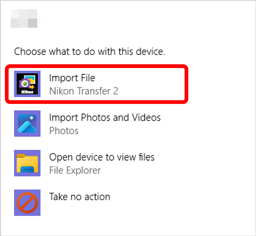
- Jos näkyviin tulee viesti, jossa sinua pyydetään valitsemaan ohjelma, valitse Nikon Transfer 2 .
- Jos Nikon Transfer 2 ei käynnisty automaattisesti, käynnistä NX Studio ja napsauta ”Tuo”-kuvaketta.
-
Napsauta [ Start Transfer ].
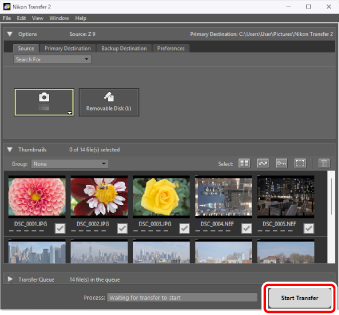
Muistikortilla olevat kuvat kopioidaan tietokoneelle.
-
Sammuta kamera .
Irrota USB kaapeli, kun siirto on valmis.
Jotkin tietokoneet on ehkä määritetty näyttämään automaattisen toiston kehote, kun kamera on kytketty.
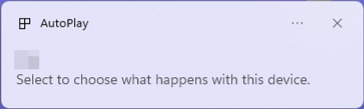
Napsauta valintaikkunaa ja valitse sitten Nikon Transfer 2 Nikon .
Jos Nikon Transfer 2 ei käynnisty automaattisesti, varmista, että kamera on kytketty, ja käynnistä sitten Image Capture ( macOS mukana tuleva sovellus) ja valitse Nikon Transfer 2 sovellukseksi, joka avautuu, kun kamera havaitaan.
Varoitus: Videoiden siirtäminen
Älä yritä siirtää videoita muistikortilta, kun se on eri merkkisessä tai mallisessa kamera . Tämä voi johtaa videoiden poistamiseen ilman siirtoa.
Varoitukset: Tietokoneisiin kytkeminen
- Älä sammuta kamera tai irrota USB kaapelia siirron ollessa käynnissä.
- Älä käytä voimaa äläkä yritä asettaa liittimiä vinosti. Pidä myös liittimet suorina irrottaessasi kaapelia.
- Katkaise aina kamera virta ennen kaapelin kytkemistä tai irrottamista.
- Jotta tiedonsiirto ei keskeydy, varmista, että kamera akku on täyteen ladattu.
Liitä kamera suoraan tietokoneeseen; älä liitä kaapelia USB keskittimen tai näppäimistön kautta. Liitä kamera esiasennettuun USB porttiin.