
Google Translate
TÄMÄ PALVELU VOI SISÄLTÄÄ GOOGLE-KÄÄNNÖKSIÄ. GOOGLE SANOUTUU IRTI KAIKISTA KÄÄNNÖKSIIN LIITTYVISTÄ, SUORISTA TAI EPÄSUORISTA TAKUISTA, MUKAAN LUKIEN TAKUISTA, JOTKA KOSKEVAT TARKKUUTTA JA LUOTETTAVUUTTA JA KAIKISTA EPÄSUORISTA TAKUISTA, JOTKA LIITTYVÄT KAUPANKÄYNTIIN, SOVELTUVUUTEEN TIETTYYN TARKOITUKSEEN JA LOUKKAAMATTOMUUTEEN.
Nikon Corporationin (jäljempänä ”Nikon”) käyttöoppaat on käännetty Google Translaten tarjoamalla käännösohjelmistolla. Osuvien käännösten tekemiseksi on tehty kohtuullisesti työtä. Yksikään automaattinen käännös ei kuitenkaan ole täydellinen, eikä niiden ole tarkoitus korvata ihmisten tekemiä käännöksiä. Käännökset tuotetaan palveluna Nikonin käyttöoppaiden käyttäjille, ja ne toimitetaan ”sellaisenaan”. Englannin kielestä muihin kieliin tehtyjen käännösten tarkkuudesta, luotettavuudesta tai paikkansapitävyydestä ei anneta suoria tai epäsuoria takuita. Tiettyä sisältöä (kuten kuvia, videoita, Flash Videota tms.) ei välttämättä voida kääntää tarkasti käännösohjelmiston rajoitusten vuoksi.
Virallinen teksti vastaa käyttöoppaiden englanninkielisiä versioita. Käännöksissä syntyvät ristiriitaisuudet tai eroavaisuudet eivät ole sitovia, eivätkä ne vaikuta oikeudellisesti vaatimustenmukaisuuteen tai täytäntöönpanoaikomuksiin. Jos käännetyissä käyttöoppaissa olevien tietojen tarkkuuteen liittyviä kysymyksiä ilmenee, tarkista tiedot oppaiden englanninkielisistä versioista, jotka ovat virallisia versioita.

Suora langaton yhteys tietokoneeseen ( Wi-Fi tukiasematila)
kamera ja tietokone muodostavat yhteyden suoran langattoman yhteyden kautta. kamera toimii langattomana lähiverkon tukiasemana, jonka avulla voit muodostaa yhteyden ulkona työskennellessäsi ja muissa tilanteissa, joissa tietokonetta ei ole vielä yhdistetty langattomaan verkkoon. Tämä poistaa tarpeen tehdä monimutkaisia asetuksia. Tietokone ei voi muodostaa yhteyttä Internetiin, kun se on yhdistetty kamera .
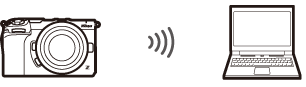
- Ennen kuin jatkat, tarkista, että Wireless Transmitter Utility ( 0 Wireless Transmitter Utility ) on asennettu tietokoneelle.
-
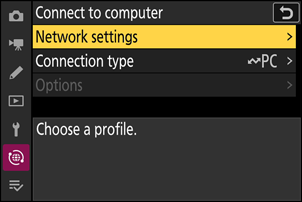
Valitse verkkovalikosta [ Muodosta yhteys tietokoneeseen ], korosta sitten [ Verkkoasetukset ] ja paina 2 painiketta.
-
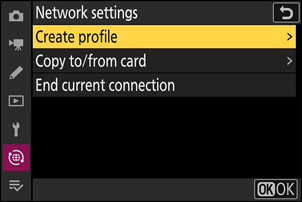
Korosta [ Luo profiili ] ja paina J .
-
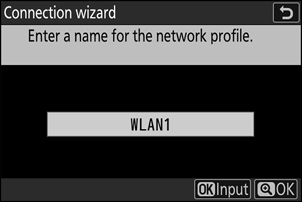
Nimeä uusi profiili.
- Voit jatkaa seuraavaan vaiheeseen muuttamatta oletusnimeä painamalla X
- Valitsemasi nimi näkyy verkkovalikossa [ Muodosta yhteys tietokoneeseen ] > [ Verkkoasetukset ].
- Voit nimetä profiilin uudelleen painamalla J Lisätietoja tekstinsyötöstä on kohdassa ”Tekstinsyöttö” ( 0 Tekstinsyöttö ). Jatka nimen syöttämisen jälkeen painamalla X
-
Korosta [ Suora yhteys tietokoneeseen ] ja paina J
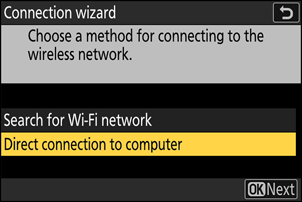
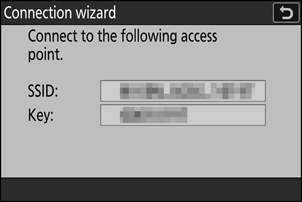
kamera SSID ja salausavain tulevat näkyviin.
-
Muodosta yhteys kamera .
Windows :
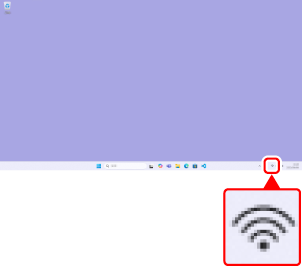
- Napsauta tehtäväpalkin langattoman lähiverkon kuvaketta.
- Valitse kamera vaiheessa 4 näyttämä SSID .
- Kun sinua pyydetään antamaan verkon suojausavain, anna kamera vaiheessa 4 näyttämä salausavain. Tietokone muodostaa yhteyden kamera .
macOS :
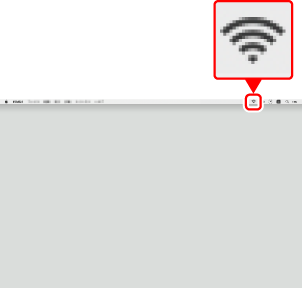
- Napsauta langattoman lähiverkon kuvaketta valikkorivillä.
- Valitse kamera vaiheessa 4 näyttämä SSID .
- Kun sinua pyydetään antamaan verkon suojausavain, anna kamera vaiheessa 4 näyttämä salausavain. Tietokone muodostaa yhteyden kamera .
-
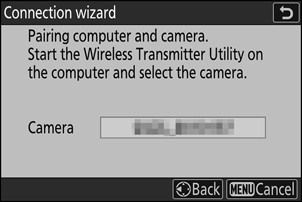
Aloita pariliitos.
Käynnistä Wireless Transmitter Utility tietokoneella, kun sinua pyydetään tekemään niin.
-
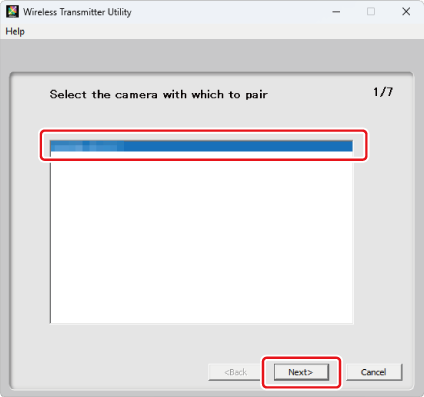
Valitse kamera Wireless Transmitter Utility .
Valitse kamera vaiheessa 6 näyttämä nimi ja napsauta [ Seuraava ].
-
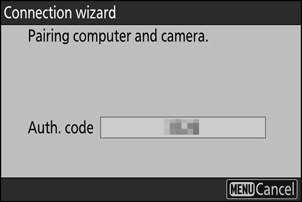
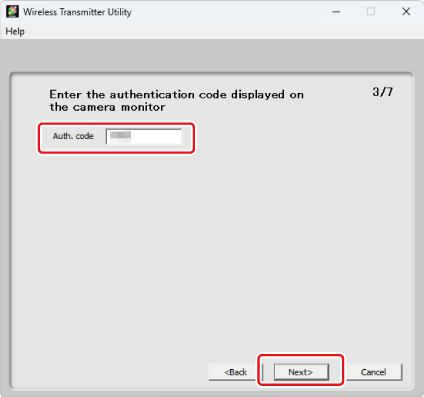
Syötä Wireless Transmitter Utility kamera näyttämä todennuskoodi.
- kamera näyttää todennuskoodin.
- Syötä todennuskoodi Wireless Transmitter Utility näyttämään valintaikkunaan ja napsauta [ Seuraava ].
-
Suorita pariliitosprosessi loppuun.
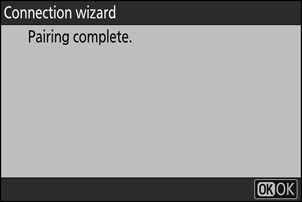
- Kun kamera näyttää kuvan mukaisen valintaikkunan, paina J
- Napsauta Wireless Transmitter Utility [ Seuraava ]; sinua pyydetään valitsemaan kohdekansio. Lisätietoja on Wireless Transmitter Utility online-ohjeessa.
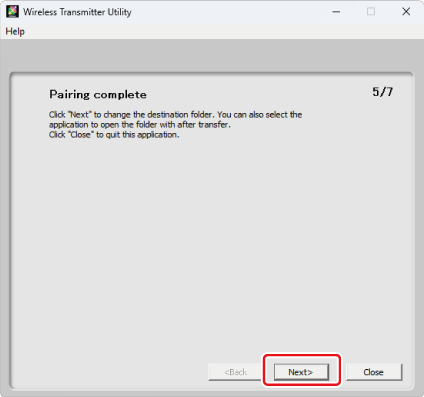
- kamera ja tietokoneen välille muodostetaan langaton yhteys, kun pariliitos on valmis.
-
Tarkista liitäntä.
Kun yhteys on muodostettu, profiilin nimi näkyy vihreänä kamera [ Muodosta yhteys tietokoneeseen ] -valikossa.
- Jos profiilin nimi ei näy vihreänä, muodosta yhteys kamera tietokoneesi langattomien verkkojen luettelon kautta.
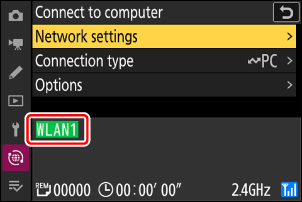
kamera ja tietokoneen välille on nyt muodostettu langaton yhteys.
kamera otetut kuvat voidaan ladata tietokoneelle kohdassa ”Kuvien lataaminen tietokoneelle” ( 0 Kuvien lataaminen tietokoneelle ) kuvatulla tavalla.
Tietoja kamera ohjaamisesta tietokoneelta NX Tether avulla on kohdassa ” NX Tether käyttö Wi-Fi yhteydellä yhdistetyn kameran ohjaamiseen” ( 0 NX Tether käyttö Wi-Fi yhteydellä yhdistetyn kameran ohjaamiseen ).