
Google fordító
EZ A SZOLGÁLTATÁS GOOGLE ÁLTAL KÉSZÍTETT FORDÍTÁSOKAT TARTALMAZHAT. A GOOGLE A FORDÍTÁSOKRA VONATKOZÓLAG NEM VÁLLAL SEMMIFÉLE GARANCIÁT, ÍGY SEM KIFEJEZETTEN, SEM HALLGATÓLAGOSAN NEM GARANTÁLJA A FORDÍTÁS PONTOSSÁGÁT ÉS MEGBÍZHATÓSÁGÁT, TOVÁBBÁ NEM VÁLLAL HALLGATÓLAGOS GARANCIÁT ANNAK FORGALOMKÉPESSÉGÉRE, EGY ADOTT CÉLRA VALÓ ALKALMASSÁGÁRA ÉS JOGTISZTASÁGÁRA.
A Nikon Corporation (a továbbiakban a „Nikon”) referencia-útmutatóit a kényelmes használat érdekében lefordíttattuk a Google fordító által működtetett fordítószoftverrel. Észszerű erőfeszítéseket tettünk a fordítás pontosságának biztosítása érdekében, azonban az automatizált fordítás nem képes tökéletesen helyettesíteni az embert. A fordításokat szolgáltatásként biztosítjuk a Nikon referencia-útmutatók felhasználóinak, olyan állapotban, „ahogy vannak”. Sem kifejezett, sem hallgatólagos garanciát nem vállalunk az angolból bármely más nyelvre lefordított útmutatók pontosságáért, megbízhatóságáért és helyességéért. A fordítószoftver korlátaiból adódóan előfordulhat, hogy bizonyos tartalmak (például képek, videók, Flash videók stb.) fordítása nem pontos.
A referencia-útmutatók hivatalos szövege az angol változat. A fordításban előforduló következetlenségek és eltérések nem kötelező erejűek, megfelelőségi vagy jogérvényesítési célból joghatással nem bírnak. Amennyiben a referencia-útmutatók fordításában tartalmazott információ pontosságával kapcsolatban kérdései merülnek fel, tájékozódjon az útmutatók hivatalos, angol változatában.

A fényképezőgép csatlakoztatása Nikon Imaging Cloud
A fényképezőgép és a számítógép/okoseszköz segítségével hozzon létre Wi-Fi kapcsolatot a fényképezőgép és Nikon Imaging Cloud között a szolgáltatások eléréséhez.
Nikon Imaging Cloud csatlakoztatása előtt
- A szolgáltatás használatához létre kell hoznia egy Nikon ID , és regisztrálnia kell a Nikon Imaging Cloud szolgáltatásban. A fényképezőgép való csatlakozás előtt fejezze be a regisztrációt, és jelentkezzen be a számítógépen vagy okoseszközön. Részletes utasításokért lásd a Nikon Imaging Cloud online súgóját.
- A Nikon Imaging Cloud használatához webböngésző szükséges.
- A fényképezőgép és Nikon Imaging Cloud összekapcsolásához Wi-Fi környezet szükséges. Csatlakoztassa a fényképezőgép egy meglévő hálózathoz (beleértve az otthoni hálózatokat is) egy vezeték nélküli routeren keresztül.
-
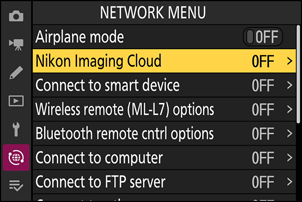
Kamera: Jelölje ki a [ Nikon Imaging Cloud ] lehetőséget a hálózati menüben, és nyomja meg 2 .
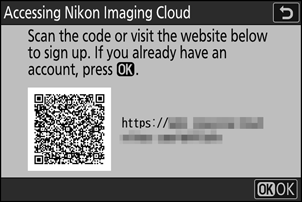
Megjelenik egy QR-kód és egy URL-cím, amellyel elérheti Nikon Imaging Cloud szolgáltatást számítógépen vagy okoseszközön.
-
Kamera: Amikor megjelenik a képen látható párbeszédpanel, nyomja meg J a folytatáshoz.
-
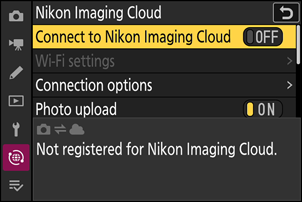
Kamera: Válassza a [ ON ] lehetőséget a [ Kapcs. a Nikon Imaging Cloudhoz ] lehetőséghez.
-
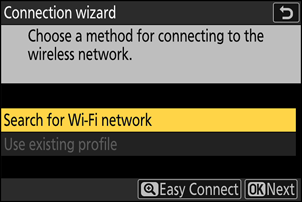
Kamera: Jelölje ki a [ Wi-Fi-hálózat keresése ] lehetőséget, és nyomja meg J .
A fényképezőgép megkeresi a közelben aktív hálózatokat, és név szerint ( SSID ) listázza azokat.
SSID vagy titkosítási kulcs megadása nélküli csatlakozáshoz nyomja meg X a 4. lépésben. Ezután jelölje ki az alábbi lehetőségek egyikét, és nyomja meg J . A csatlakozás után folytassa a 7. lépéssel.
- A nyílt hálózatokon lévő útválasztókhoz való csatlakozás nem támogatott.
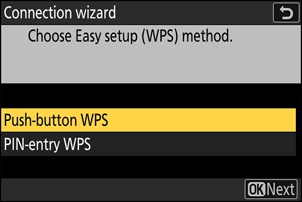
Opció Leírás [ Nyomógombos WPS ] Gombnyomásra aktiválható WPS -t támogató routerek esetén. Nyomja meg a router WPS gombját, majd a fényképezőgép J gombját a csatlakozáshoz. [ PIN-kódos WPS ] A fényképezőgép megjelenít egy PIN-kódot. Számítógép segítségével adja meg a PIN-kódot a routeren. További információkért lásd a routerhez mellékelt dokumentációt. -
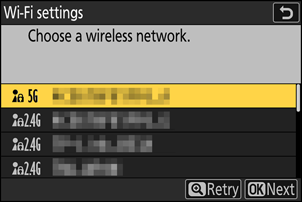
Kamera: Válasszon egy hálózatot.
- Jelöljön ki egy hálózati SSID , és nyomja meg J .
- Azok az SSID-k, amelyek olyan karaktereket tartalmaznak, amelyeket nem lehet beírni a fényképezőgép , valamint a nyílt hálózatok azonosítói nem jelennek meg.
- Az egyes SSID k működését egy ikon jelzi.
- Ha a kívánt hálózat nem jelenik meg, nyomja meg X az ismételt kereséshez.
Rejtett SSID-k
A rejtett SSID-vel rendelkező hálózatokat üres bejegyzések jelzik a hálózati listában.
- Rejtett SSID vel rendelkező hálózathoz való csatlakozáshoz jelöljön ki egy üres bejegyzést, és nyomja meg J . Ezután nyomja meg J ; a fényképezőgép kérni fogja az SSID megadását.
- Írja be a hálózat nevét, majd nyomja meg X gombot. Nyomja meg ismét X ; a fényképezőgép most kérni fogja a titkosítási kulcs megadását.
-
Kamera: Írja be a titkosítási kulcsot.
- Nyomja meg J gombot, és adja meg a vezeték nélküli router titkosítási kulcsát.
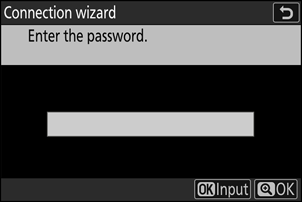
- További információkért lásd a vezeték nélküli router dokumentációját.
- Nyomja meg X , ha a bevitel befejeződött.
- A kapcsolat létrehozásához nyomja meg ismét X . A hálózati SSID néhány másodpercig megjelenik a kijelzőn, amikor a kapcsolat létrejött.
-
Kamera: IP-cím beszerzése vagy kiválasztása.
Jelöljön ki egyet a következő lehetőségek közül, és nyomja meg J .
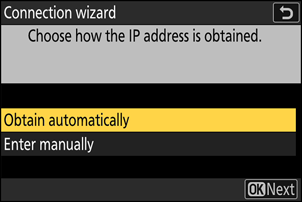
Opció Leírás [ Automatikus lekérés ] Válassza ezt a lehetőséget, ha a hálózat úgy van konfigurálva, hogy automatikusan adja meg az IP-címet. Az IP-cím hozzárendelése után egy „konfiguráció kész” üzenet jelenik meg. [ Beírás kézzel ] Írja be manuálisan az IP-címet, az alhálózati maszkot, az átjáró címét és a domain névkiszolgáló ( DNS ) címét ebben a sorrendben. Az elemek a következőképpen adhatók meg.
-
IP-cím/átjáró címe/tartománynév-kiszolgáló ( DNS ) :
- Nyomja meg J gombot; a rendszer kérni fogja a cím megadását.
- A szegmensek kijelöléséhez forgassa el a fő tárcsa .
- A kijelölt szegmens módosításához nyomja meg 4 vagy 2 gombot, majd a módosítások mentéséhez nyomja meg J gombot.
- Miután minden számjegyet beírt, nyomja meg X a változtatások mentéséhez.
- A folytatáshoz nyomd meg újra X gombot.
-
Alhálózati maszk :
A kiemelt számjegy módosításához nyomja meg 1 vagy 3 gombot. A módosítások mentéséhez és a folytatáshoz nyomja meg J gombot.
-
-
Kamera: Nyomja meg J gombot a folytatáshoz, amikor megjelenik a „konfiguráció kész” üzenet.
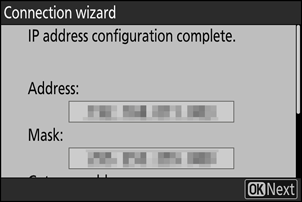
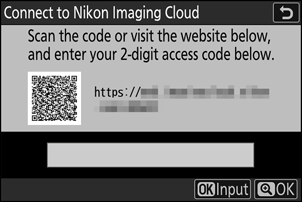
A fényképezőgép hozzáfér Nikon Imaging Cloudhoz, és felkészül a csatlakozásra. Ha az előkészületek befejeződtek, megjelenik egy QR-kód és egy URL-cím, amellyel számítógépen vagy okoseszközön elérheti Nikon Imaging Cloudot.
-
Számítógép/okoseszköz: Kattintson vagy koppintson a Nikon Imaging Cloud kezdőképernyőjén található fényképezőgép csatlakoztatása gombra.
Megjelenik egy hozzáférési kód Nikon Imaging Cloud és a fényképezőgép összekapcsolásához.
-
Kamera: Írja be a számítógépen/okoseszközön a 9. lépésben megjelenített hozzáférési kódot.
- A hozzáférési kód megadásához nyomja meg J gombot.
- Nyomja meg X , ha a bevitel befejeződött.
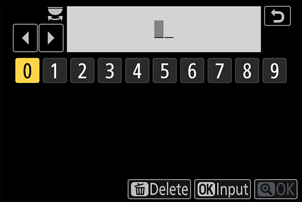
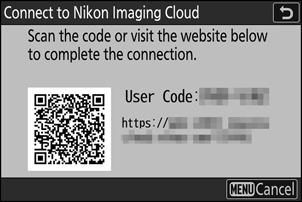
- X újbóli megnyomásával csatlakoztatható a fényképezőgép Nikon Imaging Cloud felhőhöz, és megjelenik egy QR-kód és egy URL-cím, amellyel számítógépről vagy okoseszközről elérheti Nikon Imaging Cloud .
-
Számítógép/okoseszköz: Olvassa be a fényképezőgép képernyőjén megjelenő QR-kódot, vagy írja be a fényképezőgép szintén megjelenő URL-címet egy webböngészőbe.
- Megjelenik egy csatlakozás-megerősítő képernyő.
- Ha a számítógépen/okoseszközön megjelenik a felhasználói kód megadására szolgáló képernyő, adja meg a fényképezőgép képernyőjén megjelenő felhasználói kódot.
-
Számítógép/okoseszköz: Kattintson vagy koppintson a [ Csatlakozás ] gombra.
Nikon Imaging Cloud és a fényképezőgép most már Wi-Fi keresztül csatlakozik. Ha a csatlakozás befejezését jelző képernyők megjelennek mind a számítógépen/okoseszközön, mind a fényképezőgép , akkor használhatja a fényképezőgépet Nikon Imaging Cloud .
Nikon Imaging Cloud használatával kapcsolatos információkért lásd az online súgót.
A fényképezőgép hibakódokat jelenít meg, ha hiba történik, miközben a fényképezőgép Nikon Imaging Cloud csatlakozik. A hibakódok és megoldásaik megtekintéséhez látogasson el a következő weboldalra: