
Google fordító
EZ A SZOLGÁLTATÁS GOOGLE ÁLTAL KÉSZÍTETT FORDÍTÁSOKAT TARTALMAZHAT. A GOOGLE A FORDÍTÁSOKRA VONATKOZÓLAG NEM VÁLLAL SEMMIFÉLE GARANCIÁT, ÍGY SEM KIFEJEZETTEN, SEM HALLGATÓLAGOSAN NEM GARANTÁLJA A FORDÍTÁS PONTOSSÁGÁT ÉS MEGBÍZHATÓSÁGÁT, TOVÁBBÁ NEM VÁLLAL HALLGATÓLAGOS GARANCIÁT ANNAK FORGALOMKÉPESSÉGÉRE, EGY ADOTT CÉLRA VALÓ ALKALMASSÁGÁRA ÉS JOGTISZTASÁGÁRA.
A Nikon Corporation (a továbbiakban a „Nikon”) referencia-útmutatóit a kényelmes használat érdekében lefordíttattuk a Google fordító által működtetett fordítószoftverrel. Észszerű erőfeszítéseket tettünk a fordítás pontosságának biztosítása érdekében, azonban az automatizált fordítás nem képes tökéletesen helyettesíteni az embert. A fordításokat szolgáltatásként biztosítjuk a Nikon referencia-útmutatók felhasználóinak, olyan állapotban, „ahogy vannak”. Sem kifejezett, sem hallgatólagos garanciát nem vállalunk az angolból bármely más nyelvre lefordított útmutatók pontosságáért, megbízhatóságáért és helyességéért. A fordítószoftver korlátaiból adódóan előfordulhat, hogy bizonyos tartalmak (például képek, videók, Flash videók stb.) fordítása nem pontos.
A referencia-útmutatók hivatalos szövege az angol változat. A fordításban előforduló következetlenségek és eltérések nem kötelező erejűek, megfelelőségi vagy jogérvényesítési célból joghatással nem bírnak. Amennyiben a referencia-útmutatók fordításában tartalmazott információ pontosságával kapcsolatban kérdései merülnek fel, tájékozódjon az útmutatók hivatalos, angol változatában.

A menük használata
A menükben a választógombbal és J gombbal navigálhat.
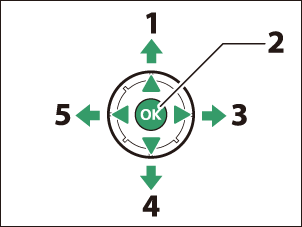
- Kurzor mozgatása felfelé
- Jelölje ki a kiemelt elemet
- Almenü megjelenítése, kiemelt elem kiválasztása vagy kurzor jobbra mozgatása
- Kurzor mozgatása lefelé
- Mégsem és visszatérés az előző menübe, vagy a kurzor balra mozgatása
-
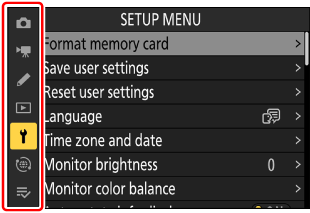
Jelölje ki az aktuális menü ikonját.
A 4 gombbal helyezze a kurzort a menüválasztó területre.

-
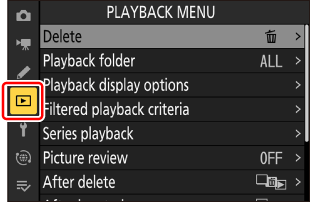
Válasszon ki egy menüt.
Nyomja meg 1 vagy 3 gombot a kívánt menü kiválasztásához.

-
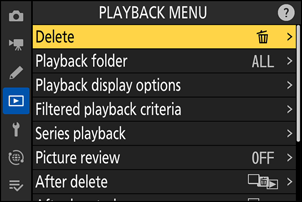
Vigye a kurzort a kiválasztott menübe.
A kurzor kiválasztott menüben való mozgatásához nyomja meg 2 gombot.

-
Jelöljön ki egy menüpontot.
Nyomja meg 1 vagy 3 egy menüpont kijelöléséhez.
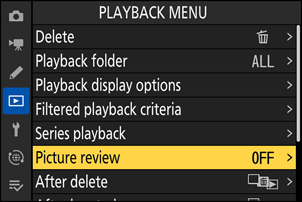
-
Megjelenítési beállítások.
A kiválasztott menüpont opcióinak megjelenítéséhez nyomja meg 2 gombot.
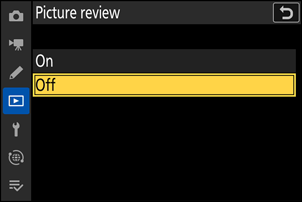
-
Jelöljön ki egy lehetőséget.
Nyomja meg 1 vagy 3 gombot egy opció kijelöléséhez.
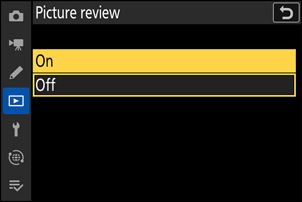
-
Válassza ki a kiemelt opciót.
- A változtatások mentéséhez és a kilépéshez nyomja meg J billentyűt.
- Kilépéshez választás nélkül nyomja meg a G gombot.
- A menükből való kilépéshez és a felvételi módba való visszatéréshez nyomja le félig az kioldó .

-
fényképezőgép állapotától függően előfordulhat, hogy bizonyos elemek és menüpontok nem érhetők el. A nem elérhető elemek szürkén jelennek meg.
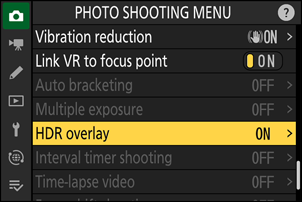
-
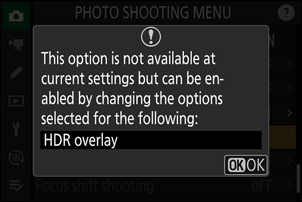
Bizonyos esetekben, ha egy szürkén megjelenő elem kijelölésekor megnyomja J gombot, megjelenik egy üzenet, amely elmagyarázza, hogy miért nem érhető el az elem.
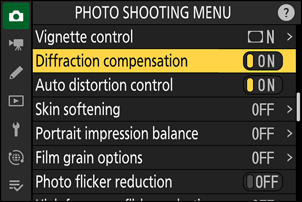
Ha az aktuális elemhez csak a [ ON ] és a [ OFF ] elérhető opciók állnak rendelkezésre, akkor a [ ON OFF J 2 KI ] között .
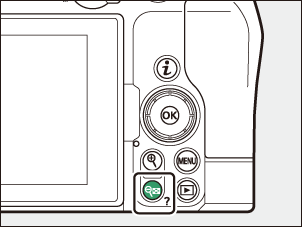
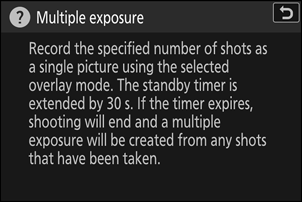
- Ahol elérhető, az aktuálisan kiválasztott elem leírása a W ( Q ) gomb megnyomásával tekinthető meg.
- Nyomja meg 1 vagy 3 gombot a görgetéshez.
- A menükhöz való visszatéréshez nyomja meg ismét W ( Q ) gombot.
A menükben érintésvezérléssel is navigálhat ( 0 Érintésvezérlés ).
Egy billentyűzet jelenik meg, ha szövegbevitelre van szükség, például ha fájlnevet kell megadnia vagy hasonlót. Írja be a szöveget az alábbiak szerint.
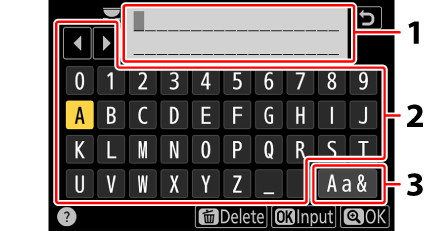
- Szöveges megjelenítési terület
- Billentyűzet terület
- Billentyűzet kiválasztása
- A kurzor aktuális pozíciójában lévő karakterek beviteléhez jelölje ki őket a választógombok segítségével, majd nyomja meg J billentyűt.
- A kurzor a szövegmegjelenítési területen balra vagy jobbra mozgatható a vezérlőtárcsák elforgatásával.
- A nagybetűs, kisbetűs és szimbólumbillentyűzetek közötti váltáshoz jelölje ki a billentyűzetválasztó ikont, és nyomja meg J . Előfordulhat, hogy a billentyűzetválasztó ikon bizonyos esetekben nem érhető el.
- Ha egy karaktert akkor ír be, amikor a szövegmegjelenítési terület megtelt, a jobb szélső karakter törlődik.
- A kurzor alatti karakter törléséhez nyomja meg az O gombot.
- A bevitel befejezéséhez nyomja meg X gombot.
- A szövegbevitel befejezése nélküli kilépéshez nyomja meg G billentyűt.