
Google fordító
EZ A SZOLGÁLTATÁS GOOGLE ÁLTAL KÉSZÍTETT FORDÍTÁSOKAT TARTALMAZHAT. A GOOGLE A FORDÍTÁSOKRA VONATKOZÓLAG NEM VÁLLAL SEMMIFÉLE GARANCIÁT, ÍGY SEM KIFEJEZETTEN, SEM HALLGATÓLAGOSAN NEM GARANTÁLJA A FORDÍTÁS PONTOSSÁGÁT ÉS MEGBÍZHATÓSÁGÁT, TOVÁBBÁ NEM VÁLLAL HALLGATÓLAGOS GARANCIÁT ANNAK FORGALOMKÉPESSÉGÉRE, EGY ADOTT CÉLRA VALÓ ALKALMASSÁGÁRA ÉS JOGTISZTASÁGÁRA.
A Nikon Corporation (a továbbiakban a „Nikon”) referencia-útmutatóit a kényelmes használat érdekében lefordíttattuk a Google fordító által működtetett fordítószoftverrel. Észszerű erőfeszítéseket tettünk a fordítás pontosságának biztosítása érdekében, azonban az automatizált fordítás nem képes tökéletesen helyettesíteni az embert. A fordításokat szolgáltatásként biztosítjuk a Nikon referencia-útmutatók felhasználóinak, olyan állapotban, „ahogy vannak”. Sem kifejezett, sem hallgatólagos garanciát nem vállalunk az angolból bármely más nyelvre lefordított útmutatók pontosságáért, megbízhatóságáért és helyességéért. A fordítószoftver korlátaiból adódóan előfordulhat, hogy bizonyos tartalmak (például képek, videók, Flash videók stb.) fordítása nem pontos.
A referencia-útmutatók hivatalos szövege az angol változat. A fordításban előforduló következetlenségek és eltérések nem kötelező erejűek, megfelelőségi vagy jogérvényesítési célból joghatással nem bírnak. Amennyiben a referencia-útmutatók fordításában tartalmazott információ pontosságával kapcsolatban kérdései merülnek fel, tájékozódjon az útmutatók hivatalos, angol változatában.

Okoseszközök: Csatlakozás Bluetooth keresztül (Párosítás)
Mielőtt először csatlakozna Bluetooth keresztül, párosítania kell a fényképezőgép és az okoseszközt.
- Engedélyezze Bluetooth az okoseszközön. A részletekért lásd az eszközhöz mellékelt dokumentációt.
- Győződjön meg arról, hogy a fényképezőgép és az okoseszköz akkumulátorai teljesen fel vannak töltve, hogy elkerülje az eszközök váratlan kikapcsolását.
- Ellenőrizze, hogy van-e szabad hely a fényképezőgép memóriakártyáján.
Párosítás
Párosítsa a fényképezőgép és az okoseszközt az alábbiak szerint.
-
Kamera: Válassza a [ Kapcsolódás intelligens eszközhöz ] > [ Párosítás (Bluetooth) ] lehetőséget a hálózati menüben, majd jelölje ki a [ Párosítás indítása ] lehetőséget, és nyomja meg J .
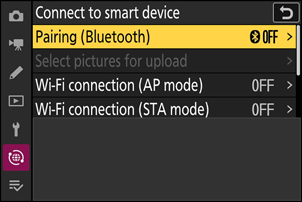
A fényképezőgép neve megjelenik a monitor .
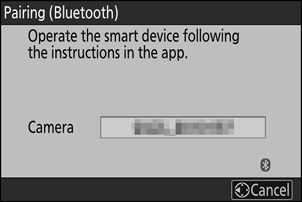
-
Okoseszköz: Indítsa el a SnapBridge alkalmazást, és koppintson a [ Connect to camera ] lehetőségre a képernyőn.
 fül.
fül. Ha most indítja el először az alkalmazást, akkor ehelyett a [ Connect to camera ] elemre kell koppintania az üdvözlő képernyőn.
-
Okoseszköz: Kövesse a képernyőn megjelenő utasításokat.
- Amikor a rendszer kéri, koppintson a fényképezőgép kategóriájára, majd koppintson a „párosítás” lehetőségre, amikor a rendszer kéri, hogy válassza ki a csatlakozási típust.
- Koppintson a fényképezőgép nevére, amikor a rendszer kéri.
-
Kamera/okoseszköz: Miután ellenőrizte, hogy a fényképezőgép és az okoseszköz ugyanazt a hitelesítési kódot jeleníti meg, kövesse a képernyőn megjelenő utasításokat mindkét eszközön a párosítás befejezéséhez.
- Koppintson az okoseszköz párosítási gombjára, majd nyomja meg az J gombot a fényképezőgép .
-
A fényképezőgép és az okoseszköz is üzenetet jelenít meg, amikor a párosítás befejeződött. A fényképezőgép ezután automatikusan kilép a menükbe.
A fényképezőgép és az okoseszköz most már párosítva van.
A SnapBridge alkalmazás használatával kapcsolatos információkért lásd az online súgót.
Ha túl sokáig vár a fényképezőgép gombjának megnyomása és az okoseszköz gombjának megérintése között a 4. lépésben, az eszköz hibaüzenetet jelenít meg, és a párosítás sikertelen lesz.
- Ha Android eszközt használ, koppintson az [ OK ] gombra, és térjen vissza az 1. lépéshez.
-
iOS eszköz használata esetén zárja be a SnapBridge alkalmazást, és ellenőrizze, hogy nem fut-e a háttérben, majd kérje meg iOS a fényképezőgép „elfelejtésére”, mielőtt visszatérne az 1. lépéshez. A fényképezőgép „elfelejtésére” vonatkozó kérés az iOS „Beállítások” alkalmazásán keresztül küldhető el.
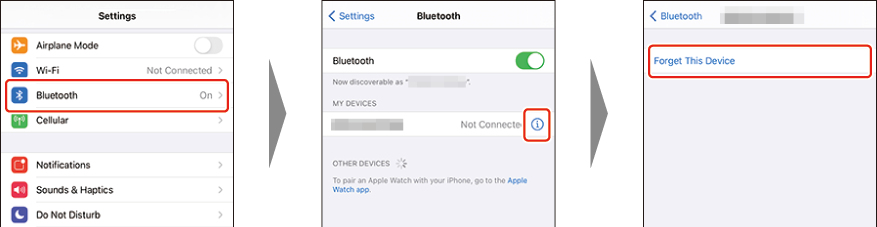
Nem tudok csatlakozni az okoseszközhöz?
Lásd még a „Hibaelhárítás” című részt SnapBridge online súgójában.
Bluetooth letiltásához válassza a [ OFF ] lehetőséget a [ Kapcsolódás intelligens eszközhöz ] > [ Párosítás (Bluetooth) ] > [ Bluetooth-kapcsolat ] menüpontban a fényképezőgép hálózati menüjében.
Csatlakozás egy korábban párosított okoseszközhöz
Miután az okoseszközt párosította a fényképezőgép , egyszerűen csatlakozhat Bluetooth engedélyezésével mind az okoseszközön, mind fényképezőgép , és elindítva a SnapBridge alkalmazást.
Párosítás befejezése
Csap  a SnapBridge A fület a [ Forget camera ] lehetőség kiválasztásához koppintson arra a fényképezőgép , amellyel meg szeretné szüntetni a párosítást, majd válassza az [ Yes ] lehetőséget.