
Google fordító
EZ A SZOLGÁLTATÁS GOOGLE ÁLTAL KÉSZÍTETT FORDÍTÁSOKAT TARTALMAZHAT. A GOOGLE A FORDÍTÁSOKRA VONATKOZÓLAG NEM VÁLLAL SEMMIFÉLE GARANCIÁT, ÍGY SEM KIFEJEZETTEN, SEM HALLGATÓLAGOSAN NEM GARANTÁLJA A FORDÍTÁS PONTOSSÁGÁT ÉS MEGBÍZHATÓSÁGÁT, TOVÁBBÁ NEM VÁLLAL HALLGATÓLAGOS GARANCIÁT ANNAK FORGALOMKÉPESSÉGÉRE, EGY ADOTT CÉLRA VALÓ ALKALMASSÁGÁRA ÉS JOGTISZTASÁGÁRA.
A Nikon Corporation (a továbbiakban a „Nikon”) referencia-útmutatóit a kényelmes használat érdekében lefordíttattuk a Google fordító által működtetett fordítószoftverrel. Észszerű erőfeszítéseket tettünk a fordítás pontosságának biztosítása érdekében, azonban az automatizált fordítás nem képes tökéletesen helyettesíteni az embert. A fordításokat szolgáltatásként biztosítjuk a Nikon referencia-útmutatók felhasználóinak, olyan állapotban, „ahogy vannak”. Sem kifejezett, sem hallgatólagos garanciát nem vállalunk az angolból bármely más nyelvre lefordított útmutatók pontosságáért, megbízhatóságáért és helyességéért. A fordítószoftver korlátaiból adódóan előfordulhat, hogy bizonyos tartalmak (például képek, videók, Flash videók stb.) fordítása nem pontos.
A referencia-útmutatók hivatalos szövege az angol változat. A fordításban előforduló következetlenségek és eltérések nem kötelező erejűek, megfelelőségi vagy jogérvényesítési célból joghatással nem bírnak. Amennyiben a referencia-útmutatók fordításában tartalmazott információ pontosságával kapcsolatban kérdései merülnek fel, tájékozódjon az útmutatók hivatalos, angol változatában.

Képek másolása számítógépre NX Studio használatával
Nikon NX Studio szoftverrel megtekintheti a fényképezőgép készített képeket miniatűrként, és átmásolhatja őket számítógépre. A másolt képeket megtekintheti és szerkesztheti is.
NX Studio telepítése
NX Studio telepítéséhez internetkapcsolatra lesz szükség. A legfrissebb információkért, beleértve a rendszerkövetelményeket is, látogassa meg a Nikon weboldalát.
-
Töltse le a legújabb NX Studio telepítőt az alábbi weboldalról, és kövesse a képernyőn megjelenő utasításokat a telepítés befejezéséhez.
- Vegye figyelembe, hogy NX Studio korábbi verzióival előfordulhat, hogy nem tudja letölteni a képeket a fényképezőgép .
Képek másolása számítógépre az NX Studio használatával
Részletes utasításokért lásd az online súgót.
https://nikonimglib.com/nxstdo/onlinehelp/
-
Csatlakoztassa a fényképezőgép a számítógéphez ( 0 Számítógépek: Csatlakoztatás USB n keresztül ).
Miután kikapcsolta a fényképezőgép , és megbizonyosodott arról, hogy behelyezte a memóriakártyát, csatlakoztassa a fényképezőgép a számítógéphez a mellékelt USB kábellel (mindkét végén Type-C csatlakozóval).
-
Kapcsold be a fényképezőgép .
- Elindul az NX Studio Nikon Transfer 2 összetevője. A Nikon Transfer 2 képátviteli szoftver NX Studio részeként települ.
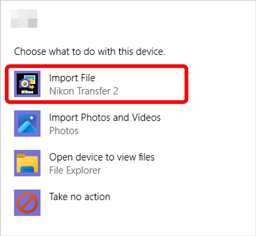
- Ha megjelenik egy üzenet, amely a program kiválasztását kéri, válassza Nikon Transfer 2 lehetőséget.
- Ha Nikon Transfer 2 nem indul el automatikusan, indítsa el NX Studio , és kattintson az „Importálás” ikonra.
-
Kattintson az [ Start Transfer ] gombra.
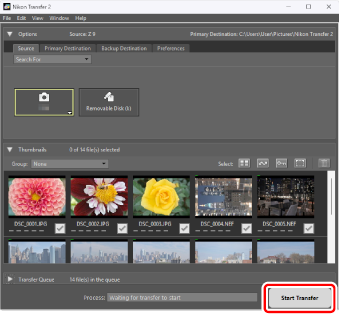
A memóriakártyán lévő képek átmásolódnak a számítógépre.
-
Kapcsold ki a fényképezőgép .
Húzza ki az USB kábelt, amikor az átvitel befejeződött.
Egyes számítógépek úgy lehetnek konfigurálva, hogy a fényképezőgép csatlakoztatásakor automatikus lejátszási üzenetet jelenítsenek meg.
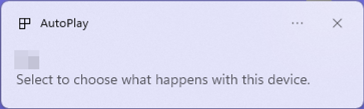
Kattintson a párbeszédpanelre, majd a [ Nikon Transfer 2 ] lehetőségre Nikon Transfer 2 kiválasztásához.
Ha Nikon Transfer 2 nem indul el automatikusan, ellenőrizze, hogy a fényképezőgép csatlakoztatva van-e, majd indítsa el az Image Capture alkalmazást ( macOS részeként található alkalmazás), és válassza ki Nikon Transfer 2-t a fényképezőgép észlelésekor megnyíló alkalmazásként.
Ne próbáljon meg videókat átmásolni a memóriakártyáról, ha az egy másik márkájú vagy típusú fényképezőgép van. Ellenkező esetben a videók törlődnek anélkül, hogy átmásolódnának.
Figyelmeztetések: Számítógépekhez való csatlakoztatás
- Ne kapcsolja ki a fényképezőgép , és ne húzza ki az USB kábelt, amíg az átvitel folyamatban van.
- Ne erőltesse, és ne próbálja meg ferdén behelyezni a csatlakozókat. Ügyeljen arra is, hogy a kábel kihúzásakor egyenesen tartsa a csatlakozókat.
- Kábel csatlakoztatása vagy leválasztása előtt mindig kapcsolja ki a fényképezőgép .
- Az adatátvitel megszakításának elkerülése érdekében győződjön meg arról, hogy a fényképezőgép akkumulátora teljesen fel van töltve.
Csatlakoztassa a fényképezőgép közvetlenül a számítógéphez; ne csatlakoztassa a kábelt USB elosztón vagy billentyűzeten keresztül. Csatlakoztassa a fényképezőgép egy előre telepített USB porthoz.