
Google fordító
EZ A SZOLGÁLTATÁS GOOGLE ÁLTAL KÉSZÍTETT FORDÍTÁSOKAT TARTALMAZHAT. A GOOGLE A FORDÍTÁSOKRA VONATKOZÓLAG NEM VÁLLAL SEMMIFÉLE GARANCIÁT, ÍGY SEM KIFEJEZETTEN, SEM HALLGATÓLAGOSAN NEM GARANTÁLJA A FORDÍTÁS PONTOSSÁGÁT ÉS MEGBÍZHATÓSÁGÁT, TOVÁBBÁ NEM VÁLLAL HALLGATÓLAGOS GARANCIÁT ANNAK FORGALOMKÉPESSÉGÉRE, EGY ADOTT CÉLRA VALÓ ALKALMASSÁGÁRA ÉS JOGTISZTASÁGÁRA.
A Nikon Corporation (a továbbiakban a „Nikon”) referencia-útmutatóit a kényelmes használat érdekében lefordíttattuk a Google fordító által működtetett fordítószoftverrel. Észszerű erőfeszítéseket tettünk a fordítás pontosságának biztosítása érdekében, azonban az automatizált fordítás nem képes tökéletesen helyettesíteni az embert. A fordításokat szolgáltatásként biztosítjuk a Nikon referencia-útmutatók felhasználóinak, olyan állapotban, „ahogy vannak”. Sem kifejezett, sem hallgatólagos garanciát nem vállalunk az angolból bármely más nyelvre lefordított útmutatók pontosságáért, megbízhatóságáért és helyességéért. A fordítószoftver korlátaiból adódóan előfordulhat, hogy bizonyos tartalmak (például képek, videók, Flash videók stb.) fordítása nem pontos.
A referencia-útmutatók hivatalos szövege az angol változat. A fordításban előforduló következetlenségek és eltérések nem kötelező erejűek, megfelelőségi vagy jogérvényesítési célból joghatással nem bírnak. Amennyiben a referencia-útmutatók fordításában tartalmazott információ pontosságával kapcsolatban kérdései merülnek fel, tájékozódjon az útmutatók hivatalos, angol változatában.

Átfedés (Hozzáadás)

-
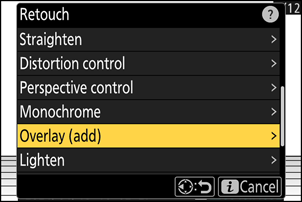
Válassza a [ Retusálás ] lehetőséget az i menüben, majd jelölje ki az [ Átfedés (hozzáadás) ] lehetőséget, és nyomja meg 2 .
-
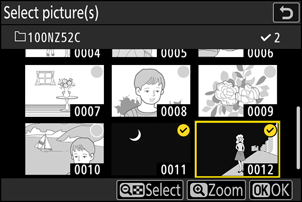
Jelöld ki a képeket.
- Jelölje ki a képeket a választógombbal.
- A kijelölt kép teljes képernyős megtekintéséhez nyomja meg és tartsa lenyomva az X gombot.
- A kijelölt kép kiválasztásához nyomja meg a W ( Q ) gombot. A kiválasztott képeket pipa (
 ). A pipa eltávolításához (
  ) és az aktuális kép kijelölésének megszüntetéséhez nyomja meg ismét a W ( Q ) gombot.
 - Különböző képterületű képek nem választhatók ki.
- A második kép kiválasztása után nyomja meg J a folytatáshoz.
-
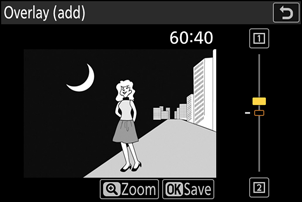
Állítsa be az egyensúlyt.
Az átfedés megtekinthető a kijelzőn. Nyomja meg 1 vagy 3 gombot a két kép közötti egyensúly beállításához. 1 gombbal az első kép jobban, a második kevésbé láthatóvá tehető, 3 pedig az ellenkező hatást érheti el.
-
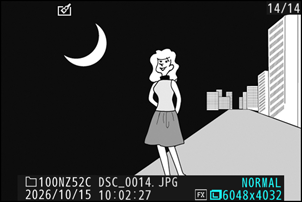
Mentse el az átfedést.
Az átfedés mentéséhez nyomja meg J gombot.
Figyelmeztetések: [ Átfedés (hozzáadás) ]
- Az előnézeti kép színei és fényereje eltérhet a végleges képtől.
- Csak az ezzel fényképezőgép készített képek választhatók ki. Más modellekkel készített képek nem választhatók ki.
- Az átfedés csak azokat a képeket fogja tartalmazni, amelyeket a fényképezés menü [ Képterület ] > [ Képterület kiválasztása ] menüpontjában kiválasztott beállításokkal készítettek.
- A kész átfedés képminőség-beállítása a benne található legmagasabb minőségű kép minőségét veszi figyelembe.
- NEF ( RAW ) képeket tartalmazó átfedéseket a készülék [ JPEG / HEIF fine m ] képminőségben menti.
- Az átfedésben lévő összes JPEG képnek azonos méretűnek kell lennie.
- NEF ( RAW ) és JPEG képeket is tartalmazó átfedések méretét a JPEG kép határozza meg.
- Az átfedés ugyanazokat a képadatokat tartalmazza (beleértve a felvétel dátumát, fénymérés , a záridőt, a rekeszértéket, a fényképezési módot, expozíció , a fókusztávolságot és a kép tájolását), valamint a fehéregyensúly és Picture Control értékeit, mint a két kiválasztott kép közül az első. A szerzői jogi információk azonban nem kerülnek átmásolásra az új képre. A megjegyzés sem kerül másolásra; ehelyett a fényképezőgép aktuálisan aktív megjegyzés (ha van ilyen) kerül hozzáfűzésre.