
Google fordító
EZ A SZOLGÁLTATÁS GOOGLE ÁLTAL KÉSZÍTETT FORDÍTÁSOKAT TARTALMAZHAT. A GOOGLE A FORDÍTÁSOKRA VONATKOZÓLAG NEM VÁLLAL SEMMIFÉLE GARANCIÁT, ÍGY SEM KIFEJEZETTEN, SEM HALLGATÓLAGOSAN NEM GARANTÁLJA A FORDÍTÁS PONTOSSÁGÁT ÉS MEGBÍZHATÓSÁGÁT, TOVÁBBÁ NEM VÁLLAL HALLGATÓLAGOS GARANCIÁT ANNAK FORGALOMKÉPESSÉGÉRE, EGY ADOTT CÉLRA VALÓ ALKALMASSÁGÁRA ÉS JOGTISZTASÁGÁRA.
A Nikon Corporation (a továbbiakban a „Nikon”) referencia-útmutatóit a kényelmes használat érdekében lefordíttattuk a Google fordító által működtetett fordítószoftverrel. Észszerű erőfeszítéseket tettünk a fordítás pontosságának biztosítása érdekében, azonban az automatizált fordítás nem képes tökéletesen helyettesíteni az embert. A fordításokat szolgáltatásként biztosítjuk a Nikon referencia-útmutatók felhasználóinak, olyan állapotban, „ahogy vannak”. Sem kifejezett, sem hallgatólagos garanciát nem vállalunk az angolból bármely más nyelvre lefordított útmutatók pontosságáért, megbízhatóságáért és helyességéért. A fordítószoftver korlátaiból adódóan előfordulhat, hogy bizonyos tartalmak (például képek, videók, Flash videók stb.) fordítása nem pontos.
A referencia-útmutatók hivatalos szövege az angol változat. A fordításban előforduló következetlenségek és eltérések nem kötelező erejűek, megfelelőségi vagy jogérvényesítési célból joghatással nem bírnak. Amennyiben a referencia-útmutatók fordításában tartalmazott információ pontosságával kapcsolatban kérdései merülnek fel, tájékozódjon az útmutatók hivatalos, angol változatában.

Videók vágása
Vágja le a nem kívánt felvételeket.
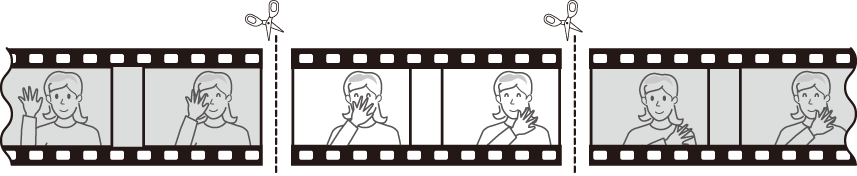
-
Jelenítsen meg egy videót teljes képkockán.
-
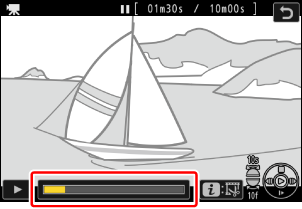
Szüneteltesd a videót az új nyitóképkockánál.
- A lejátszás elindításához nyomja meg J . A szüneteltetéshez nyomja meg 3 .
- A videóban elfoglalt hozzávetőleges pozíciódat a videó folyamatjelző sávján lehet megállapítani.
- Forgassa el a tárcsa egy fokozattal, ha 10 másodpercet előre vagy hátra szeretne ugrani.
- Forgassa el a fő tárcsa egy állásban, ha 10 képkockát előre vagy hátra szeretne ugrani.
- 4 vagy 2 gombbal képkockánként előre vagy visszatekerhet.
-
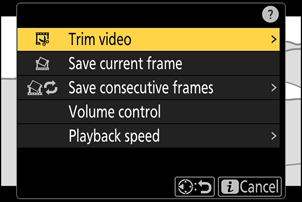
Nyomja meg az i gombot, jelölje ki a [ Videó vágása ] lehetőséget, majd nyomja meg 2 .
-
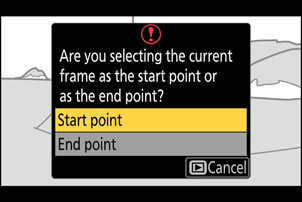
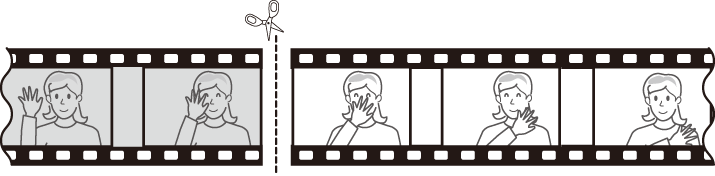
Válassza ki a kiindulópontot.
Ha az aktuális képkockától kezdődő másolatot szeretne létrehozni, jelölje ki a [ Kezdőpont ] lehetőséget, és nyomja meg J gombot.
-
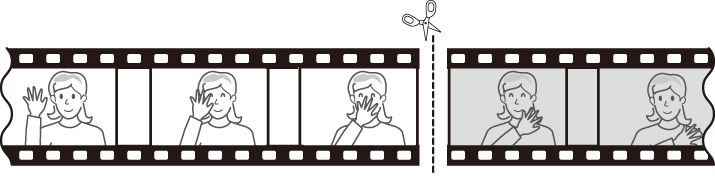
Válassza ki a végpontot.
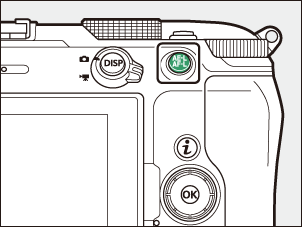
- Az A gomb megnyomásával válthat a végpont-kijelölő eszközre ( x ).
- Jelölje ki a záró képkockát ( x ) a 2. lépésben leírtak szerint.
-
Nyomja meg 1 a másolat létrehozásához.
-
Tekintse meg a másolatot.
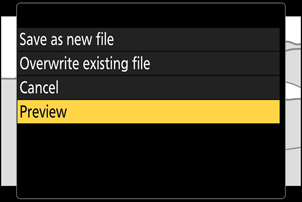
- A másolat előnézetéhez jelölje ki az [ Ellenőrzés ] lehetőséget, és nyomja meg J gombot (az előnézet megszakításához és a mentési beállítások menüjébe való visszatéréshez nyomja meg 1 gombot).
- Az aktuális másolat elvetéséhez és az 5. lépéshez való visszatéréshez jelölje ki a [ Mégse ] lehetőséget, és nyomja meg J gombot.
-
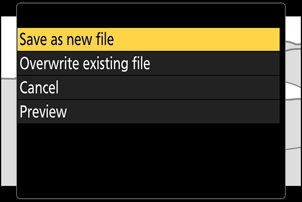
Válasszon egy mentési lehetőséget.
A szerkesztett másolat új fájlként történő mentéséhez válassza a [ Mentés új fájlként ] lehetőséget. Az eredeti videó szerkesztett másolattal való cseréjéhez válassza a [ Meglévő fájl felülírása ] lehetőséget.
-
Mentse el a másolatot.
A másolat mentéséhez nyomja meg J gombot.
Figyelmeztetések: Videók vágása
- A másolat nem kerül mentésre, ha nincs elegendő szabad hely a memóriakártyán.
- A két másodpercnél rövidebb videók nem szerkeszthetők a [ Videó vágása ] funkcióval.
- A másolatok létrehozásának ideje és dátuma megegyezik az eredetiével.
Nyitó- vagy zárófelvétel eltávolítása
- Ha csak a videó zárófelvételét szeretné eltávolítani, jelölje ki a [ Végpont ] lehetőséget, és nyomja meg J a 4. lépésben, jelölje ki a záró képkockát ( x ), és folytassa a 6. lépéssel anélkül, hogy az 5. lépésben megnyomná A .
- Ha csak a nyitófelvételt szeretné eltávolítani, folytassa a 6. lépéssel anélkül, hogy megnyomná az A gombot az 5. lépésben.
Az i menü [ Videó vágása ] opció
A videók az i menü [ Videó vágása ] elemével is szerkeszthetők.