
Google fordító
EZ A SZOLGÁLTATÁS GOOGLE ÁLTAL KÉSZÍTETT FORDÍTÁSOKAT TARTALMAZHAT. A GOOGLE A FORDÍTÁSOKRA VONATKOZÓLAG NEM VÁLLAL SEMMIFÉLE GARANCIÁT, ÍGY SEM KIFEJEZETTEN, SEM HALLGATÓLAGOSAN NEM GARANTÁLJA A FORDÍTÁS PONTOSSÁGÁT ÉS MEGBÍZHATÓSÁGÁT, TOVÁBBÁ NEM VÁLLAL HALLGATÓLAGOS GARANCIÁT ANNAK FORGALOMKÉPESSÉGÉRE, EGY ADOTT CÉLRA VALÓ ALKALMASSÁGÁRA ÉS JOGTISZTASÁGÁRA.
A Nikon Corporation (a továbbiakban a „Nikon”) referencia-útmutatóit a kényelmes használat érdekében lefordíttattuk a Google fordító által működtetett fordítószoftverrel. Észszerű erőfeszítéseket tettünk a fordítás pontosságának biztosítása érdekében, azonban az automatizált fordítás nem képes tökéletesen helyettesíteni az embert. A fordításokat szolgáltatásként biztosítjuk a Nikon referencia-útmutatók felhasználóinak, olyan állapotban, „ahogy vannak”. Sem kifejezett, sem hallgatólagos garanciát nem vállalunk az angolból bármely más nyelvre lefordított útmutatók pontosságáért, megbízhatóságáért és helyességéért. A fordítószoftver korlátaiból adódóan előfordulhat, hogy bizonyos tartalmak (például képek, videók, Flash videók stb.) fordítása nem pontos.
A referencia-útmutatók hivatalos szövege az angol változat. A fordításban előforduló következetlenségek és eltérések nem kötelező erejűek, megfelelőségi vagy jogérvényesítési célból joghatással nem bírnak. Amennyiben a referencia-útmutatók fordításában tartalmazott információ pontosságával kapcsolatban kérdései merülnek fel, tájékozódjon az útmutatók hivatalos, angol változatában.

Szinkronizált kiadás
Konfigurálás és használat Szinkronizált kiadás
Kövesse az alábbi lépéseket a szinkronizált kioldó szükséges gazdaprofilok létrehozásához. Minden fényképezőgép a saját memóriakártyájára menti a készített képeket. Ismételje meg a folyamatot, ha minden fényképezőgép azonos profilokat szeretne létrehozni.
-
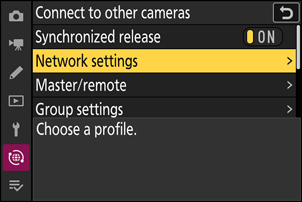
Válassza a [ Csatlakozás más fényk.-gépekhez ] lehetőséget a hálózati menüben, majd jelölje ki a [ Hálózati beállítások ] lehetőséget, és nyomja meg 2 .
-
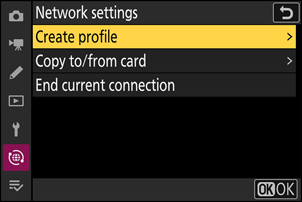
Jelölje ki a [ Profil létrehozása ] lehetőséget, és nyomja meg J .
-
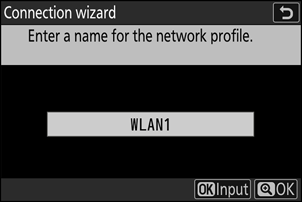
Nevezd el az új profilt.
- A következő lépéssel való folytatáshoz az alapértelmezett név módosítása nélkül nyomja meg X gombot.
- Bármelyik nevet is választod, az megjelenik a hálózati menü [ Csatlakozás más fényk.-gépekhez ] > [ Hálózati beállítások ] listájában.
- A profil átnevezéséhez nyomja meg J gombot. A szövegbevitellel kapcsolatos információkért lásd a „Szövegbevitel” című részt ( 0 Szövegbevitel ). A név megadása után a folytatáshoz nyomja meg X .
-
Jelölje ki a [ Wi-Fi-hálózat keresése ] lehetőséget, és nyomja meg J .
A fényképezőgép megkeresi a közelben aktív hálózatokat, és név szerint ( SSID ) listázza azokat.
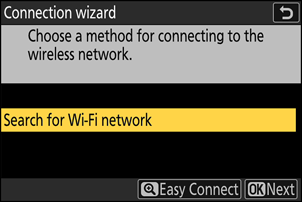
SSID vagy titkosítási kulcs megadása nélküli csatlakozáshoz nyomja meg X a 4. lépésben. Ezután jelölje ki az alábbi lehetőségek egyikét, és nyomja meg J . A csatlakozás után folytassa a 7. lépéssel.
- A nyílt hálózatokon lévő útválasztókhoz való csatlakozás nem támogatott.
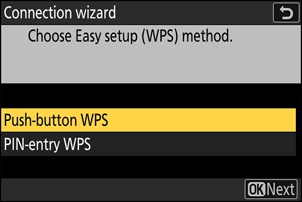
Opció Leírás [ Nyomógombos WPS ] Gombnyomásra aktiválható WPS -t támogató routerek esetén. Nyomja meg a router WPS gombját, majd a fényképezőgép J gombját a csatlakozáshoz. [ PIN-kódos WPS ] A fényképezőgép megjelenít egy PIN-kódot. Számítógép segítségével adja meg a PIN-kódot a routeren. További információkért lásd a routerhez mellékelt dokumentációt. -
Válasszon egy hálózatot.
- Jelöljön ki egy hálózati SSID , és nyomja meg J .
- Azok az SSID-k, amelyek olyan karaktereket tartalmaznak, amelyeket nem lehet beírni a fényképezőgép , valamint a nyílt hálózatok azonosítói nem jelennek meg.
- Az egyes SSID k működését egy ikon jelzi.
- Ha a kívánt hálózat nem jelenik meg, nyomja meg X az ismételt kereséshez.
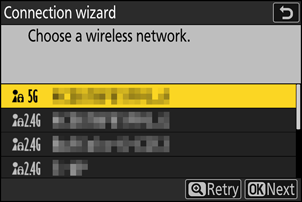
Rejtett SSID-k
A rejtett SSID-vel rendelkező hálózatokat üres bejegyzések jelzik a hálózati listában.
- Rejtett SSID vel rendelkező hálózathoz való csatlakozáshoz jelöljön ki egy üres bejegyzést, és nyomja meg J . Ezután nyomja meg J ; a fényképezőgép kérni fogja az SSID megadását.
- Írja be a hálózat nevét, majd nyomja meg X gombot. Nyomja meg ismét X ; a fényképezőgép most kérni fogja a titkosítási kulcs megadását.
-
Írja be a titkosítási kulcsot.
- Nyomja meg J gombot, és adja meg a vezeték nélküli router titkosítási kulcsát.
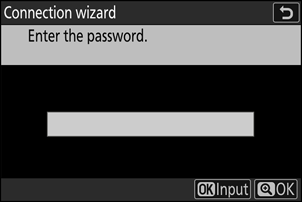
- További információkért lásd a vezeték nélküli router dokumentációját.
- Nyomja meg X , ha a bevitel befejeződött.
- A kapcsolat létrehozásához nyomja meg ismét X . A hálózati SSID néhány másodpercig megjelenik a kijelzőn, amikor a kapcsolat létrejött.
-
Szerezzen be vagy válasszon ki egy IP-címet.
Jelöljön ki egyet a következő lehetőségek közül, és nyomja meg J .
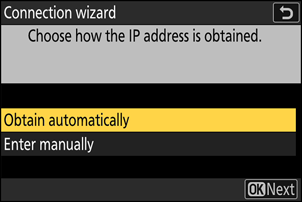
Opció Leírás [ Automatikus lekérés ] Válassza ezt a lehetőséget, ha a hálózat úgy van konfigurálva, hogy automatikusan adja meg az IP-címet. Az IP-cím hozzárendelése után egy „konfiguráció kész” üzenet jelenik meg.
- Javasoljuk, hogy jegyezze fel a távoli fényképezőgép IP-címét, mivel a következő lépésekben szüksége lesz rá.
[ Beírás kézzel ] Írja be manuálisan az IP-címet és az alhálózati maszkot.
- Nyomja meg J billentyűt; a rendszer kérni fogja az IP-cím megadását.
- A szegmensek kijelöléséhez forgassa el a fő tárcsa .
- A kijelölt szegmens módosításához nyomja meg 4 vagy 2 gombot, majd a módosítások mentéséhez nyomja meg J gombot.
- Ezután nyomja meg X ; megjelenik a „konfiguráció kész” üzenet. Nyomja meg ismét X az alhálózati maszk megjelenítéséhez.
- Az alhálózati maszk szerkesztéséhez nyomja meg 1 vagy 3 gombot, majd nyomja meg J gombot; megjelenik a „konfiguráció kész” üzenet.
-
Nyomja meg J gombot a folytatáshoz, amikor megjelenik a „konfiguráció kész” üzenet.
A profil neve megjelenik, amikor a kapcsolat létrejött.
-
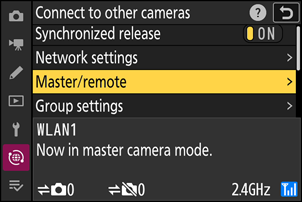
Jelölje ki a [ Vezérlő/távoli ] lehetőséget, és nyomja meg 2 .
Válasszon egy szerepkört minden fényképezőgép a „master” és a „remote” lehetőségek közül.
- [ Vezérlő gép ]: A fő fényképezőgép kioldó megnyomása kioldja a távoli fényképezőgépek zárját. Minden csoportnak csak egy fő fényképezőgépe lehet. Ha a csoport több fő fényképezőgépet tartalmaz, akkor csak az elsőként a hálózathoz csatlakozó fő fényképezőgép tölti be ténylegesen ezt a funkciót.
- [ Távoli gép ]: A távoli kamerák zárjai szinkronizálva vannak a fő fényképezőgép zárjával.
-
Ismételje meg az 1–9. lépéseket a többi kamerával.
Távoli kamerák konfigurálásakor a 9. lépésben mindenképpen válassza a [ Távoli gép ] lehetőséget.
-
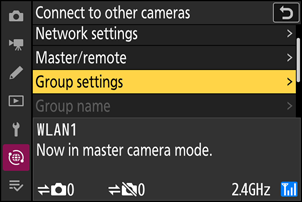
A fő fényképezőgép jelölje ki a [ Csoportbeállítások ] lehetőséget, és nyomja meg 2 .
-
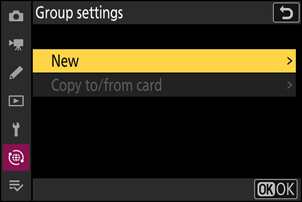
Jelölje ki az [ Új ] lehetőséget, és nyomja meg J .
-
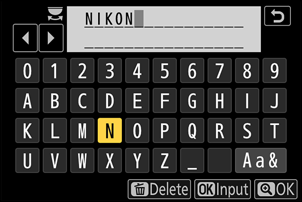
Adjon meg egy csoport megjelenítendő nevét.
- Állítson be egy csoportmegjelenítési nevet távoli kamerák hozzáadásához. A megjelenítendő nevek legfeljebb 32 karakter hosszúak lehetnek.
- A bevitel befejezése után nyomja meg X a folytatáshoz.
-
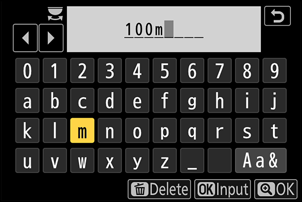
Jelölje ki a [ Csoport neve ] lehetőséget, nyomja meg 2 , és adjon meg egy csoportnevet.
Adjon meg egy csoportnevet a szinkronizált kamerákhoz. A csoportnevek legfeljebb nyolc karakter hosszúak lehetnek.
-
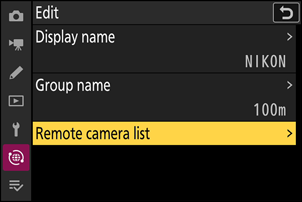
Jelölje ki a [ Távoli fényképezőgépek listája ] lehetőséget, és nyomja meg 2 .
Adjon hozzá távoli kamerákat a csoporthoz. A fő fényképezőgép legfeljebb 16 távoli kamera adatait képes tárolni a [ 01 ] - [ 16 ] tárolóhelyeken.
-
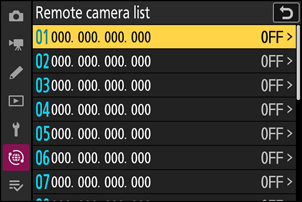
Jelölje ki a kívánt helyet, és nyomja meg 2 .
Megjelennek a távoli fényképezőgép beállításai.
-
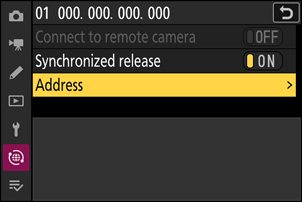
Jelölje ki a [ Cím ] lehetőséget, és nyomja meg 2 .
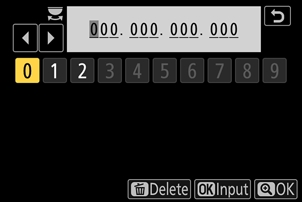
A rendszer kérni fogja az IP-cím megadását.
-
Írja be a távoli fényképezőgép IP-címét.
Írja be a 7. lépésben feljegyzett távoli fényképezőgép IP-címét.
- A szegmensek kijelöléséhez forgassa el a fő tárcsa .
- A kijelölt szegmens módosításához nyomja meg 4 vagy 2 gombot, majd a módosítások mentéséhez nyomja meg J gombot.
- Nyomja meg X gombot a távoli fényképezőgép hozzáadásához a fő kamera távoli kameráinak listájához, és a kapcsolat létrehozásához.
Távoli kamerák IP-címeinek megtekintése
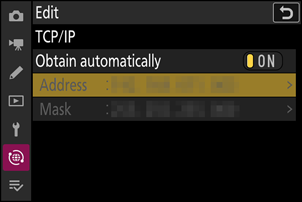
Egy távoli fényképezőgép IP-címének megtekintéséhez válassza a [ Csatlakozás más fényk.-gépekhez ] > [ Hálózati beállítások ] lehetőséget a fényképezőgép hálózati menüjében, jelöljön ki egy szinkronizált kioldó hosztprofilt, nyomja meg 2 , és válassza a [ TCP/IP ] lehetőséget.
-
Adja hozzá a fennmaradó távoli kamerákat.
- Vezeték nélküli hálózatokhoz való csatlakozáskor a kamerák a kiválasztott SSID által használt sávot jelenítik meg.
-
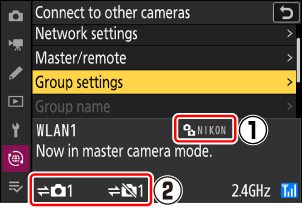
A fő fényképezőgép a 13. lépésben kiválasztott csoportmegjelenítési nevet ( q ), valamint a csatlakoztatott és a még nem csatlakoztatott távoli kamerák számát ( w ) mutatja.
-
Készíts képeket.
-
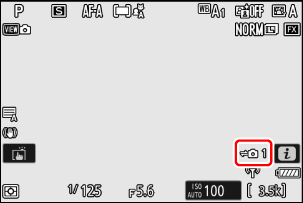
Egy k ikon jelenik meg a fő fényképezőgép felvételi kijelzőjén, a csatlakoztatott távoli fényképezőgépek számával együtt.
-
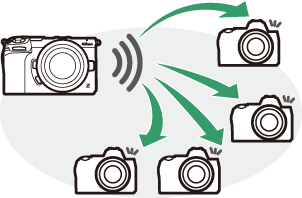
A fő fényképezőgép kioldó megnyomása a távoli fényképezőgépek zárjainak kioldását eredményezi.
-
Szinkronizált kioldás felfüggesztése
A szinkronizált kioldó ideiglenes letiltásához a fényképezőgép hálózati kapcsolatának megszakítása nélkül válassza a [ OFF ] lehetőséget a [ Csatlakozás más fényk.-gépekhez ] > [ Szinkronizált kioldás ] menüpontban a hálózati menüben.
Távoli kamera állapotának megtekintése
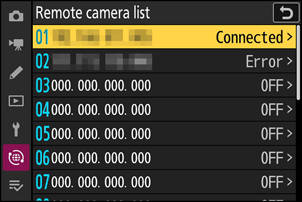
A távoli fényképezőgép állapotának megtekintéséhez lépjen a [ Csatlakozás más fényk.-gépekhez ] > [ Csoportbeállítások ] > (csoport megjelenítendő neve) menüpontra a fő fényképezőgép hálózati menüjében, jelölje ki a [ Távoli fényképezőgépek listája ] lehetőséget, majd nyomja meg 2 .
- A távoli kamerákat IP-címük azonosítja.
-
A távoli fényképezőgép állapota a következőképpen jelenik meg:
- [ Connected ]: Normál kapcsolat.
- [ Busy ]: A fényképezőgép egy másik fényképezőgép vezérli.
-
[ Error ]: A következő hibák egyike észlelhető:
- A távoli fényképezőgép készenléti időzítője lejárt.
- A távoli fényképezőgép ki van kapcsolva.
- A távoli fényképezőgép nincs ugyanabban a csoportban, mint a fő fényképezőgép .
- Az IP-cím helytelen.
-
[ OFF ]: Bármelyik
- nincs távoli fényképezőgép hozzárendelve a foglalathoz, vagy
- A szóban forgó fényképezőgép a [ Csatlakozás távoli fényk.-géphez ] beállításhoz a [ OFF ] van kiválasztva.
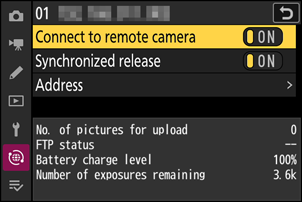
- Ha kijelöl egy távoli fényképezőgép a [ Connected ] felirattal, majd megnyomja 2 gombot, megjelenik a fényképezőgép FTP keresztül feltöltésre váró képek száma, FTP kapcsolat állapota, az akkumulátor töltöttségi szintje és a még készíthető képek száma.
- A korábban szinkronizált kioldó használt távoli fényképezőgépek bejegyzései a legutóbbi felvétel időpontját mutatják.
-
A távoli fényképezőgép beállításainak a fő fényképezőgép történő szerkesztéséhez jelölje ki a kamerát a távoli kamerák listájában, és nyomja meg 2 .
- A kiválasztott fényképezőgép való kapcsolat ideiglenes felfüggesztéséhez válassza a [ OFF ] értéket a [ Csatlakozás távoli fényk.-géphez ] lehetőségnél.
- A kiválasztott fényképezőgép szinkronizált kioldó ideiglenes felfüggesztéséhez válassza a [ OFF ] értéket a [ Szinkronizált kioldás ] menüpontban.
- Szükség esetén szerkesztheti a fényképezőgép IP-címét a [ Cím ] kijelölésével és 2 gomb megnyomásával. Az újracsatlakozáshoz válassza a [ ON ] lehetőséget a [ Csatlakozás távoli fényk.-géphez ] lehetőségnél. Nem jön létre kapcsolat, ha a megadott címen nincs távoli fényképezőgép .
Csoportbeállítások mentése memóriakártyára
Navigáljon a [ Csatlakozás más fényk.-gépekhez ] > [ Csoportbeállítások ] > [ Másolás kártyára/kártyáról ] menüpontra a hálózati menüben, jelölje ki a [ Másolás kártyára ] lehetőséget, nyomja meg 2 , majd jelölje ki a menteni kívánt csoportbeállításokat, és nyomja meg ismét 2 gombot. Válassza ki a célhelyet (1–99), és nyomja meg J a csoportbeállítások memóriakártyára másolásához. A mentett csoportbeállítások a [ Másolás kártyáról ] lehetőséggel tölthetők be.