
Google fordító
EZ A SZOLGÁLTATÁS GOOGLE ÁLTAL KÉSZÍTETT FORDÍTÁSOKAT TARTALMAZHAT. A GOOGLE A FORDÍTÁSOKRA VONATKOZÓLAG NEM VÁLLAL SEMMIFÉLE GARANCIÁT, ÍGY SEM KIFEJEZETTEN, SEM HALLGATÓLAGOSAN NEM GARANTÁLJA A FORDÍTÁS PONTOSSÁGÁT ÉS MEGBÍZHATÓSÁGÁT, TOVÁBBÁ NEM VÁLLAL HALLGATÓLAGOS GARANCIÁT ANNAK FORGALOMKÉPESSÉGÉRE, EGY ADOTT CÉLRA VALÓ ALKALMASSÁGÁRA ÉS JOGTISZTASÁGÁRA.
A Nikon Corporation (a továbbiakban a „Nikon”) referencia-útmutatóit a kényelmes használat érdekében lefordíttattuk a Google fordító által működtetett fordítószoftverrel. Észszerű erőfeszítéseket tettünk a fordítás pontosságának biztosítása érdekében, azonban az automatizált fordítás nem képes tökéletesen helyettesíteni az embert. A fordításokat szolgáltatásként biztosítjuk a Nikon referencia-útmutatók felhasználóinak, olyan állapotban, „ahogy vannak”. Sem kifejezett, sem hallgatólagos garanciát nem vállalunk az angolból bármely más nyelvre lefordított útmutatók pontosságáért, megbízhatóságáért és helyességéért. A fordítószoftver korlátaiból adódóan előfordulhat, hogy bizonyos tartalmak (például képek, videók, Flash videók stb.) fordítása nem pontos.
A referencia-útmutatók hivatalos szövege az angol változat. A fordításban előforduló következetlenségek és eltérések nem kötelező erejűek, megfelelőségi vagy jogérvényesítési célból joghatással nem bírnak. Amennyiben a referencia-útmutatók fordításában tartalmazott információ pontosságával kapcsolatban kérdései merülnek fel, tájékozódjon az útmutatók hivatalos, angol változatában.

RAW -feldolgozás
Figyelmeztetések: RAW feldolgozás
-
RAW feldolgozás nem érhető el ezen a fényképezőgép a következő képek esetében:
- Más fényképezőgép modellel készített NEF ( RAW ) képek,
- NX Tether készített és számítógépre mentett NEF ( RAW ) képek, vagy
- RAW tól eltérő képminőség-beállítással készített képek.
- Ha NEF ( RAW ) képeket RAW feldolgozással JPEG vagy HEIF formátumba konvertálja, a kapott képek színárnyalatai eltérhetnek a fényképezőgép készített JPEG vagy HEIF képekétől, még akkor is, ha RAW feldolgozás során ugyanazokat a fényképezési beállításokat alkalmazta.
Az [ SDR ] tónusmóddal készített fényképek feldolgozása
RAW -feldolgozás alkalmazása az [ SDR ] tónusmóddal készített fényképekre JPEG másolatokat hoz létre.
Az aktuális kép feldolgozása
-
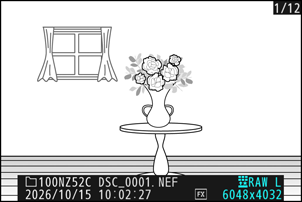
Jelenítsen meg egy [ SDR ] tónusmóddal készített NEF ( RAW ) képet, majd nyomja meg az i gombot.
-
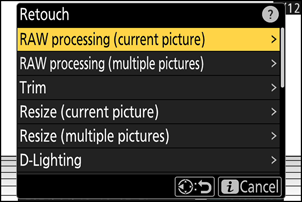
Válassza a [ Retusálás ] lehetőséget az i menüben, majd jelölje ki a [ RAW-feldolgozás (aktuális kép) ] lehetőséget, és nyomja meg 2 .
-
Másolja le a fényképet.
- Jelölje ki az [ Végrehajt ] lehetőséget, és nyomja meg J gombot a kiválasztott fénykép JPEG másolatának létrehozásához.
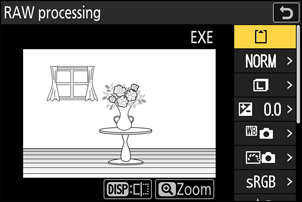
- A feldolgozás előtt módosítsa az olyan beállításokat, mint a fehéregyensúly és Picture Control . Szükség esetén módosítsa a fénykép készítésekor érvényben lévő beállításokat. A konfigurálható elemekért lásd a „Konfigurációs elemek SDR kép RAW feldolgozása során” című részt ( 0 Konfigurációs elemek SDR kép RAW feldolgozása során ).
Több kép feldolgozása
-
Jelenítsen meg egy [ SDR ] tónusmóddal készített NEF ( RAW ) képet, majd nyomja meg az i gombot.
-
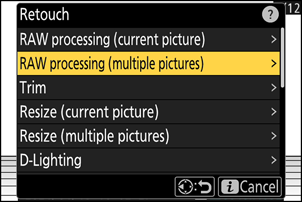
Válassza a [ Retusálás ] lehetőséget az i menüben, majd jelölje ki a [ RAW-feldolgozás (több kép) ] lehetőséget, és nyomja meg 2 .
-
Válassza ki a képek kiválasztásának módját.
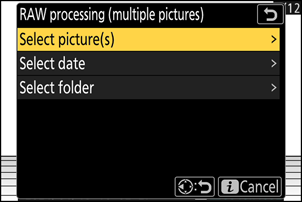
Opció Leírás [ Kép(ek) kiválasztása ] JPEG másolatok létrehozása a kiválasztott NEF ( RAW ) képekről. Több NEF ( RAW ) kép is kiválasztható. [ Dátum kiválasztása ] JPEG másolatok létrehozása az összes NEF ( RAW ) képről, amely a kiválasztott dátumokon készült. [ Mappa kiválasztása ] JPEG másolatok létrehozása a kiválasztott mappában található összes NEF ( RAW ) képről. -
Válasszon fényképeket.
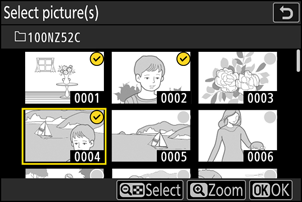
Ha a [ Kép(ek) kiválasztása ] lehetőséget választotta:
- Jelölje ki a képeket a választógombbal.
- A kijelölt kép teljes képernyős megtekintéséhez nyomja meg és tartsa lenyomva az X gombot.
- A kijelölt kép kiválasztásához nyomja meg a W ( Q ) gombot. A kiválasztott képeket pipa (
 ). A pipa eltávolításához (
  ) és a jelenlegi kép kijelölésének megszüntetéséhez nyomja meg ismét a W ( Q ) gombot. Minden kép ugyanazokkal a beállításokkal lesz feldolgozva.
 - A kiválasztás befejezése után nyomja meg J a folytatáshoz.
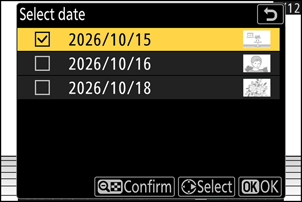
Ha a [ Dátum kiválasztása ] lehetőséget választotta:
- Jelölje ki a dátumokat a választógombbal, majd nyomja meg 2 a kiválasztáshoz ( M ) vagy a kijelölés megszüntetéséhez ( U ).
- A pipával ( M ) jelölt dátumokon készült összes jogosult kép feldolgozása ugyanazokkal a beállításokkal történik.
- A kiválasztás befejezése után nyomja meg J a folytatáshoz.
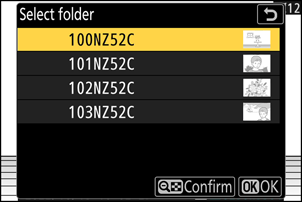
Ha a [ Mappa kiválasztása ] lehetőséget választotta:
Jelöljön ki egy mappát, és nyomja meg J a kiválasztásához; a kiválasztott mappában található összes kép ugyanazokkal a beállításokkal lesz feldolgozva.
-
Másold le a fényképeket.
- Jelölje ki az [ Végrehajt ] lehetőséget, és nyomja meg J a megerősítő párbeszédpanel megjelenítéséhez, majd jelölje ki az [ Igen ] lehetőséget, és nyomja meg J a kiválasztott fényképek JPEG másolatainak létrehozásához.
- A művelet megszakításához, mielőtt az összes másolat elkészült volna, nyomja meg a G gombot; amikor megjelenik egy megerősítő párbeszédpanel, jelölje ki az [ Igen ] lehetőséget, és nyomja meg J .
- A feldolgozás előtt módosítsa az olyan beállításokat, mint a fehéregyensúly és Picture Control . Szükség esetén módosítsa a fényképek készítésekor érvényben lévő beállításokat. A konfigurálható elemekért lásd a „Konfigurációs elemek SDR kép RAW feldolgozása során” című részt ( 0 Konfigurációs elemek SDR kép RAW feldolgozása során ).
Konfigurációs elemek SDR kép RAW feldolgozása során
A képbeállítások RAW -feldolgozás végrehajtása előtt módosíthatók azokról a beállításokról, amelyek a fényképek készítésekor voltak érvényben.
-
A konfigurálható elemek a következők.
- Képminőség ( 0 Képminőség beállítása )
- Képméret ( 0 Képméret kiválasztása )
- Expozíciókompenzáció ( 0 Expozíciókompenzáció )
- Fehéregyensúly ( 0 Fehéregyensúly )
- Picture Control ( 0 Képszabályozás )
- Színtér ( 0 Színtér )
- Aktív D-Lighting ( 0 Aktív D-Lighting )
- Nagy ISO zajszűrés ( 0 Nagy ISO zajszűrés )
- Vignettálás-vezérlés ( 0 Vignettálás-vezérlés )
- Diffrakciókompenzáció ( 0 Diffrakciókompenzáció )
- Portrényomat-egyensúly ( 0 Portrényomat-egyensúly )
- A fényképek készítésekor érvényes beállítások bizonyos esetekben az előnézet alatt jelennek meg.
- A fényképek készítésekor érvényes beállítások használatához (ha alkalmazható) válassza az [ Eredeti ] lehetőséget minden elemhez.
- Az effektek megtekinthetők a szerkesztőképernyőn. A szerkesztetlen kép megtekintéséhez nyomja meg és tartsa lenyomva a DISP gombot.
A [ HLG ] tónusmóddal készített fényképek feldolgozása
A [ HLG ] tónusmóddal készített fényképek RAW -feldolgozásának alkalmazása HEIF másolatokat hoz létre.
- A [ HLG ] tónusmóddal készített NEF ( RAW ) képek JPEG formátumban is menthetők ( 0 JPEG másolatok készítése HLG tónusmóddal készített RAW fényképekből ). Fontos azonban megjegyezni, hogy a JPEG másolatok több „zajt” mutathatnak véletlenszerűen elhelyezkedő fényes képpontok, köd vagy vonalak formájában, mint az [ SDR ] tónusmóddal készített NEF ( RAW ) képekből készült JPEG másolatok.
Az aktuális kép feldolgozása
-
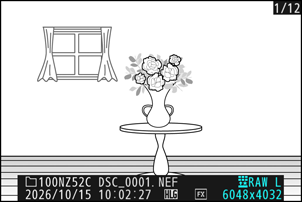
Jelenítsen meg egy [ HLG ] tónusmóddal készített NEF ( RAW ) képet, majd nyomja meg az i gombot.
Válasszon egy HLG ikonnal jelölt képet.
-
Válassza a [ Retusálás ] lehetőséget az i menüben, majd jelölje ki a [ RAW-feldolgozás (aktuális kép) ] lehetőséget, és nyomja meg 2 .
-
Másolja le a fényképet.
- Jelölje ki az [ Végreh. (mentés HEIF formát.ba) ] lehetőséget, és nyomja meg J gombot az aktuális fénykép HEIF másolatának létrehozásához.
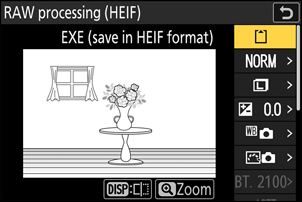
- A feldolgozás előtt módosítsa az olyan beállításokat, mint a fehéregyensúly és Picture Control . Szükség esetén módosítsa a fénykép készítésekor érvényben lévő beállításokat. A konfigurálható elemekért lásd a „Konfigurációs elemek HLG kép RAW feldolgozása során” című részt ( 0 Konfigurációs elemek HLG kép RAW feldolgozása során ).
Több kép feldolgozása
-
Jelenítsen meg egy [ HLG ] tónusmóddal készített NEF ( RAW ) képet, majd nyomja meg az i gombot.
Válasszon egy HLG ikonnal jelölt képet.
-
Válassza a [ Retusálás ] lehetőséget az i menüben, majd jelölje ki a [ RAW-feldolgozás (több kép) ] lehetőséget, és nyomja meg 2 .
-
Válassza ki a képek kiválasztásának módját.
Opció Leírás [ Kép(ek) kiválasztása ] HEIF másolatok létrehozása a kiválasztott NEF ( RAW ) képekről. Több NEF ( RAW ) kép is kijelölhető. [ Dátum kiválasztása ] HEIF másolatok létrehozása az összes NEF ( RAW ) képről, amely a kiválasztott dátumokon készült. [ Mappa kiválasztása ] HEIF másolatok létrehozása az összes NEF ( RAW ) képről a kiválasztott mappában. -
Válasszon fényképeket.
Ha a [ Kép(ek) kiválasztása ] lehetőséget választotta:
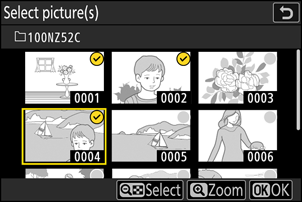
- Jelölje ki a képeket a választógombbal.
- A kijelölt kép teljes képernyős megtekintéséhez nyomja meg és tartsa lenyomva az X gombot.
- A kijelölt kép kiválasztásához nyomja meg a W ( Q ) gombot. A kiválasztott képeket pipa ( ). A pipa eltávolításához ( ) és a jelenlegi kép kijelölésének megszüntetéséhez nyomja meg ismét a W ( Q ) gombot. Minden kép ugyanazokkal a beállításokkal lesz feldolgozva.
- A kiválasztás befejezése után nyomja meg J a folytatáshoz.
Ha a [ Dátum kiválasztása ] lehetőséget választotta:
- Jelölje ki a dátumokat a választógombbal, majd nyomja meg 2 a kiválasztáshoz ( M ) vagy a kijelölés megszüntetéséhez ( U ).
- A pipával ( M ) jelölt dátumokon készült összes jogosult kép feldolgozása ugyanazokkal a beállításokkal történik.
- A kiválasztás befejezése után nyomja meg J a folytatáshoz.
Ha a [ Mappa kiválasztása ] lehetőséget választotta:
Jelöljön ki egy mappát, és nyomja meg J a kiválasztásához; a kiválasztott mappában található összes kép ugyanazokkal a beállításokkal lesz feldolgozva.
-
Másold le a fényképeket.
- Jelölje ki az [ Végreh. (mentés HEIF formát.ba) ] lehetőséget, és nyomja meg J gombot a kiválasztott fényképek HEIF másolatainak létrehozásához.
- A művelet megszakításához, mielőtt az összes másolat elkészült volna, nyomja meg a G gombot; amikor megjelenik egy megerősítő párbeszédpanel, jelölje ki az [ Igen ] lehetőséget, és nyomja meg J .
- A feldolgozás előtt módosítsa az olyan beállításokat, mint a fehéregyensúly és Picture Control . Szükség esetén módosítsa a fényképek készítésekor érvényben lévő beállításokat. A konfigurálható elemekért lásd a „Konfigurációs elemek HLG kép RAW feldolgozása során” című részt ( 0 Konfigurációs elemek HLG kép RAW feldolgozása során ).
Konfigurációs elemek HLG kép RAW feldolgozása során
A képbeállítások RAW -feldolgozás végrehajtása előtt módosíthatók azokról a beállításokról, amelyek a fényképek készítésekor voltak érvényben.
-
A konfigurálható elemek a következők.
- Képminőség ( 0 Képminőség beállítása )
- Képméret ( 0 Képméret kiválasztása )
- Expozíciókompenzáció ( 0 Expozíciókompenzáció )
- Fehéregyensúly ( 0 Fehéregyensúly )
- Picture Control ( HLG ; 0 Picture Control ( HLG ) beállítása )
- Nagy ISO zajszűrés ( 0 Nagy ISO zajszűrés )
- Vignettálás-vezérlés ( 0 Vignettálás-vezérlés )
- Diffrakciókompenzáció ( 0 Diffrakciókompenzáció )
- Portrényomat-egyensúly ( 0 Portrényomat-egyensúly )
- RAW feldolgozáshoz ( JPEG )
- A fényképek készítésekor érvényes beállítások bizonyos esetekben az előnézet alatt jelennek meg.
- A fényképek készítésekor érvényes beállítások használatához (ha alkalmazható) válassza az [ Eredeti ] lehetőséget minden elemhez.
- Az effektek megtekinthetők a szerkesztőképernyőn. A szerkesztetlen kép megtekintéséhez nyomja meg és tartsa lenyomva a DISP gombot.
Figyelmeztetések: RAW feldolgozás HLG tónusmóddal
- Az [ Expozíciókompenzáció ] csak –2 és +2 Fé közötti értékre állítható.
- A [ Színtér ] beállítása „ BT.2100 ”, rögzített értékre van állítva.
- Az [ Aktív D-Lighting ] nem állítható.
JPEG másolatok készítése RAW formátumú fényképekből, HLG tónusmóddal készítve
A [ RAW feldolgozásra (JPEG) RAW feldolgozás (HEIF) ] lehetőség kiválasztásával megjelenik a [ RAW feldolgozás (JPEG) ] párbeszédpanel, ahol módosíthatja a másolatok JPEG formátumban történő mentésére vonatkozó beállításokat. A JPEG másolatok mentéséhez jelölje ki az [ Végreh. (mentés JPEG formát.ba) ] lehetőséget, és nyomja meg J .
- A [ RAW feldolgozás (JPEG) ] alkalmazásával HLG módban készített RAW fényképeken létrehozott JPEG másolatok expozíciója körülbelül 2 FÉ-vel alacsonyabb lesz, mint az [ SDR ] tónusmóddal készített RAW fényképekből létrehozott JPEG másolatoké. Az expozíció igény szerint korrigálható a [ RAW feldolgozás (JPEG) ] párbeszédpanel [ Expozíciókompenzáció ] opciójával.
- A [ Picture Control beállítása ] felirat jelenik meg a [ RAW feldolgozás (JPEG) ] kijelzőn a [ Picture Control beállítása (HLG) ] felirat helyett. Az [ Eredeti ] nem választható.
- Lehetősége lesz kiválasztani a [ Színtér ] és az [ Aktív D-Lighting ] beállításokat. Fontos azonban megjegyezni, hogy az [ Aktív D-Lighting ] beállításainak kiválasztása „zajt” eredményezhet véletlenszerűen elhelyezkedő fényes képpontok, köd vagy vonalak formájában.
- A [ RAW feldolgozás (HEIF) ] képernyőhöz való visszatéréshez válassza a [ RAW feldolgozásra (HEIF) ] lehetőséget a [ RAW feldolgozás (JPEG) ] párbeszédpanelen.
- A [ RAW feldolgozás (HEIF) ] és a [ RAW feldolgozás (JPEG) ] képernyőkön kiválasztott értékek külön tárolódnak, és a feldolgozás után, illetve a [ RAW feldolgozásra (JPEG) ] vagy a [ RAW feldolgozásra (HEIF) ] használatával történő képernyőváltáskor nem állnak vissza az eredeti értékre.