
Google fordító
EZ A SZOLGÁLTATÁS GOOGLE ÁLTAL KÉSZÍTETT FORDÍTÁSOKAT TARTALMAZHAT. A GOOGLE A FORDÍTÁSOKRA VONATKOZÓLAG NEM VÁLLAL SEMMIFÉLE GARANCIÁT, ÍGY SEM KIFEJEZETTEN, SEM HALLGATÓLAGOSAN NEM GARANTÁLJA A FORDÍTÁS PONTOSSÁGÁT ÉS MEGBÍZHATÓSÁGÁT, TOVÁBBÁ NEM VÁLLAL HALLGATÓLAGOS GARANCIÁT ANNAK FORGALOMKÉPESSÉGÉRE, EGY ADOTT CÉLRA VALÓ ALKALMASSÁGÁRA ÉS JOGTISZTASÁGÁRA.
A Nikon Corporation (a továbbiakban a „Nikon”) referencia-útmutatóit a kényelmes használat érdekében lefordíttattuk a Google fordító által működtetett fordítószoftverrel. Észszerű erőfeszítéseket tettünk a fordítás pontosságának biztosítása érdekében, azonban az automatizált fordítás nem képes tökéletesen helyettesíteni az embert. A fordításokat szolgáltatásként biztosítjuk a Nikon referencia-útmutatók felhasználóinak, olyan állapotban, „ahogy vannak”. Sem kifejezett, sem hallgatólagos garanciát nem vállalunk az angolból bármely más nyelvre lefordított útmutatók pontosságáért, megbízhatóságáért és helyességéért. A fordítószoftver korlátaiból adódóan előfordulhat, hogy bizonyos tartalmak (például képek, videók, Flash videók stb.) fordítása nem pontos.
A referencia-útmutatók hivatalos szövege az angol változat. A fordításban előforduló következetlenségek és eltérések nem kötelező erejűek, megfelelőségi vagy jogérvényesítési célból joghatással nem bírnak. Amennyiben a referencia-útmutatók fordításában tartalmazott információ pontosságával kapcsolatban kérdései merülnek fel, tájékozódjon az útmutatók hivatalos, angol változatában.

NX Tether használata a Wi-Fi csatlakoztatott kamera vezérléséhez
Használja NX Tether szoftvert a csatlakoztatott fényképezőgéphez kapcsolódó fényképezéshez, amely lehetővé teszi expozíció , a fehéregyensúly és egyéb fényképezőgép beállítások távoli beállítását, valamint a fényképezőgép számítógépről történő vezérlését fényképezés közben. A fényképek közvetlenül a számítógépre menthetők memóriakártya helyett, így akkor is elkészítheti őket, ha nincs memóriakártya a fényképezőgép .
- Videók készítésekor továbbra is be kell helyezni a memóriakártyát.
- Vegye figyelembe, hogy a fényképezőgép készenléti időzítője nem jár le, ha a fényképezőgép távolról vezérlik.
NX Tether telepítése
NX Tether telepítéséhez internetkapcsolatra lesz szükség. A legfrissebb információkért, beleértve a rendszerkövetelményeket is, látogassa meg a Nikon weboldalát.
-
Töltse le a legújabb NX Tether telepítőt az alábbi weboldalról, és kövesse a képernyőn megjelenő utasításokat a telepítés befejezéséhez.
- Vegye figyelembe, hogy NX Tether korábbi verzióival előfordulhat, hogy nem tudja távolról vezérelni a fényképezőgép .
A kamera vezérlése NX Tether segítségével
-
Csatlakoztassa a fényképezőgép és a számítógépet vezeték nélküli helyi hálózaton keresztül ( 0 Számítógépek: Csatlakozás vezeték nélküli helyi hálózaton keresztül ).
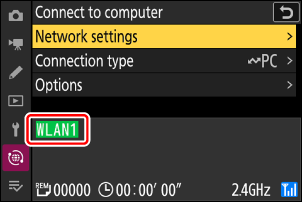
Profil létrehozása után ellenőrizze, hogy a profil neve zöld színnel jelenik-e meg a [ Csatlakozás számítógéphez ] képernyőn.
-
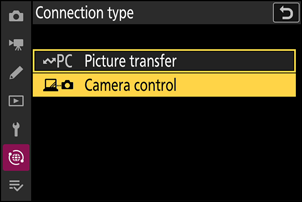
Válassza a [ Fényképezőgép-vezérlés ] lehetőséget a [ Csatlakozás számítógéphez ] > [ Csatlakozás típusa ] menüpontban a hálózat menüben.
-
Indítsa el az NX Tether telepített példányát a gazdagépre.
-
Irányítsd a fényképezőgép NX Tether segítségével.
Részletes utasításokért lásd az online súgót.
A fényképezőgép USB keresztül csatlakoztatott számítógépről is vezérelheti ( 0 NX Tether használata az USB keresztül csatlakoztatott fényképezőgép vezérléséhez ).
A [ Csatlakozás számítógéphez ] kameravezérlő kijelző
A [ Csatlakozás számítógéphez ] kijelzőn a következők láthatók:
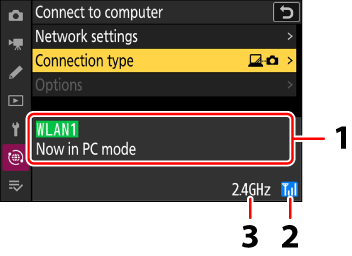
- Állapot : A gazdagéppel való kapcsolat állapota. A profil neve zöld színnel jelenik meg, amikor a kapcsolat létrejött. A hibák is itt jelennek meg ( 0 Vezeték nélküli LAN-kapcsolatok hibaelhárítása ).
- Jelerősség : A vezeték nélküli jel erőssége.
- Sáv : Wi-Fi állomás módban vezeték nélküli csatlakozás esetén a csatlakoztatott SSID hálózat rádiófrekvenciás sávja jelenik meg. Wi-Fi hozzáférési pont módban a fényképezőgép által kibocsátott rádiófrekvenciás sáv jelenik meg.
A jel elvesztése, miközben a fényképezőgép vezeték nélküli hálózathoz csatlakozik, megzavarhatja a számítógéppel való kapcsolatot. A hálózathoz való újbóli csatlakozás előtt válassza a [ Aktuális kapcsolat bontása ] lehetőséget a [ Csatlakozás számítógéphez ] > [ Hálózati beállítások ] menüpontban a hálózati menüben. Amikor a jel helyreáll, a fényképezőgép újra csatlakozik a számítógéphez, és folytatja a még át nem töltött képek feltöltését. Felhívjuk figyelmét, hogy a feltöltés nem folytatható, ha az átvitel befejezése előtt kikapcsolja a fényképezőgép .