
Google fordító
EZ A SZOLGÁLTATÁS GOOGLE ÁLTAL KÉSZÍTETT FORDÍTÁSOKAT TARTALMAZHAT. A GOOGLE A FORDÍTÁSOKRA VONATKOZÓLAG NEM VÁLLAL SEMMIFÉLE GARANCIÁT, ÍGY SEM KIFEJEZETTEN, SEM HALLGATÓLAGOSAN NEM GARANTÁLJA A FORDÍTÁS PONTOSSÁGÁT ÉS MEGBÍZHATÓSÁGÁT, TOVÁBBÁ NEM VÁLLAL HALLGATÓLAGOS GARANCIÁT ANNAK FORGALOMKÉPESSÉGÉRE, EGY ADOTT CÉLRA VALÓ ALKALMASSÁGÁRA ÉS JOGTISZTASÁGÁRA.
A Nikon Corporation (a továbbiakban a „Nikon”) referencia-útmutatóit a kényelmes használat érdekében lefordíttattuk a Google fordító által működtetett fordítószoftverrel. Észszerű erőfeszítéseket tettünk a fordítás pontosságának biztosítása érdekében, azonban az automatizált fordítás nem képes tökéletesen helyettesíteni az embert. A fordításokat szolgáltatásként biztosítjuk a Nikon referencia-útmutatók felhasználóinak, olyan állapotban, „ahogy vannak”. Sem kifejezett, sem hallgatólagos garanciát nem vállalunk az angolból bármely más nyelvre lefordított útmutatók pontosságáért, megbízhatóságáért és helyességéért. A fordítószoftver korlátaiból adódóan előfordulhat, hogy bizonyos tartalmak (például képek, videók, Flash videók stb.) fordítása nem pontos.
A referencia-útmutatók hivatalos szövege az angol változat. A fordításban előforduló következetlenségek és eltérések nem kötelező erejűek, megfelelőségi vagy jogérvényesítési célból joghatással nem bírnak. Amennyiben a referencia-útmutatók fordításában tartalmazott információ pontosságával kapcsolatban kérdései merülnek fel, tájékozódjon az útmutatók hivatalos, angol változatában.

A Fotólejátszás i menü
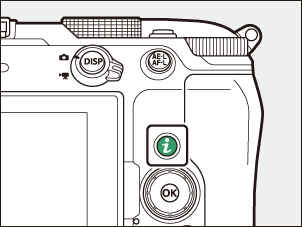
Ha teljes képes, kisképes vagy visszajátszási zoom módban szeretne visszajátszani egy fényképet, és megnyomja az i gombot, akkor megjelenik a fényképvisszajátszás i menüje. Jelölje ki az elemeket, és a kiválasztáshoz nyomja meg J vagy 2 gombot.
A lejátszáshoz való visszatéréshez nyomja meg ismét az i gombot.
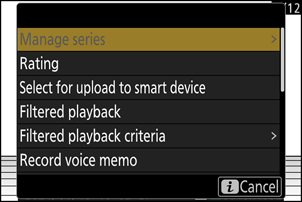
| Opció | Leírás |
|---|---|
| [ Gyors kivágás ] 1 | Mentse el az aktuális kép egy, a kijelzőn látható területre kivágott másolatát. Ez a beállítás nem érhető el RGB hisztogramok megjelenítésekor ( 0 Képinformációk (RGB hisztogram) ). |
| [ Sorozat kezelése ] | Ha a lejátszás menüben a [ Sorozat-visszajátszás ] > [ Soroz. listázása önálló kisképekként ] menüpontban a [ ON ] lehetőséget választja, akkor ezzel a beállítással törölheti, védheti vagy feltöltésre jelölheti az aktuális képet és az ugyanabban a sorozatban lévő összes többi képet.
|
| [ Értékelés ] | Értékelje az aktuális képet ( 0 Képek értékelése ). |
| [ Kijelölés Cloudba feltöltésre ] | Válassza ki az aktuális képet feltöltésre ( 0 Képek kiválasztása feltöltésre ).
|
| [ Kijelöl. intell. eszk. feltöltésre ] | |
| [ Kijelöl. számítógépre feltöltésre ] | |
| [ Kijelölés feltöltésre (FTP) ] | |
| [ Kijelölés prioritásos feltöltésre számítógépre ] | Válassza ki az aktuális képet prioritásos feltöltéshez ( 0 Képek kiválasztása feltöltéshez ). A prioritásos feltöltésre megjelölt képek a többi feltöltésre megjelölt kép előtt töltődnek fel.
|
| [ Kijelölés prioritásos feltöltésre (FTP) ] | |
| [ Összes kijelölése Cloudba feltöltésre ] | Jelölje meg feltöltésre az összes képet, amely megfelel az aktuális szűrési feltételeknek ( 0 Szűrt lejátszás ).
|
| [ Össz. kijelöl. szám.gépre feltöltésre ] | |
| [ Összes kijelölése feltöltésre (FTP) ] | |
| [ Szűrt visszajátszás ] | Csak a kiválasztott feltételeknek megfelelő képek megtekintése ( 0 Szűrt lejátszás ). |
| [ Szűrt visszajátszási kritériumok ] | Válasszon szűrőfeltételeket. |
| [ Hangos jegyzet rögzítése ] | Hangjegyzet hozzáadása az aktuális képhez ( 0 Hangjegyzetek rögzítése/lejátszása ). |
| [ Hangos jegyzet lejátszása ] | Játssza le az aktuális képhez tartozó hangjegyzetet ( 0 Hangjegyzetek rögzítése/lejátszása ). |
| [ Retusálás ] | Retusált másolat létrehozása az aktuális képről ( 0 Fényképek retusálása ). |
| [ Mappa kiválasztása ] | Válasszon ki egy mappát a visszajátszáshoz. Jelöljön ki egy mappát, és nyomja meg J a benne található képek megtekintéséhez. |
| [ Védelem ] | Védelem hozzáadása vagy eltávolítása az aktuális képről ( 0 Képek védelme a törléstől ). |
| [ Összes védelem törlése ] 2 | Távolítsa el a védelmet a lejátszás menü [ Visszajátszás mappa ] pontjában jelenleg kiválasztott mappában található összes képről. |
| [ IPTC ] | Kiválasztott IPTC előbeállítás beágyazása az aktuális fotóba ( 0 IPTC ). |
| [ Előtte-utána összehasonlítás ] 3 | Hasonlítsa össze a retusált másolatokat az eredetiekkel. |
| [ Diavetítés ] | Diavetítés megtekintése; az aktuális kép és az összes további kép egyenként jelenik meg a felvétel sorrendjében ( 0 Diavetítések megtekintése ). |
Csak visszajátszás közben elérhető zoom.
Nem érhető el visszajátszás közben zoomolva.
Csak akkor érhető el, ha egy retusált másolat ( p ikonnal jelölve) vagy a retusált másolat forrásképe van kiválasztva.
[ Előtte-utána összehasonlítás ]
Válassza az [ Előtte-utána összehasonlítás ] lehetőséget a retusált másolatok és a retusálatlan eredetik összehasonlításához.
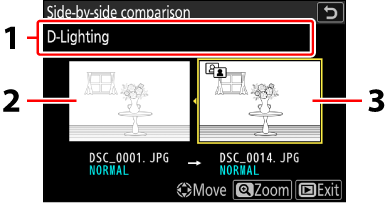
- Másolat létrehozásához használt beállítások
- Forráskép
- Retusált másolat
- A forráskép a bal oldalon, a retusált másolat a jobb oldalon látható.
- A másolat létrehozásához használt opció a kijelző tetején látható.
- A forráskép és a retusált másolat közötti váltáshoz nyomja meg 4 vagy 2 gombot.
- Ha a másolat több forrásképből létrehozott átfedés, nyomja meg 1 vagy 3 a többi kép megtekintéséhez.
- Ha a forrást többször is másolta, 1 vagy 3 gomb megnyomásával megtekintheti a többi másolatot.
- A kijelölt kép teljes képernyős megtekintéséhez nyomja meg és tartsa lenyomva az X gombot.
- A kijelölt kép teljes képes megjelenítésével a visszajátszáshoz való visszatéréshez nyomja meg J .
- A visszajátszásból való kilépéshez nyomja meg a K gombot.
- A forráskép nem jelenik meg, ha a másolat védett fényképből készült.
- A forráskép nem jelenik meg, ha a másolat egy azóta törölt fényképből készült.