
Google fordító
EZ A SZOLGÁLTATÁS GOOGLE ÁLTAL KÉSZÍTETT FORDÍTÁSOKAT TARTALMAZHAT. A GOOGLE A FORDÍTÁSOKRA VONATKOZÓLAG NEM VÁLLAL SEMMIFÉLE GARANCIÁT, ÍGY SEM KIFEJEZETTEN, SEM HALLGATÓLAGOSAN NEM GARANTÁLJA A FORDÍTÁS PONTOSSÁGÁT ÉS MEGBÍZHATÓSÁGÁT, TOVÁBBÁ NEM VÁLLAL HALLGATÓLAGOS GARANCIÁT ANNAK FORGALOMKÉPESSÉGÉRE, EGY ADOTT CÉLRA VALÓ ALKALMASSÁGÁRA ÉS JOGTISZTASÁGÁRA.
A Nikon Corporation (a továbbiakban a „Nikon”) referencia-útmutatóit a kényelmes használat érdekében lefordíttattuk a Google fordító által működtetett fordítószoftverrel. Észszerű erőfeszítéseket tettünk a fordítás pontosságának biztosítása érdekében, azonban az automatizált fordítás nem képes tökéletesen helyettesíteni az embert. A fordításokat szolgáltatásként biztosítjuk a Nikon referencia-útmutatók felhasználóinak, olyan állapotban, „ahogy vannak”. Sem kifejezett, sem hallgatólagos garanciát nem vállalunk az angolból bármely más nyelvre lefordított útmutatók pontosságáért, megbízhatóságáért és helyességéért. A fordítószoftver korlátaiból adódóan előfordulhat, hogy bizonyos tartalmak (például képek, videók, Flash videók stb.) fordítása nem pontos.
A referencia-útmutatók hivatalos szövege az angol változat. A fordításban előforduló következetlenségek és eltérések nem kötelező erejűek, megfelelőségi vagy jogérvényesítési célból joghatással nem bírnak. Amennyiben a referencia-útmutatók fordításában tartalmazott információ pontosságával kapcsolatban kérdései merülnek fel, tájékozódjon az útmutatók hivatalos, angol változatában.

Képvezérlők
A képszabályozási beállítások típusai
Nikon egyedülálló
- Picture Control : A fényképezőgép mellékelt képszabályozási beállítások. Alapvető képszabályozási beállítások, beleértve az [ Automatikus ] és a [ Általános ] módot ( 0 [ Picture Control beállítása ] ).
- Creative Picture Control : A fényképezőgép mellékelt képszabályozási beállítások. Ezek a vezérlők a színárnyalat, tónus, telítettség és egyéb beállítások egyedi kombinációit kínálják, amelyek adott effektusokhoz igazodnak ( 0 [ Picture Control beállítása ] ).
- Picture Control ( HLG ) : A fényképezőgép mellékelt képszabályozási beállítások. A fényképezés menü [ Picture Control beállítása (HLG) ] menüpontjában választhatók ki, ha a fényképezés menü [ Tónusmód ] beállítása [ HLG ] fényképezés módban ( 0 [ Picture Control beállítása ( HLG ) ] ).
-
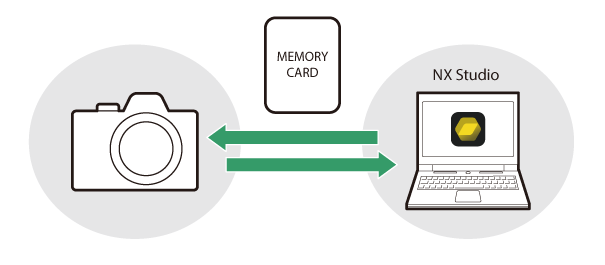
Custom Picture Control : A fényképezőgép vagy NX Studio számítógépes szoftverrel létrehozott képszabályozások. Ezek külön is hozzáadhatók a fényképezőgép a fényképezőgép mellékelt képszabályozási beállítások alapján. Egyéni képszabályozások fényképezőgéppel történő létrehozásához használja a [ A Picture Control kezelése ] lehetőséget a fényképezés vagy a videofelvétel menüben ( 0 Egyéni képszabályozások ). NX Studio használata esetén hozzon létre Custom Picture Control a szoftverben, exportálja fájlként, másolja memóriakártyára, majd importálja a fényképezőgép ( 0 Egyéni képszabályozások másolása memóriakártyára és memóriakártyáról ). NX Studio használatával történő egyéni képszabályozáshoz és exportáláshoz szükséges részletekért lásd az NX Studio online súgóját.
https://nikonimglib.com/nxstdo/onlinehelp/
-
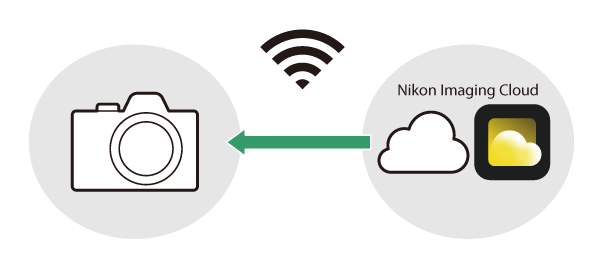
Imaging Recipe : A Nikon Imaging Cloud szolgáltatásban létrehozott vagy kiválasztott képalkotási receptek. Töltse le ezeket a recepteket fényképezőgép , regisztrálja őket, és használja képszabályozási beállításokként. Ezeket a képszabályozási beállításokat módosíthatja fényképezőgép , és egyéni képszabályozási beállításokként adhatja hozzá őket ( 0 Képalkotási receptek ).
Képszabályozási beállítások kiválasztása
Válassza ki a képfeldolgozási („ Picture Control ”) beállításokat az új fényképekhez a jelenetnek vagy kreatív szándékának megfelelően.
Picture Control kiválasztása
-
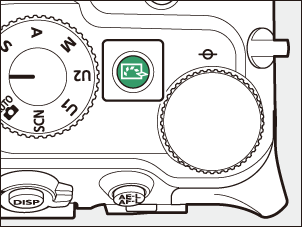
Nyomja meg a h gombot.
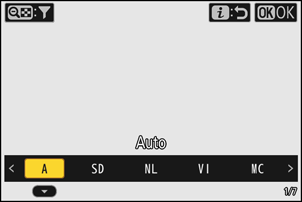
A megjelenített elemek a következő fényképezőgép beállításoktól függően változnak.
- Fotó módban:
- Ha a [ Tónusmód ] beállítása [ SDR ] a fényképezés menüben: Ugyanaz, mint a [ Picture Control beállítása ] esetében a fényképezés menüben ( 0 [ Picture Control beállítása ] )
- Ha a [ Tónusmód ] beállítása [ HLG ] a fényképezés menüben: Ugyanaz, mint a [ Picture Control beállítása (HLG) ] esetében a fényképezés menüben ( 0 [ Picture Control beállítása ( HLG ) ] )
- Videó módban: Ugyanaz, mint a [ Picture Control beállítása ] opciónál a videofelvétel menüben ( 0 [ Picture Control beállítása ] )
- Fotó módban:
-
Nyomja meg 4 vagy 2 gombot egy Picture Control kijelöléséhez.
-
Nyomja meg J a kiválasztáshoz.
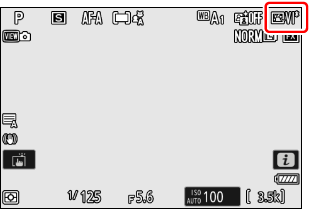
A kiválasztott beállítást egy ikon jelzi a fényképezés kijelzőn.
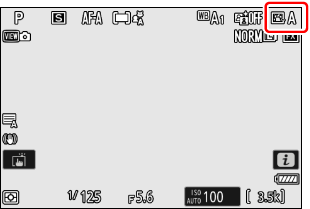
Képvezérlők beállítása a menükben
A képszabályozási beállítások a következő menükben is beállíthatók.
- [ Picture Control beállítása ] vagy [ Picture Control beállítása (HLG) ] a fényképezés menüben ( 0 Picture Control beállítása , Picture Control beállítása ( HLG ) )
- [ Picture Control beállítása ] a videofelvétel menüben ( 0 Picture Control beállítása )
- [ Picture Control beállítása ] vagy [ Picture Control beállítása (HLG) ] az i menüben
„Ugyanaz, mint a fotóbeállításoknál”
Ha a videofelvétel menü [ Picture Control beállítása ] menüpontjában a [ Ugyanaz, mint a fénykép. beállít. ] lehetőséget választja, a videók Picture Control automatikusan megegyezik a fényképekhez használt beállítással.
[ Picture Control beállítása ]
| Opció | Leírás | |
|---|---|---|
| n | [ Automatikus ] | A fényképezőgép automatikusan beállítja a színárnyalatokat és tónusokat a [ Általános ] (fényképezési mód) vagy a [ Semleges ] (videó mód) Picture Control alapján. |
| Q | [ Általános ] | Standard feldolgozás a kiegyensúlyozott eredményért. A legtöbb helyzetben ajánlott. |
| R | [ Semleges ] | Minimális feldolgozás a természetes eredményért. Válassza ezt a lehetőséget olyan képekhez, amelyeket később feldolgoz vagy retusál. |
| S | [ Élénk ] | A képek élénk, fotónyomat-hatásúak lesznek. Válassza ezt a lehetőséget azokhoz a képekhez, amelyek kiemelik az alapszíneket. |
| T | [ Monokróm ] | Készítsen monokróm képeket. |
| 2 | [ Egyenletes monokróm ] | Lágy átmeneteket biztosít a csúcsfényektől az árnyékokig, lágy monokróm képeket eredményezve. |
| 3 | [ Mély tónusú monokróm ] | Válasszon kissé sötétebb tónusokat az árnyékoktól a középtónusokig, ahol a világosság gyorsan növekszik, ahogy a tónusok a középtónusoktól a csúcsfényekig haladnak. |
| o | [ Portré ] | Sima arcszínek a természetes hatású portrékhoz. |
| 4 | [ Gazdag tónusú portré ] | Élénkebb eredményeket hoz, mint a [ Portré ] mód, miközben megörökíti az alany arcszínének részleteit és elkerüli a részletgazdagság elvesztését a csúcsfényekben. Válassza ezt a lehetőséget olyan képekhez, amelyeket később feldolgoz vagy retusál. |
| p | [ Tájkép ] | Élénk tájképeket és városképeket készíthet. Válasszon olyan képeket, amelyek kiemelik a kék és zöld árnyalatokat. |
| q | [ Egyenletes ] | A részletek széles tónusskálán őrződnek meg, a csúcsfényektől az árnyékokig. Válassza ezt a lehetőséget olyan képekhez, amelyeket később alaposan feldolgoz vagy retusál. |
| 01. és 20. k k |
[ Creative Picture Control ] (Creative Picture Control) |
A kreatív képszabályozási beállítások egyedi színárnyalat, tónus, telítettség és egyéb beállítások kombinációit kínálják, amelyekkel a kívánt hatásokat érheti el. Összesen 20 lehetőség közül választhat, többek között az [ Álom ] és a [ Reggel ] beállítások közül. |
| h -1 óra – h -9 óra |
[ Custom Picture Control ] (Custom Picture Control) |
Akkor jelenik meg, ha egy módosított Picture Control Custom Picture Control ment a fényképezőgép ( 0 Egyéni képszabályozási beállítások ). Az alapértelmezett név a meglévő Picture Control neve egy kétjegyű számmal kiegészítve. Ez tetszés szerint módosítható. |
| n – o |
[ Imaging Recipe ] (Imaging Recipe) |
Akkor jelenik meg, ha a Nikon Imaging Cloud szolgáltatásban létrehozott vagy kiválasztott képalkotási receptek letöltésre és regisztrációra kerülnek a fényképezőgép ( 0 Képalkotási receptek ). |
[ Picture Control beállítása (HLG) ]
| Opció | Leírás | |
|---|---|---|
| c | [ Általános ] | Standard feldolgozás a kiegyensúlyozott eredményért. A legtöbb helyzetben ajánlott. |
| d | [ Monokróm ] | Készítsen monokróm fényképeket. |
| e | [ Egyenletes ] | Olyan fényképekhez válassza, amelyeket később alaposan feldolgoznak vagy retusálnak. |
Picture Control kiválasztásának korlátozása
Korlátozza a rendelkezésre álló képszabályozási beállítások számát, ha megnyomja a h gombot, vagy ha kiválasztja a [ Picture Control beállítása ] elemet az i menüben, majd megnyomja J miközben a tónusmód beállítása [ SDR ].
-
Nyomja meg a h gombot, vagy válassza a [ Picture Control beállítása ] lehetőséget az i menüben, majd nyomja meg az J gombot.
Ez megjeleníti a Picture Control listáját.
-
Nyomja meg a W ( Q ) gombot.
Ez megjeleníti a Picture Control kiválasztó képernyőjét.
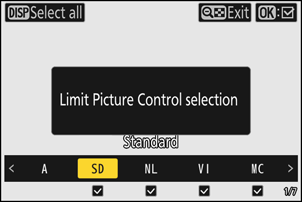
-
Válassza ki a megjelenítendő képszabályozási beállításokat.
- Jelöljön ki egy Picture Control 4 vagy 2 nyíllal, majd nyomja meg J a kiválasztásához ( M ) vagy a kijelölés megszüntetéséhez ( U ). Csak a pipával ( M ) jelölt képszabályozási beállítások jelennek meg.
- A d gombbal válassza ki ( M ) az összes képszabályozási beállítást. A d gomb újbóli megnyomásával vonhatja vissza ( U ) az összes képszabályozási beállítás kijelölését, kivéve az [ Automatikus ] beállítást.
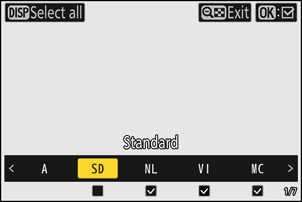
-
A kilépéshez nyomja meg ismét a W ( Q ) gombot.
- Ez menti a módosításokat, és megjeleníti a Picture Control listát.
- Ez csak a 3. lépésben kiválasztott képszabályozási beállításokat jeleníti meg.
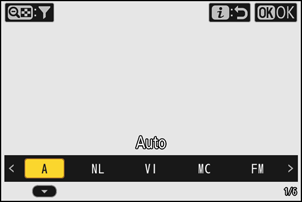
Picture Control kiválasztásának korlátozása
- Ha a videofelvétel menü [ Picture Control beállítása ] menüpontjában a [ Ugyanaz, mint a fénykép. beállít. ] lehetőséget választja, akkor a videó módban Picture Control kiválasztására beállított korlátok a fényképezés módban a Picture Control kiválasztására is érvényesek lesznek.
- Picture Control beállítások korlátozása nem vonatkozik a fényképezés és videofelvétel menük [ Picture Control beállítása ] elemeiben megjelenített képszabályozási beállításokra.
- Picture Control kiválasztásának korlátozása nem érhető el, ha a fényképezés mód menüjében a [ Tónusmód ] lehetőségnél a [ HLG ] lehetőséget választotta.
Képvezérlők módosítása
A képszabályozási beállítások a jelenethez vagy a fotós kreatív szándékához igazíthatók.
A felvételi kijelzőn
Nyomja meg a h gombot, vagy válassza a [ Picture Control beállítása ] lehetőséget az i menüben, és válasszon ki egy Picture Control a beállítások szerkesztéséhez, miközben megtekinti az eredményt a fényképezési kijelzőn.
-
Nyomja meg a h gombot, vagy válassza a [ Picture Control beállítása ] lehetőséget az i menüben, majd nyomja meg az J gombot.
Ez megjeleníti a Picture Control listáját.
-
4 vagy 2 gombbal válasszon ki egy Picture Control , majd nyomja meg 3 .
-
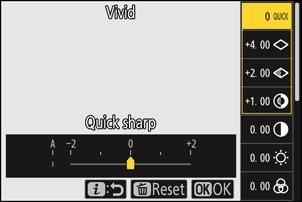
Beállítások módosítása.
- 1 vagy 3 megnyomásával jelölje ki a beállításokat, 4 vagy 2 megnyomásával pedig válasszon ki egy értéket. Minden egyes megnyomás 1-gyel növeli a kijelölt értéket.
- Az elérhető beállítások a kiválasztott Picture Control függően változnak.
- A kiegyensúlyozott [ Élesítés ], [ Középtartományú élesítés ] és [ Tisztaság ] szintek gyors beállításához jelölje ki a [ Gyors élesség ] lehetőséget, és nyomja meg 4 vagy 2 gombot.
- A módosítások elvetéséhez és az alapértelmezett beállításokkal való újrakezdéshez nyomja meg az O gombot.
-
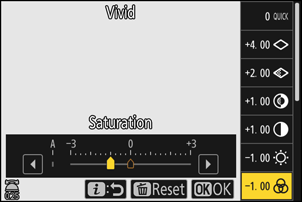
Mentse a változtatásokat és lépjen ki.
A módosítások mentéséhez nyomja meg J . Az alapértelmezett beállításoktól eltérő képszabályozási beállításokat csillag („ U ”) jelöli.
A menük használata
-
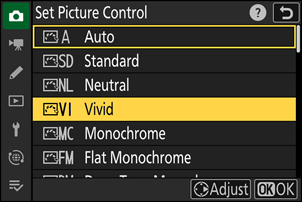
Válasszon ki egy Picture Control .
Válassza a [ Picture Control beállítása ] lehetőséget a fényképezés vagy a videofelvétel menüben, vagy a [ Picture Control beállítása (HLG) ] lehetőséget a fényképezés menüben, majd jelölje ki a kívánt Picture Control , és nyomja meg 2 .
-
Beállítások módosítása.
- 1 vagy 3 megnyomásával jelölje ki a beállításokat, 4 vagy 2 megnyomásával pedig válasszon ki egy értéket. Minden egyes megnyomás 1-gyel növeli a kijelölt értéket.
- Az elérhető beállítások a kiválasztott Picture Control függően változnak.
- A kiegyensúlyozott [ Élesítés ], [ Középtartományú élesítés ] és [ Tisztaság ] szintek gyors beállításához jelölje ki a [ Gyors élesség ] lehetőséget, és nyomja meg 4 vagy 2 gombot.
- A módosítások elvetéséhez és az alapértelmezett beállításokkal való újrakezdéshez nyomja meg az O gombot.
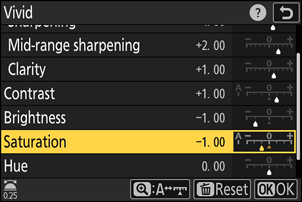
-
Mentse a változtatásokat és lépjen ki.
A módosítások mentéséhez nyomja meg J . Az alapértelmezett beállításoktól eltérő képszabályozási beállításokat csillag („ U ”) jelöli.
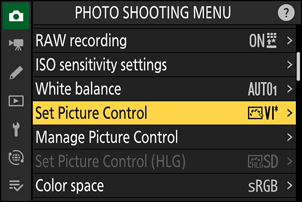
Picture Control beállítások
| Opció | Leírás | |
|---|---|---|
| [ Hatás szintje ] | Csak akkor jelenik meg, ha egy Creative Picture Control van kiválasztva. A kiválasztott Picture Control hatásának elnémítása vagy fokozása. | |
| [ Gyors élesség ] | Élesítést alkalmazzon a kép kontrasztos területeire.
|
|
| [ Élesítés ] | Élesítést alkalmazzon a kontrasztos kis területeken. | |
| [ Középtartományú élesítés ] | Az élesítést a [ Élesítés ] által érintetteknél nagyobb, a [ Tisztaság ] által érintetteknél pedig a kisebb kontrasztú területekre alkalmazza. | |
| [ Tisztaság ] | Élesítést alkalmazzon a kontrasztos nagy területeken.
|
|
| [ Kontraszt ] | Állítsa be az általános kontrasztot. | |
| [ Csúcsfények ] | Csak a [ Picture Control beállítása (HLG) ] esetén jelenik meg. Csúcsfények beállítása. Válasszon magasabb értékeket a csúcsfények világosabb eléréséhez. | |
| [ Árnyékok ] | Csak a [ Picture Control beállítása (HLG) ] esetén jelenik meg. Árnyékok beállítása. Válasszon magasabb értékeket az árnyékok világosabbá tételéhez. | |
| [ Fényerő ] | A középtónusok (a csúcsfények és árnyékok közötti tartományba eső tónusok) világosítása vagy sötétítése. A hatás nem terjed ki a csúcsfényekre és az árnyékokra, így a kép ezen területein a részletek megmaradnak.
|
|
| [ Színtelítettség ] | A színek élénkségének szabályozása.
|
|
| [ Színárnyalat ] | Színárnyalat beállítása.
|
|
| [ Szűrőeffektusok ] | Csak a [ Monokróm ], [ Egyenletes monokróm ], [ Mély tónusú monokróm ] beállításokkal és bizonyos Kreatív Képszabályozás beállításokkal jelenik meg. Színszűrők hatásának szimulálása monokróm képeken. | |
| [ Tónus ] | Csak a [ Monokróm ], [ Egyenletes monokróm ], [ Mély tónusú monokróm ] és bizonyos Kreatív Képszabályozás beállításokkal jelenik meg. Válasszon árnyalatot monokróm képekhez. Válasszon 9 különböző árnyalat közül, beleértve a cianotípiát és a régimódi szépiát.
|
|
| [ Tónus ] (Kreatív képszabályozások) | Csak bizonyos kreatív képszabályozási beállításokkal jelenik meg. Válassza ki a használt színárnyalatot. | |
A Picture Control beállítási menüjében az értékkijelző alatti o jelző a fényképezőgép mentett értéket jelzi.
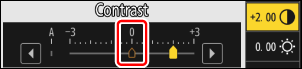
- Az egyes beállításokhoz elérhető [ A ] (automatikus) opció kiválasztása lehetővé teszi, hogy a fényképezőgép automatikusan állítsa be a beállítást.
- Az eredmények expozíció és a téma képkockán belüli helyzetétől függően változnak.
Válasszon a következő [ Szűrőeffektusok ] közül:
| Opció | Leírás |
|---|---|
| [ Y ] (sárga) * | Ezek a beállítások fokozzák a kontrasztot, és tájképeken az ég fényerejének csökkentésére használhatók. A narancssárga [ O ] nagyobb kontrasztot eredményez, mint a sárga [ Y ], a piros [ R ] pedig nagyobb kontrasztot, mint a narancssárga. |
| [ O ] (narancssárga) * | |
| [ R ] (piros) * | |
| [ G ] (zöld) * | A zöld lágyítja a bőrtónusokat. Portrékhoz és hasonlókhoz használható. |
A zárójelben lévő kifejezés a megfelelő, harmadik féltől származó, fekete-fehér fényképezéshez használt színszűrő neve.
A [ Szűrőeffektusok ] használata a [ Mély tónusú monokróm ] funkcióval
A [ Mély tónusú monokróm ] erős beépített vörös szűrőhatással rendelkezik, amely akkor is érvényesül, ha a [ Szűrőeffektusok ] beállítása [ OFF ]. Mivel a [ Szűrőeffektusok ] nem alkalmazhatók egynél többször, a [ OFF ]-től eltérő beállítás kiválasztása letiltja a beépített vörös szűrőeffektust. A kontraszt csökkenthető az [ Y ], [ O ] vagy [ R ] engedélyezésével.
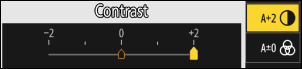
Az [ Automatikus ] Picture Control
A beállítások [ A-2 ] és [ A + 2 ] között módosíthatók.
Egyéni képszabályozási beállítások
Mentse el a módosított képszabályozási beállításokat egyéni képszabályozásként.
| Opció | Leírás |
|---|---|
| [ Mentés/szerkesztés ] | Hozzon létre egy új Custom Picture Control egy meglévő előbeállítás vagy Custom Picture Control alapján, vagy szerkessze a meglévő egyéni képszabályozási beállításokat. |
| [ Átnevezés ] | Nevezze át az Egyéni képvezérlőket. |
| [ Törlés ] | Egyéni képvezérlők törlése. |
| [ Betöltés/mentés ] | Egyéni képszabályozási beállítások másolása memóriakártyára és memóriakártyáról. |
Egyéni képvezérlők létrehozása
-
Jelölje ki a [ A Picture Control kezelése ] lehetőséget a fényképezés vagy a videofelvétel menüben, és nyomja meg 2 .
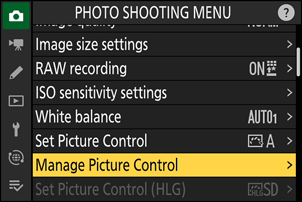
-
Válassza a [ Mentés/szerkesztés ] lehetőséget.
Jelölje ki a [ Mentés/szerkesztés ] lehetőséget, és nyomja meg 2 a [ Picture Control kiválasztása ] beállítások megtekintéséhez.
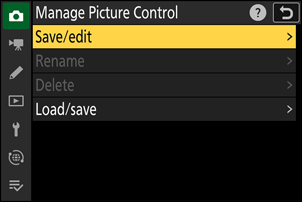
-
Válasszon ki egy Picture Control .
- Jelöljön ki egy meglévő Picture Control , és nyomja meg 2 a szerkesztési beállítások megjelenítéséhez.
- A kijelölt Picture Control másolatának további módosítás nélküli mentéséhez nyomja meg J gombot. Megjelennek a [ Mentés másként ] opciók; folytassa az 5. lépéssel.
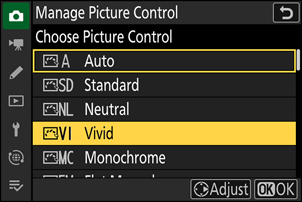
-
Beállítások módosítása.
- A beállítások és az eljárás megegyezik a [ Picture Control beállítása ] esetében leírtakkal.
- A beállítások befejezése után nyomja meg J a [ Mentés másként ] opciók megjelenítéséhez.
- A módosítások elvetéséhez és az alapértelmezett beállításokkal való újrakezdéshez nyomja meg az O gombot.
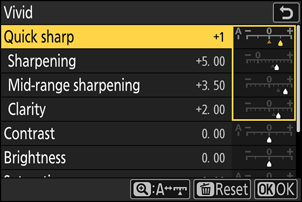
-
Válasszon egy úti célt.
Válasszon egy célhelyet az Custom Picture Control (C-1–C-9).
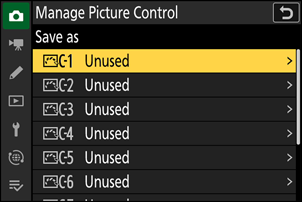
-
Nevezze el a Picture Control .
- Ha az előző lépésben kijelölt egy célhelyet, és megnyomja 2 gombot, megjelenik a Picture Control átnevezéséhez használható szövegbeviteli párbeszédpanel.
- Az alapértelmezett név, amely úgy jön létre, hogy a rendszer egy kétjegyű számot ad a meglévő Picture Control nevéhez, megjelenik a szöveges megjelenítési területen. A kétjegyű számot a fényképezőgép automatikusan generálja.
- Custom Picture Control nevek legfeljebb tizenkilenc karakter hosszúak lehetnek.
- A szövegbevitelről lásd a „Szövegbevitel” ( 0 Szövegbevitel ) című részt.
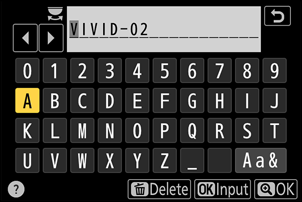
-
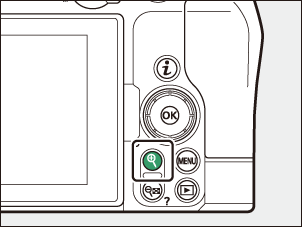
Nyomja meg az X gombot.
- A szövegbevitel véget ér.
- Az új Picture Control hozzáadódik a Picture Control listához.
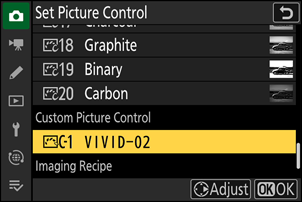
Az eredeti Picture Control ikon
Az Custom Picture Control alapjául szolgáló eredeti felhasználói Picture Control egy ikon jelzi a szerkesztőképernyőn.
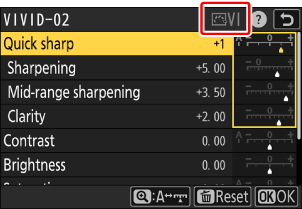
Custom Picture Control beállítások
Az Egyéni képszabályozási beállításokhoz elérhető beállítások megegyeznek azokkal, amelyeken az Custom Picture Control alapult.
Egyéni képszabályozási beállítások másolása memóriakártyára és memóriakártyáról
A [ A Picture Control kezelése ] menü [ Betöltés/mentés ] elemével másolhatja az Egyéni Képszabályozási beállításokat a fényképezőgép a memóriakártyára. Az Egyéni Képszabályozási beállítások törölhetők is, vagy másolhatók a memóriakártyáról a fényképezőgép .
- [ Másolás fényképezőgépre ]: Egyéni képszabályozási beállítások másolása (importálása) a memóriakártyáról a fényképezőgép . A képszabályozási beállítások a fényképezőgép C-1-től C-9-ig terjedő egyéni képszabályozási beállítások közé másolódnak, és tetszés szerint elnevezhetők.
- [ Törlés kártyáról ]: A kiválasztott Egyéni Képszabályozások törlése a memóriakártyáról.
- [ Másolás kártyára ]: Custom Picture Control másolása (exportálása) a fényképezőgép a memóriakártyára. Jelöljön ki egy célhelyet (1-től 99-ig) a kiválasztott Custom Picture Control számára, és nyomja meg J gombot az exportáláshoz egy „CUSTOMPC” almappába, amely automatikusan létrejön a memóriakártya „ NIKON ” mappájában.
- Az exportált egyéni képszabályozási beállítások számítógép segítségével átmásolhatók egy másik memóriakártyára. Amikor képszabályozási beállításokat másol memóriakártyára a fényképezőgép való importálás céljából, ügyeljen arra, hogy a kártya gyökérkönyvtárába (legfelső könyvtárába) vagy a „ NIKON ” mappa alatt található „CUSTOMPC” mappába mentse azokat.
Amikor a képszabályozási beállításokat az NX Studio számítógépes szoftverrel módosítja, a [ Flexible Color ] kiválasztása a Picture Control beállításoknál Picture Control szélesebb körű módosítását teszi lehetővé a Színkeverő és a Színátmenetek segítségével, valamint egyéb beállítási paraméterekkel. A [ Flexible Color ] segítségével módosított képszabályozási beállításokat egyéni képszabályozási beállításokként mentheti, fájlba exportálhatja és importálhatja a fényképezőgép .
- A [ Flexible Color ] beállításon alapuló egyéni képszabályozási beállítások nem módosíthatók és nem nevezhetők át a fényképezőgép .
Képalkotó receptek
A Nikon Imaging Cloud szolgáltatásban létrehozott vagy kiválasztott képrecepteket letöltheti fényképezőgép , és képszabályozási beállításokként regisztrálhatja őket. Ezeket a képszabályozási beállításokat módosíthatja a fényképezőgép , és egyéni képszabályozási beállításokként adhatja hozzá a fényképezés vagy videofelvétel menü [ A Picture Control kezelése ] menüpontjában ( 0 Egyéni képszabályozási beállítások létrehozása ).
-
Csatlakoztassa a fényképezőgép Nikon Imaging Cloud .
Válassza a [ ON ] lehetőséget a [ Nikon Imaging Cloud ] > [ Kapcs. a Nikon Imaging Cloudhoz ] menüpontban a fényképezőgép hálózati menüjében, és csatlakoztassa a fényképezőgép Nikon Imaging Cloud ( 0 A fényképezőgép csatlakoztatása Nikon Imaging Cloud ).
-
Töltse le Nikon Imaging Cloud szolgáltatásban létrehozott vagy kiválasztott recepteket a fényképezőgép .
A receptek fényképezőgép való letöltésével kapcsolatban lásd a Nikon Imaging Cloud online súgóját.
-
Tekintse meg a letöltött recepteket a fényképezőgép .
Amikor megnyomja a G gombot a menük megjelenítéséhez, megjelenik egy megerősítő párbeszédpanel, amely rákérdez, hogy regisztrálja-e a letöltött recepteket a fényképezőgép .
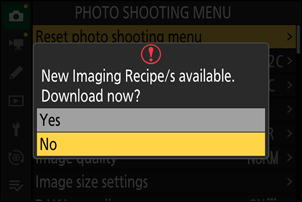
Opció Leírás [ Igen ] Regisztrálja a letöltött recepteket a [ Picture Control beállítása ] listába. [ Nem ] A fényképezőgép a letöltött receptek regisztrálása nélkül tér vissza a menübe. Értesítési jelek jelennek meg a fényképezés és a videofelvétel menüfülein, valamint a fényképezőgép menüjének [ Picture Control beállítása ] elemén, jelezve, hogy vannak nem regisztrált receptek.
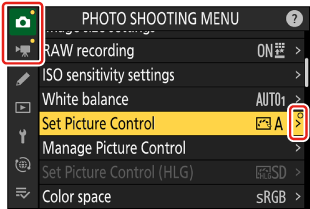
- Ha manuálisan szeretne nem regisztrált recepteket hozzáadni a fényképezőgép , válassza a [ Picture Control beállítása ] > [ Képalkotási receptek letöltése ] lehetőséget a fényképezés vagy a videofelvétel menüben.