
Google fordító
EZ A SZOLGÁLTATÁS GOOGLE ÁLTAL KÉSZÍTETT FORDÍTÁSOKAT TARTALMAZHAT. A GOOGLE A FORDÍTÁSOKRA VONATKOZÓLAG NEM VÁLLAL SEMMIFÉLE GARANCIÁT, ÍGY SEM KIFEJEZETTEN, SEM HALLGATÓLAGOSAN NEM GARANTÁLJA A FORDÍTÁS PONTOSSÁGÁT ÉS MEGBÍZHATÓSÁGÁT, TOVÁBBÁ NEM VÁLLAL HALLGATÓLAGOS GARANCIÁT ANNAK FORGALOMKÉPESSÉGÉRE, EGY ADOTT CÉLRA VALÓ ALKALMASSÁGÁRA ÉS JOGTISZTASÁGÁRA.
A Nikon Corporation (a továbbiakban a „Nikon”) referencia-útmutatóit a kényelmes használat érdekében lefordíttattuk a Google fordító által működtetett fordítószoftverrel. Észszerű erőfeszítéseket tettünk a fordítás pontosságának biztosítása érdekében, azonban az automatizált fordítás nem képes tökéletesen helyettesíteni az embert. A fordításokat szolgáltatásként biztosítjuk a Nikon referencia-útmutatók felhasználóinak, olyan állapotban, „ahogy vannak”. Sem kifejezett, sem hallgatólagos garanciát nem vállalunk az angolból bármely más nyelvre lefordított útmutatók pontosságáért, megbízhatóságáért és helyességéért. A fordítószoftver korlátaiból adódóan előfordulhat, hogy bizonyos tartalmak (például képek, videók, Flash videók stb.) fordítása nem pontos.
A referencia-útmutatók hivatalos szövege az angol változat. A fordításban előforduló következetlenségek és eltérések nem kötelező erejűek, megfelelőségi vagy jogérvényesítési célból joghatással nem bírnak. Amennyiben a referencia-útmutatók fordításában tartalmazott információ pontosságával kapcsolatban kérdései merülnek fel, tájékozódjon az útmutatók hivatalos, angol változatában.

Képek feltöltése számítógépre
A fényképezőgép készített képek lejátszás közben kiválaszthatók feltöltésre a számítógépre. Automatikusan is feltölthetők a készítésük után.
-
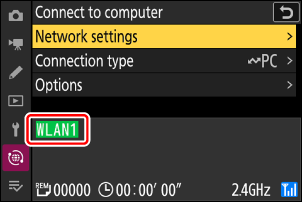
Képek feltöltése előtt csatlakoztassa a fényképezőgép a célhelyhez vezeték nélküli helyi hálózaton keresztül ( 0 Számítógépek: Csatlakozás vezeték nélküli helyi hálózaton keresztül ). A profil létrehozása után ellenőrizze, hogy a profil neve zöld színnel jelenik-e meg a [ Csatlakozás számítógéphez ] kijelzőn.
-
Válassza a [ Képátvitel ] lehetőséget a [ Csatlakozás számítógéphez ] > [ Csatlakozás típusa ] menüpontban a hálózat menüben.
Figyelem: Wi-Fi hozzáférési pont mód
Csatlakozás előtt válasszon ki egy gazdaprofilt, és engedélyezze fényképezőgép Wi-Fi .
Számítógépre feltöltendő célmappák
-
Alapértelmezés szerint a képek a következő mappákba kerülnek feltöltésre:
- Windows : \Felhasználók\(felhasználónév)\Képek\ Wireless Transmitter Utility
- macOS : /Felhasználók/(felhasználónév)/Képek/ Wireless Transmitter Utility
- A célmappa a Wireless Transmitter Utility segítségével választható ki.
-
Részletes utasításokért lásd az online súgót.
Képek kiválasztása feltöltésre
-
Nyomja meg a fényképezőgép K gombját, és válassza ki a teljes képes vagy a kisképes visszajátszást.
-
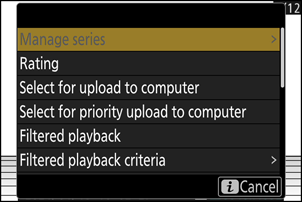
Válasszon ki egy képet, és nyomja meg az i gombot.
-
Jelölje ki a [ Kijelöl. számítógépre feltöltésre ] vagy a [ Kijelölés prioritásos feltöltésre számítógépre ] lehetőséget, és nyomja meg J .
- A [ Kijelöl. számítógépre feltöltésre kiválasztása esetén egy fehér „feltöltés” ikon jelenik meg, és a képek a megadott sorrendben töltődnek fel. Az ezzel a jelöléssel ellátott képek a feltöltési sor végére kerülnek, és a feltöltése csak akkor kezdődik meg, amikor az összes többi kép feltöltődött.
- A [ Kijelölés prioritásos feltöltésre számítógépre ] kiválasztása esetén egy fehér „elsőbbségi feltöltés” ikon jelenik meg, és a prioritásos feltöltésre kiválasztott képek feltöltése azonnal megkezdődik, még akkor is, ha a feltöltésre megjelölt képek már szerepelnek a feltöltési sorban.
- A feltöltés a kapcsolat létrejöttekor kezdődik.
- További képek feltöltéséhez ismételje meg a 2–3. lépéseket.
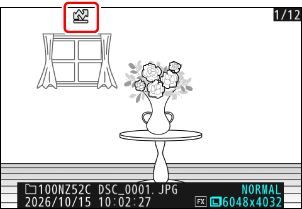
Feltöltési jelölés eltávolítása
- Ismételje meg a 2–3. lépéseket a kiválasztott képek feltöltési jelölésének eltávolításához.
- A feltöltési jelölés eltávolításához az összes képről válassza a [ Csatlakozás számítógéphez ] lehetőséget a hálózat menüben, majd a [ Beállítások ] > [ Összes kiválasztás megszüntetése? ] lehetőséget.
A visszajátszás i menü [ Szűrt visszajátszás ] elemével csak a kiválasztott feltételeknek megfelelő képek jeleníthetők meg ( 0 Szűrt visszajátszás ). Ezután az összes kép kiválasztható feltöltésre az i menü [ Össz. kijelöl. szám.gépre feltöltésre ] elemének kijelölésével és J megnyomásával.
Fényképek feltöltése készítésük közben
Új fényképek feltöltéséhez azok készítésekor válaszd a [ Csatlakozás számítógéphez ] lehetőséget a hálózat menüben, és válaszd a [ ON ] értéket a [ Beállítások ] > [ Automatikus feltöltés ] menüpontban.
- A feltöltés csak azután kezdődik meg, hogy a fénykép rögzítésre került a memóriakártyára. Győződjön meg arról, hogy a memóriakártya be van helyezve a fényképezőgép .
- A videók feltöltése nem automatikus. Ehelyett manuálisan kell feltölteni őket a lejátszási képernyőről.
A Feltöltés ikon
A feltöltés állapotát a feltöltés ikon jelzi.
- s (fehér): Elsőbbségi feltöltés
- Ez az ikon a [ Kijelölés prioritásos feltöltésre számítógépre ] lehetőséggel kiválasztott képeken jelenik meg. Az ezzel az ikonnal jelölt képek W („feltöltés”) jelölésű képek előtt töltődnek fel.
- W (fehér): Feltöltés
- Ez az ikon a következő feltöltési állapotú képeken jelenik meg. A képek a készítésük vagy a feltöltésre való kiválasztásuk sorrendjében kerülnek elküldésre.
- Automatikus feltöltésre jelölve,
- Kiválasztva a [ Kijelöl. számítógépre feltöltésre ] lehetőséggel, vagy
- „Összes kijelölése feltöltésre” opcióval szűrve.
- X (zöld): Feltöltés
- Feltöltés folyamatban.
- Y (kék): Feltöltve
- Feltöltés kész.
A [ Csatlakozás számítógéphez ] feltöltési állapotkijelző
A [ Csatlakozás számítógéphez ] kijelzőn a következők láthatók:
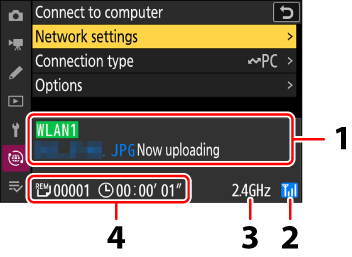
- Állapot :
A gazdagéppel való kapcsolat állapota. A profil neve zöld színnel jelenik meg, amikor a kapcsolat létrejött.
Fájlok átvitele közben az állapotkijelzőn a „Feltöltés folyamatban” felirat látható, amelyet a küldött fájl neve előz meg. A hibák is itt jelennek meg.
- Jelerősség : A vezeték nélküli jel erőssége.
- Sáv : Wi-Fi állomás módban vezeték nélküli csatlakozás esetén a csatlakoztatott SSID hálózat rádiófrekvenciás sávja jelenik meg. Wi-Fi hozzáférési pont módban a fényképezőgép által kibocsátott rádiófrekvenciás sáv jelenik meg.
- Képek/hátralévő idő : A hátralévő képek száma és a küldésükhöz szükséges idő. A hátralévő idő csak becslés.
A vezeték nélküli átvitel megszakadhat, ha a jel megszakad. A feltöltési jelöléssel ellátott képek feltöltése a fényképezőgép ki-, majd ismételt bekapcsolásával folytatható, miután a jel helyreállt.
Feltöltés közben ne vegye ki és ne helyezze be a memóriakártyát.
A hangjegyzetek a kapcsolódó képek küldésekor kerülnek csatolásra. Külön azonban nem tölthetők fel.
A fényképezőgép kikapcsoláskor menti az átviteli jelöléseket, és a következő bekapcsoláskor folytatja a feltöltést.