
Google fordító
EZ A SZOLGÁLTATÁS GOOGLE ÁLTAL KÉSZÍTETT FORDÍTÁSOKAT TARTALMAZHAT. A GOOGLE A FORDÍTÁSOKRA VONATKOZÓLAG NEM VÁLLAL SEMMIFÉLE GARANCIÁT, ÍGY SEM KIFEJEZETTEN, SEM HALLGATÓLAGOSAN NEM GARANTÁLJA A FORDÍTÁS PONTOSSÁGÁT ÉS MEGBÍZHATÓSÁGÁT, TOVÁBBÁ NEM VÁLLAL HALLGATÓLAGOS GARANCIÁT ANNAK FORGALOMKÉPESSÉGÉRE, EGY ADOTT CÉLRA VALÓ ALKALMASSÁGÁRA ÉS JOGTISZTASÁGÁRA.
A Nikon Corporation (a továbbiakban a „Nikon”) referencia-útmutatóit a kényelmes használat érdekében lefordíttattuk a Google fordító által működtetett fordítószoftverrel. Észszerű erőfeszítéseket tettünk a fordítás pontosságának biztosítása érdekében, azonban az automatizált fordítás nem képes tökéletesen helyettesíteni az embert. A fordításokat szolgáltatásként biztosítjuk a Nikon referencia-útmutatók felhasználóinak, olyan állapotban, „ahogy vannak”. Sem kifejezett, sem hallgatólagos garanciát nem vállalunk az angolból bármely más nyelvre lefordított útmutatók pontosságáért, megbízhatóságáért és helyességéért. A fordítószoftver korlátaiból adódóan előfordulhat, hogy bizonyos tartalmak (például képek, videók, Flash videók stb.) fordítása nem pontos.
A referencia-útmutatók hivatalos szövege az angol változat. A fordításban előforduló következetlenségek és eltérések nem kötelező erejűek, megfelelőségi vagy jogérvényesítési célból joghatással nem bírnak. Amennyiben a referencia-útmutatók fordításában tartalmazott információ pontosságával kapcsolatban kérdései merülnek fel, tájékozódjon az útmutatók hivatalos, angol változatában.

Átméretezés
Készítsen kis másolatokat a kiválasztott fényképekről. Használja az [ Átméretezés (aktuális kép) ] gombot a következőhöz:
A másolat méretétől függően előfordulhat, hogy a visszajátszási zoom nem érhető el átméretezett másolatok megjelenítése közben.
A 4:3 vagy 3:4 képarányúra vágott képek nem méretezhetők át.
Az aktuális kép átméretezése
-
Válassza a [ Retusálás ] lehetőséget az i menüben, majd jelölje ki az [ Átméretezés (aktuális kép) ] lehetőséget, és nyomja meg 2 .
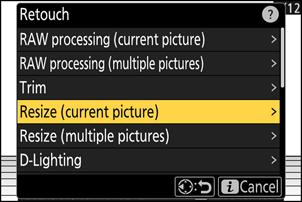
-
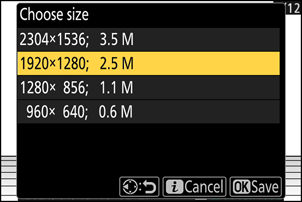
Jelölje ki a kívánt méretet, és nyomja meg J .
A másolat a kiválasztott méretben kerül mentésre.
Több kép átméretezése
-
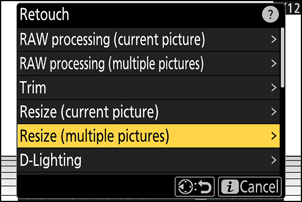
Válassza a [ Retusálás ] lehetőséget az i menüben, majd jelölje ki az [ Átméretezés (több kép) ] lehetőséget, és nyomja meg 2 .
-
Válasszon egy méretet.
- Jelölje ki a [ Méret kiválasztása ] lehetőséget, és nyomja meg 2 .
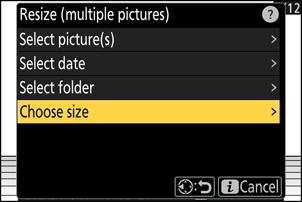
- Jelölje ki a kívánt méretet (pixelben megadott hosszúság) 1 és 3 gombok segítségével, majd nyomja meg J .
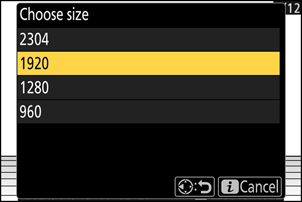
-
Válassza ki a képek kiválasztásának módját.
Opció Leírás [ Kép(ek) kiválasztása ] Kijelölt képek átméretezése. Több kép is kijelölhető. [ Dátum kiválasztása ] A kiválasztott dátumokon készült összes kép átméretezése. [ Mappa kiválasztása ] Méretezze át az összes képet a kiválasztott mappában. 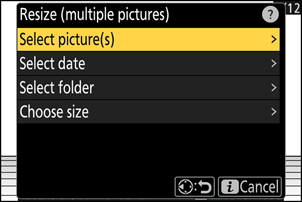
-
Válassz képeket.
Ha a [ Kép(ek) kiválasztása ] lehetőséget választotta:
- Jelölje ki a képeket a választógombbal.
- A kijelölt kép teljes képernyős megtekintéséhez nyomja meg és tartsa lenyomva az X gombot.
- A kijelölt kép kiválasztásához nyomja meg a W ( Q ) gombot. A kiválasztott képeket pipa (
 ). A pipa eltávolításához (
  ) és az aktuális kép kijelölésének megszüntetéséhez nyomja meg ismét a W ( Q ) gombot. A kiválasztott képek mind a 2. lépésben kiválasztott méretben lesznek másolva.
 - A kiválasztás befejezése után nyomja meg J a folytatáshoz.
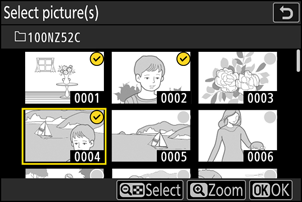
Ha a [ Dátum kiválasztása ] lehetőséget választotta:
- Jelölje ki a dátumokat a választógombbal, majd nyomja meg 2 a kiválasztáshoz ( M ) vagy a kijelölés megszüntetéséhez ( U ).
- A pipával ( M ) jelölt dátumokon készült összes kép a 2. lépésben kiválasztott méretben lesz másolva.
- A kiválasztás befejezése után nyomja meg J a folytatáshoz.
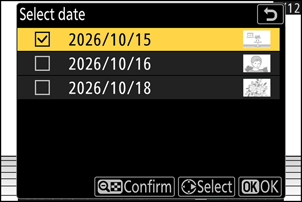
Ha a [ Mappa kiválasztása ] lehetőséget választotta:
Jelöljön ki egy mappát, és nyomja meg J a kiválasztásához; a kiválasztott mappában lévő összes kép a 2. lépésben kiválasztott méretben lesz másolva.
-
Mentse el az átméretezett másolatokat.
- Megjelenik egy megerősítő párbeszédpanel; jelölje ki az [ Igen ] lehetőséget, és nyomja meg J gombot az átméretezett másolatok mentéséhez.
- A művelet megszakításához, mielőtt az összes másolat elkészült volna, nyomja meg a G gombot; amikor megjelenik egy megerősítő párbeszédpanel, jelölje ki az [ Igen ] lehetőséget, és nyomja meg J .