Google Translate
TÁTO SLUŽBA MÔŽE OBSAHOVAŤ PREKLADY POSKYTOVANÉ SPOLOČNOSŤOU GOOGLE. SPOLOČNOSŤ GOOGLE SA ZRIEKA VŠETKÝCH ZÁRUK SÚVISIACICH S PREKLADMI, VÝSLOVNÝMI ALEBO MLČKY PREDPOKLADANÝMI, VRÁTANE AKÝCHKOĽVEK ZÁRUK PRESNOSTI, SPOĽAHLIVOSTI A AKÝCHKOĽVEK PREDPOKLADANÝCH ZÁRUK PREDAJNOSTI, VHODNOSTI NA KONKRÉTNY ÚČEL A NEPORUŠOVANIA PRÁV.
Referenčné príručky spoločnosti Nikon Corporation (ďalej uvádzané ako „Nikon“) boli preložené kvôli vášmu pohodliu pomocou prekladateľského softvéru poskytovaného prostredníctvom Google Translate. Na poskytnutie presného prekladu sa vyvinulo primerané úsilie, avšak žiadny automatický preklad nie je dokonalý ani nie je určený na náhradu ľudských prekladateľov. Preklady sa poskytujú ako služba pre používateľov referenčných príručiek spoločnosti Nikon, pričom sa poskytujú „tak, ako sú“. Neposkytuje sa žiadna záruka akéhokoľvek druhu, či už výslovná alebo mlčky predpokladaná, čo sa týka presnosti, spoľahlivosti alebo správnosti akýchkoľvek prekladov z angličtiny do ktoréhokoľvek iného jazyka. Určitý obsah (napríklad obrázky, videá, formát Flash Video atď.) sa nemusí presne preložiť kvôli obmedzeniam prekladového softvéru.
Oficiálny text je anglická verzia referenčných príručiek. Žiadne nezrovnalosti či rozdiely vytvorené v rámci prekladu nie sú záväzné a nemajú žiadny právny účinok na účely zhody alebo vynútenia. Ak máte nejaké otázky týkajúce sa presnosti informácií obsiahnutých v preložených referenčných príručkách, pozrite si verziu príručiek v anglickom jazyku, ktorá je oficiálnou verziou.

f1 : Prispôsobiť ponuku i
Tlačidlo G U A Vlastné nastavenia f: Ovládacie prvky
Vyberte položky uvedené v ponuke i , ktorá sa zobrazí po stlačení tlačidla i v režime fotografovania.
- Zvýraznite pozíciu v ponuke i , stlačte tlačidlo J a vyberte požadovanú položku.
Nasledujúce položky je možné priradiť k ponuke i .
Možnosť 0 J [ Choose image area ] Úprava nastavení oblasti obrazu f [ Tone mode ] Tónový režim 8 [ Image quality ] Úprava kvality obrazu o [ Image size ] Výber veľkosti obrázka E [ Exposure compensation ] Kompenzácia expozície 9 [ ISO sensitivity settings ] Citlivosť ISO m [ White balance ] Vyváženie bielej h [ Set Picture Control ] Nastavenie Picture Control g [ Set Picture Control (HLG) ] Nastavenie Picture Control ( HLG ) p [ Color space ] Farebný priestor y [ Active D-Lighting ] Aktívne D-Lighting q [ Long exposure NR ] Redukcia šumu pri dlhej expozícia r [ High ISO NR ] Šumenie pri vysokom ISO h [ Skin softening ] Zmäkčenie pokožky i [ Portrait impression balance ] Rovnováha zobrazení na výšku w [ Metering ] Meranie c [ Flash mode ] Režim blesku Y [ Flash compensation ] Kompenzácia blesku s [ Focus mode ] Režim zaostrenia 7 [ AF-area mode/subj. detection ] Režim oblasti AF , detekcia objektu u [ Vibration reduction ] Redukcia vibrácií t [ Auto bracketing ] Automatické bracketing $ [ Multiple exposure ] Viacnásobná expozícia 2 [ HDR overlay ] HDR prekrytie 7 [ Interval timer shooting ] Intervalové snímanie 8 [ Time-lapse video ] Time video 9 [ Focus shift shooting ] Snímanie s posunom zaostrenia 5 [ Pixel shift shooting ] Snímanie s posunom pixelov F [ Focus tracking with lock-on ] a3 : Sledovanie zaostrenia s uzamknutím L [ Silent mode ] Tichý režim j [ Pre-Release Capture options ] d3 : Možnosti snímania pred vydaním v [ Release mode ] Režim uvoľnenia 6 [ Shutter type ] d6 : Typ uzávierky w [ Custom controls (shooting) ] f2 : Vlastné ovládacie prvky (snímanie) z [ Exposure delay mode ] d5 : Režim oneskorenia expozície m [ View mode (photo Lv) ] d10 : Režim zobrazenia (fotografia Lv) z [ Split-screen display zoom ] Priblíženie zobrazenia na rozdelenej obrazovke W [ Focus peaking ] a11 : Obrysy zaostrenia 3 [ Monitor brightness ] Jas monitora v [ Warm display colors ] d12 : Teplé farby displeja u [ Airplane mode ] Režim v lietadle W [ Wireless remote connection (ML-L7) ] Možnosti bezdrôtového diaľkového ovládania ( ML-L7 ) W [ Bluetooth remote cntrl connection ] Možnosti diaľkového ovládania cez Bluetooth
Split-screen display zoom
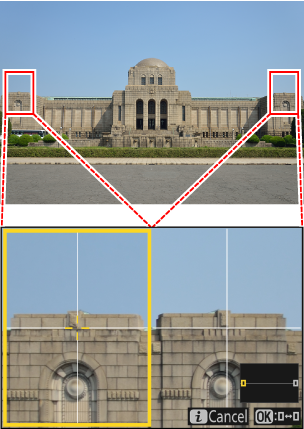
Ak je k ponuke i priradená možnosť [ Split-screen display zoom ], môžete vybrať možnosť [ Split-screen display zoom ] a súčasne priblížiť dve oblasti, ktoré sú vodorovne zarovnané, ale nachádzajú sa v rôznych častiach záberu (priblíženie rozdeleného zobrazenia). Umiestnenia oblastí sú označené dvoma rámčekmi ( r ) v navigačnom okne v pravom dolnom rohu displeja.
- Súčasné priblíženie dvoch široko oddelených, ale horizontálne zarovnaných oblastí záberu uľahčuje vyrovnanie záberov budov alebo iných širokých objektov.
- Na priblíženie a oddialenie použite tlačidlá X a W ( Q ).
- Stlačením tlačidla 4 alebo 2 posuniete vybranú oblasť doľava alebo doprava. Na prepínanie medzi týmito dvoma oblasťami použite tlačidlo J
- Stlačením tlačidla 1 alebo 3 môžete súčasne posúvať obe oblasti nahor alebo nadol.
- Ak chcete zaostriť na objekt v strede vybranej oblasti, stlačte tlačidlo spúšť do polovice.
- Ak chcete ukončiť priblíženie na rozdelenej obrazovke, stlačte tlačidlo i .