
Google Translate
TÁTO SLUŽBA MÔŽE OBSAHOVAŤ PREKLADY POSKYTOVANÉ SPOLOČNOSŤOU GOOGLE. SPOLOČNOSŤ GOOGLE SA ZRIEKA VŠETKÝCH ZÁRUK SÚVISIACICH S PREKLADMI, VÝSLOVNÝMI ALEBO MLČKY PREDPOKLADANÝMI, VRÁTANE AKÝCHKOĽVEK ZÁRUK PRESNOSTI, SPOĽAHLIVOSTI A AKÝCHKOĽVEK PREDPOKLADANÝCH ZÁRUK PREDAJNOSTI, VHODNOSTI NA KONKRÉTNY ÚČEL A NEPORUŠOVANIA PRÁV.
Referenčné príručky spoločnosti Nikon Corporation (ďalej uvádzané ako „Nikon“) boli preložené kvôli vášmu pohodliu pomocou prekladateľského softvéru poskytovaného prostredníctvom Google Translate. Na poskytnutie presného prekladu sa vyvinulo primerané úsilie, avšak žiadny automatický preklad nie je dokonalý ani nie je určený na náhradu ľudských prekladateľov. Preklady sa poskytujú ako služba pre používateľov referenčných príručiek spoločnosti Nikon, pričom sa poskytujú „tak, ako sú“. Neposkytuje sa žiadna záruka akéhokoľvek druhu, či už výslovná alebo mlčky predpokladaná, čo sa týka presnosti, spoľahlivosti alebo správnosti akýchkoľvek prekladov z angličtiny do ktoréhokoľvek iného jazyka. Určitý obsah (napríklad obrázky, videá, formát Flash Video atď.) sa nemusí presne preložiť kvôli obmedzeniam prekladového softvéru.
Oficiálny text je anglická verzia referenčných príručiek. Žiadne nezrovnalosti či rozdiely vytvorené v rámci prekladu nie sú záväzné a nemajú žiadny právny účinok na účely zhody alebo vynútenia. Ak máte nejaké otázky týkajúce sa presnosti informácií obsiahnutých v preložených referenčných príručkách, pozrite si verziu príručiek v anglickom jazyku, ktorá je oficiálnou verziou.

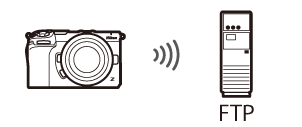
Priame bezdrôtové pripojenie k FTP serveru (režim prístupového bodu Wi-Fi )
fotoaparát a FTP server sa pripájajú prostredníctvom priameho bezdrôtového spojenia. fotoaparát funguje ako prístupový bod bezdrôtovej siete LAN, čo vám umožňuje pripojenie pri práci vonku a v iných situáciách, keď FTP server ešte nie je pripojený k bezdrôtovej sieti, a eliminuje tak potrebu zložitého nastavovania.
-
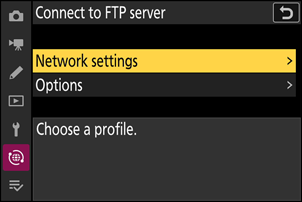
V ponuke siete vyberte možnosť [ Connect to FTP server ], potom zvýraznite možnosť [ Network settings ] a stlačte tlačidlo 2 .
-
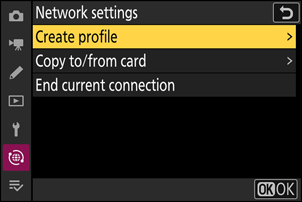
Zvýraznite možnosť [ Create profile ] a stlačte tlačidlo J
-
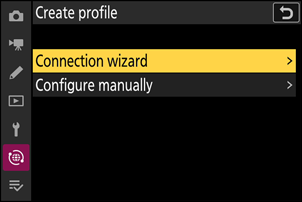
Zvýraznite [ Connection wizard ] a stlačte tlačidlo 2 .
Spustí sa sprievodca pripojením.
-
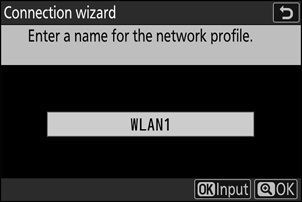
Pomenujte nový profil.
- Ak chcete prejsť na ďalší krok bez zmeny predvoleného názvu, stlačte X
- Akýkoľvek názov, ktorý si vyberiete, sa zobrazí v zozname sieťových nastavení [ Connect to FTP server ] > [ Network settings ].
- Ak chcete profil premenovať, stlačte J Informácie o zadávaní textu nájdete v časti „Zadávanie textu“ ( 0 Zadávanie textu ). Po zadaní názvu pokračujte stlačením X
-
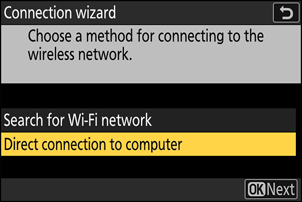
Zvýraznite možnosť [ Direct connection to computer ] a stlačte J
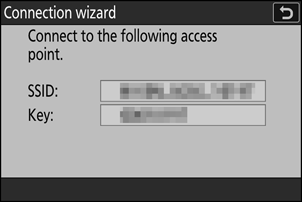
Zobrazí sa SSID fotoaparát a šifrovací kľúč.
-
Nadviažte spojenie s fotoaparát .
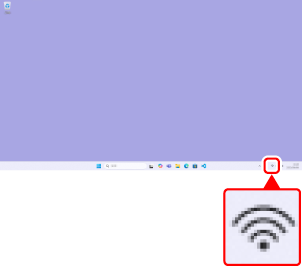
Windows :
- Kliknite na ikonu bezdrôtovej siete LAN na paneli úloh.
- Vyberte SSID zobrazené fotoaparát v kroku 5.
- Keď sa zobrazí výzva na zadanie bezpečnostného kľúča siete, zadajte šifrovací kľúč zobrazený fotoaparát v kroku 5. Počítač inicializuje pripojenie k fotoaparát .
macOS :
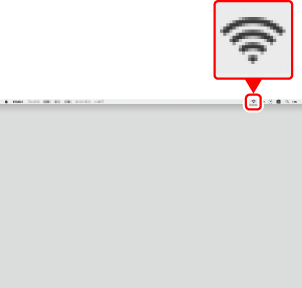
- Kliknite na ikonu bezdrôtovej siete LAN v paneli s ponukami.
- Vyberte SSID zobrazené fotoaparát v kroku 5.
- Keď sa zobrazí výzva na zadanie bezpečnostného kľúča siete, zadajte šifrovací kľúč zobrazený fotoaparát v kroku 5. Počítač inicializuje pripojenie k fotoaparát .
-
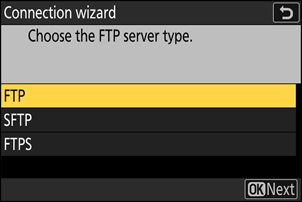
Vyberte typ servera.
Zvýraznite [ FTP ], [ SFTP ] (SSH FTP ) alebo [ FTPS ] ( FTP -SSL) a stlačením tlačidla J zobrazte dialógové okno, v ktorom môžete zadať číslo portu servera.
-
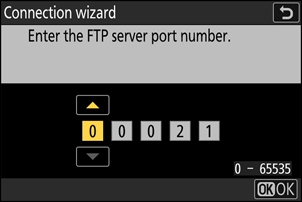
Zadajte číslo portu FTP servera.
- Stlačením tlačidla 4 alebo 2 zvýraznite číslice a stlačením tlačidla 1 alebo 3 ich zmeňte.
- Stlačením tlačidla J zobrazíte dialógové okno, v ktorom si môžete vybrať spôsob prihlásenia.
-
Porty používané pre FTP sa líšia v závislosti od typu servera. Čísla portov sú uvedené nižšie.
- [ FTP ]: TCP porty 21 a 32768 až 61000
- [ SFTP ]: TCP porty 22 a 32768 až 61000
- [ FTPS ]: TCP porty 21 a 32768 až 61000
- Prenos súborov môže byť blokovaný, ak firewall servera nie je nakonfigurovaný tak, aby povoľoval prístup k príslušným portom.
-
Prihlásiť sa.
Zvýraznite jednu z nasledujúcich možností a stlačte J
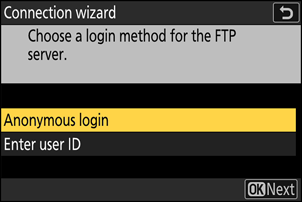
Možnosť Popis [ Anonymous login ] Túto možnosť vyberte, ak server nevyžaduje používateľské ID ani heslo. Túto možnosť je možné použiť iba so servermi, ktoré sú nakonfigurované na anonymné prihlásenie. Ak je prihlásenie úspešné, fotoaparát vás vyzve na výber cieľa. [ Enter user ID ] Zadajte používateľské ID a heslo. Po dokončení zadávania sa prihláste stlačením tlačidla J Ak je prihlásenie úspešné, fotoaparát vás vyzve na výber cieľa. -
Vyberte cieľový priečinok.
Zvýraznite jednu z nasledujúcich možností a stlačte J
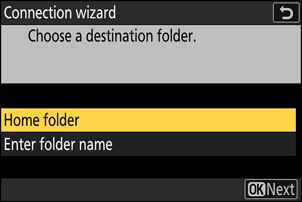
Možnosť Popis [ Home folder ] Túto možnosť vyberte, ak chcete ako cieľ pre obrázky nahrané z fotoaparát vybrať domovský priečinok servera. Ak je operácia úspešná, zobrazí sa dialógové okno „nastavenie dokončené“. [ Enter folder name ] Manuálne zadajte názov cieľového priečinka. Priečinok už musí na serveri existovať. Po zobrazení výzvy zadajte názov priečinka a cestu a stlačením tlačidla J zobrazte dialógové okno „inštalácia dokončená“. -
Skontrolujte pripojenie.
Po nadviazaní pripojenia sa názov profilu zobrazí v ponuke fotoaparát [ Connect to FTP server ] zelenou farbou.
- Ak sa názov profilu nezobrazuje zelenou farbou, pripojte sa ku fotoaparát prostredníctvom zoznamu bezdrôtových sietí na FTP serveri.
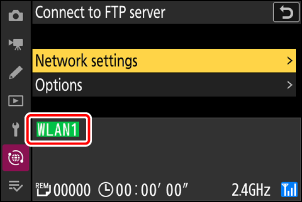
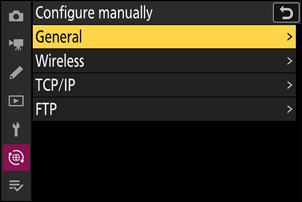
Medzi fotoaparát a FTP serverom bolo teraz nadviazané bezdrôtové pripojenie.
-
Po nadviazaní pripojenia sa na displeji fotoaparát zobrazí „ FTP “. Ak sa vyskytne chyba pripojenia, tento indikátor sa zobrazí červenou farbou spolu s ikonou C
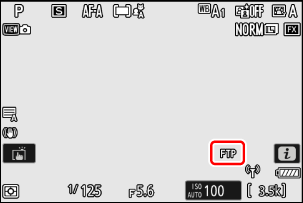
Snímky zhotovené fotoaparát je možné nahrať na FTP server podľa popisu v časti „Nahrávanie snímok na FTP server“ ( 0 Nahrávanie snímok na FTP server ).